


アクションログテンプレート
Asana のアクションログテンプレートを使って、フォローアップや次のステップを整理しましょう。 一か所で進捗を管理し、チームを成果の達成に集中させましょう。
登録して独自のテンプレートを作成する
アクションログテンプレート
Asana のアクションログテンプレートを使って、フォローアップや次のステップを整理しましょう。 一か所で進捗を管理し、チームを成果の達成に集中させましょう。
独自のテンプレートを作成する登録して独自のテンプレートを作成する
組み込まれている機能
Recommended apps



このアクションログテンプレートを使えば、意思決定、オーナー、期日を 1 か所で追跡できます。 ミーティングのフォローアップやプロジェクトのタスクを、シンプルで共有可能なアクションアイテムのリストに変換できるため、見落としを防げます。 アクションログは、スタンドアップミーティング、プロジェクトレビュー、チームメンバーのチェックインから生じるアクションを一元管理するため、仕事をより迅速に進めることができます。
アクションログテンプレートのメリットを受けるのは誰ですか?
Asana では、特にテンポの速いミーティングの後、チームは明確に定義された担当者と締め切りに頼っています。 Asana がこれまでの経験から学んだのは、常に更新されるアクションログが、曖昧なメモを追跡可能な仕事に変えるということです。
アクションログは、部門横断的なタスクや依存関係を管理するプロジェクトマネージャーやチームリーダー、オペレーション担当者にとって役立ちます。 会議の進行、アクションアイテムの記録、問題のフォローアップが日々の業務に含まれている場合、アクションログテンプレートはチームにとって信頼できる唯一の情報源となります。
プロジェクトマネージャー:決定事項、次のステップ、担当者、納期を記載したリストを常に更新しながら管理できます。 スプリントレビューや振り返りに最適です。
チームリーダー:説明責任をチーム全体に可視化できます。 誰がいつまでに何をしているのかを確認し、遅延につながる前にリスクを特定できます。
オペレーションチームおよびスタッフ統括責任者:プロジェクトミーティングやワークストリームのアクションを 1 つのビューに集約することで、リーダーは迅速かつ正確なステータス更新を確認できます。
クライアント対応チーム:電話での約束事項を記録し、すべてのフォローアップを追跡することで、プロジェクトのスケジュールを予定通りに、スコープを逸脱することなく進められます。
Asana のアクションアイテムテンプレートを使うべき理由
週次ステータスミーティングの後、何ページにもわたるメモを持ち帰っても、明確な行動計画がないことはよくあります。 Asana のアクションログテンプレートを使用すると、すべてのメモが期日、背景情報、追加情報を含むタスクに変換されます。
Asana のアクションアイテムログテンプレートを使用すると、次のことが可能になります。
すべてのアクションアイテムに担当者と締め切りを設定し、オーナーシップを明確にする
オートメーションルールとリマインダーを使って迅速なフォローアップを実現する
リスト、ボード、タイムラインなど、柔軟な形式で仕事を表示し、ワークフローに合わせる
リアルタイムのレポートにアクセスして、期限超過やリスクのあるアイテムを特定する
会議の合間に発生する新規リクエスト用のフォームを使用して、オンボーディングと受け付けを簡素化する
このアクションログテンプレートの使い方
このテンプレートは簡単に導入できます。 アクションの記録を開始すると、面倒な作業はテンプレートの構造が引き受けます。 また、Asana のプロジェクト管理テンプレートライブラリを参照して、会議からプロジェクトまで、チームの仕事をさらに標準化することもできます。
ステップ 1: 新しいアクションアイテムを追加して整理する
「アクションアイテム」セクションで新規タスクを作成し、会議やレビューで話し合われた内容をすべて記録します。 オーナーを割り当て、期日を設定し、優先度をマークすることで、チームメイトは次にするべきことを把握できます。 「提起者」の名前と「アクション ID」を追加して、フォローアップを簡単に記録できるようにします。
似たようなアクションをまとめてグループ化し、各タスクに担当者と締め切りが設定されていることを再確認します。 このステップにより、アイテムの見落としを防ぎ、アクションアイテムテンプレートを進行中の取り組みに関する信頼できる唯一の情報源にすることができます。
ステップ 2: 仕事を複数のステージ間で移動させる
仕事の進捗に伴い、タスクを「進行中」セクションにドラッグして、割り当てられているタスクを表示します。 タスクを完了したら、「完了したアクション」に移動します。これにより、メンバーは進捗状況を確認するために連絡を取る必要がなくなり、結果を確認できるようになります。 作業が止まってしまった場合は、「保留中」に移動し、再開できるようになるまで待機させます。
これらのセクションを使って進捗を可視化しましょう。 ワークフローの各ステップは、次にどこに注力すべきかをチームに示し、プロジェクト全体に勢いと透明性をもたらします。
ステップ 3: タスクの詳細をモニタリングし、更新する
仕事が進むにつれて、「ステータス」フィールドと「期日」フィールドを更新します。 優先度が変わった場合は、「優先度」フィールドを調整し、チームがクリティカルパス上のアイテムに最初に着手できるようにします。 補足となるメモやファイルを追加して、各担当者が必要な情報を得られるようにしましょう。
アクションログテンプレートを最新の状態に保つために、この情報を定期的に確認しましょう。 簡単な更新をいくつか行うことで、タスクの担当者や締め切りに関する混乱を防ぐことができます。
ステップ 4: 結果を確認して報告する
レビューや振り返りの際は、「優先度」や「ステータス」で絞り込み、ディスカッションの焦点を絞りましょう。 「完了したアクション」セクションで完了したタスクを強調表示し、成果を祝い、次回に向けて障害を特定します。 こうしたインサイトを活用して、今後の仕事の計画や割り当ての仕方を改善しましょう。
アクションアイテムログテンプレートを進捗と結果の記録に変えましょう。 プロジェクト内で直接結果を記録することで、検索可能な履歴を作成し、意思決定プロセスを改善できます。
ステップ 5: 完了した作業を締めくくり、アーカイブする
タスクを完了したら、参照用に「完了したアクション」に割り当てます。 タスクが不要になった場合は、「キャンセル済み」のステータスに移動します。 カテゴリを使うと、チームが完了したタスクと、まだ対応が必要なタスクを簡単に確認できます。 各サイクルの終わりに、古いアクションや完了したアクションをアーカイブして、アクションアイテムのテンプレートを整理しておきましょう。
Asana のアクションプラン機能
Asana の機能を使用すると、チームのタスク管理フローに合わせてアクションログテンプレートをカスタマイズできます。 この無料テンプレートは、Asana の定番のアクションプラン作成ツールの一部を使用して設計されていますが、その他のアイデアについては、機能ライブラリをご覧ください。
すべてのアクションを追跡可能なタスクに変換し、担当者を割り当てます。 タイムラインと開始日を追加して、期待事項を設定し、勢いを維持しましょう。
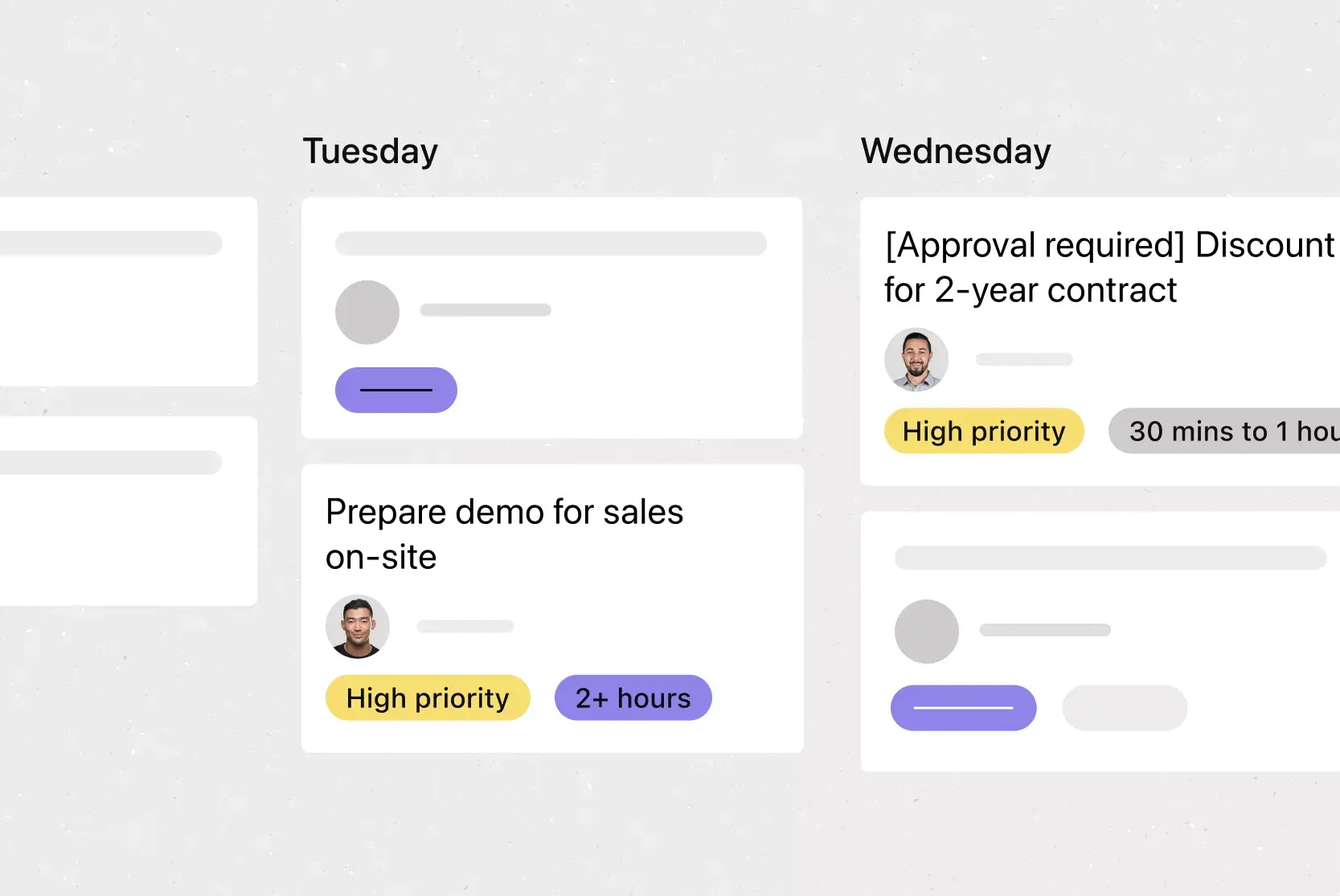
アクションに優先度、ミーティングのソース、クリティカルパスの指標などのタグを付けることで、プロジェクトから離れることなく、スプレッドシートのようにソートや絞り込みを行えます。
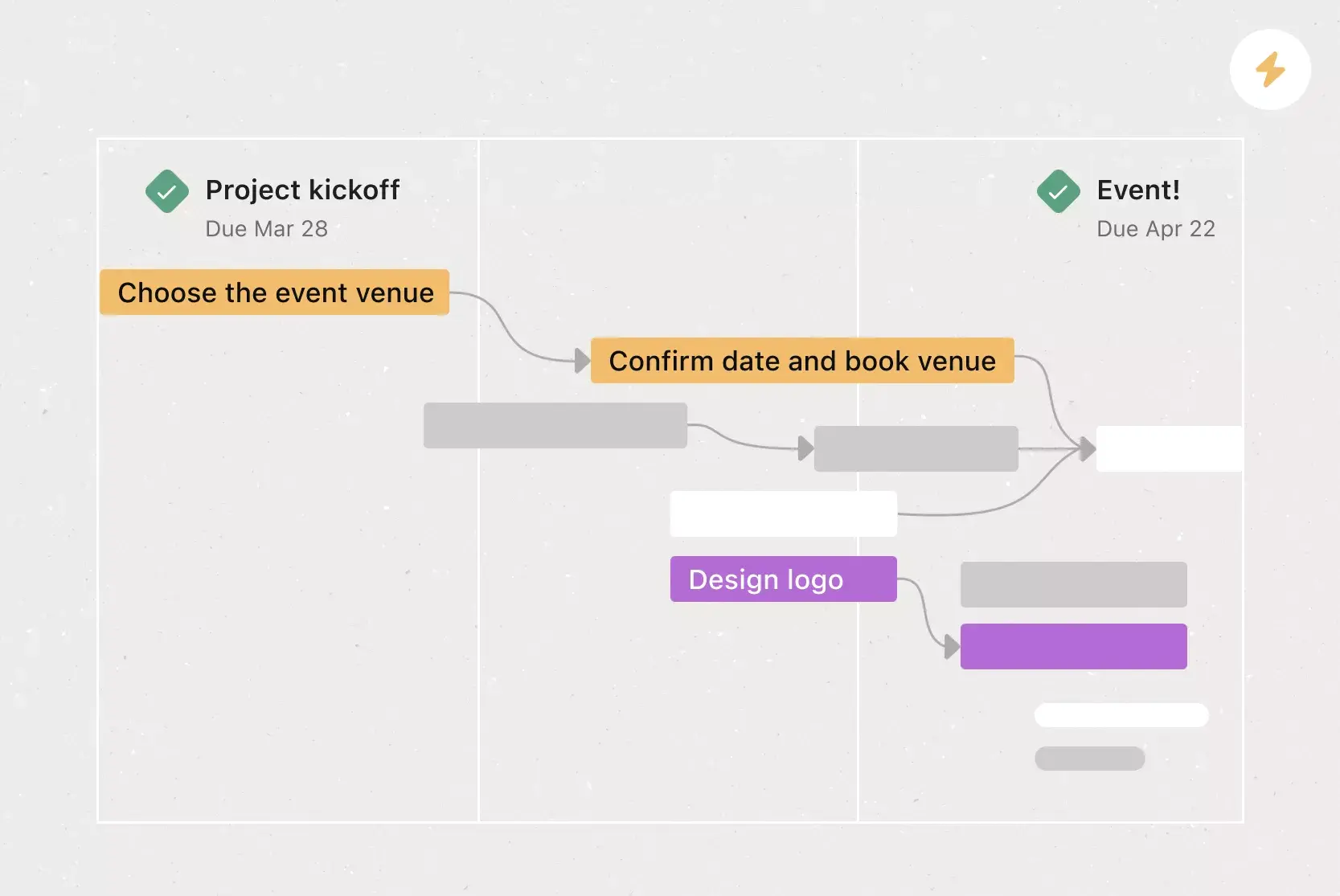
あるタスクが別のタスクの妨げとなるタイミングを表示することで、チームが早すぎる段階で作業を開始してしまうのを防ぎ、現実的なスケジュールを設定できます。
タスクの自動割り当て、フォロワーの追加、完了日が近づいたときのりマインダーの投稿などを自動化できます。
複数のプロジェクトビュー (リスト、ボード、タイムライン、カレンダー、ダッシュボード) を使用して、アクションアイテムのリストを整理し、スケジュールを可視化し、あらゆる角度から進捗を追跡します。
ダッシュボードとステータス更新 アクションアイテムをリアルタイムで追跡し、チャートやステータス更新を簡単に共有できます。 アクションリストテンプレートを使うと、すべての詳細を整理し、簡単にレビューできます。
アクションアイテムテンプレートにおすすめの連携
Asana の連携機能を使用すると、アクションアイテムの追跡ツールをすでに使用しているツールと連携できるため、ミーティング、チャット、メールのいずれにおいても、アクションアイテムの記録や完了処理をシームレスに行えます。 アプリ連携のギャラリー全体を見て、チームメンバーが普段使っているプラットフォームやプロジェクト管理ソフトウェアを見つけましょう。
チャットメッセージを数秒でタスクに変換し、各完了日の前にチャンネルに自動リマインダーを投稿できます。 Slack との連携は、スタンドアップミーティング後の迅速なフォローアップに最適です。
チャットや通話をタスクに変換し、アクションログテンプレートで追跡できます。 Excel と同期して、期間、優先度、是正措置を更新し、リアルタイムでフォローアップできます。
Zoom のメモやトランスクリプトをタスクに変換することで、会議のアクションアイテムを瞬時に記録できます。タスクはプロジェクト計画内で直接割り当て、追跡、完了できます。
受信トレイを離れずに、メールをアクションアイテムやマイルストーンに変換して管理できます。
アクションアイテムログテンプレートを Google シートと同期することで、プロジェクトの進捗をソート、絞り込み、関係者やチームメンバーと共有できます。
アクショントラッカーを Jira Cloud に連携すると、エンジニアリングタスクを同期し、依存関係を管理し、他のプロジェクト管理ワークフローと並行して成果物を管理できます。
アクションログテンプレートに関するよくある質問
アクションログテンプレートは、各アクションがオーナー、期日、背景情報を持つタスクとなる、すぐに使えるフレームワークです。 Asana では、カスタムフィールド、依存関係、プロジェクトビューを使用してアクションログを整理し、情報を最新の状態に保つことができます。
ミーティングメモには話し合った内容が記録され、アクションログには各タスクの担当者と期日が表示されることで、次のステップが記録されます。 メモから作成されたアクションにメモを直接リンクすることで、両方を組み合わせて使用できます。
はい。カスタムフィールドを使用してチームや部署にタグを付け、各グループに対してフィルターを適用したり、検索条件を保存したりできます。 ポートフォリオでは、すべてのチームやプロジェクトの進捗を俯瞰的に把握することもできます。
Excel のテンプレートや Google ドキュメントでもタスクをリストアップできますが、手動で更新する必要があり、オートメーション機能がありません。 Asana のプロジェクト管理テンプレートなら、担当者の割り当て、期日の設定、依存関係の追跡、リマインダーの自動化をすべて 1 か所で行えます。 また、複数のビュー (リスト、ボード、タイムライン、ダッシュボード) を使用して進捗を可視化し、バージョンに関する混乱や余分な設定なしにワークフローを管理できます。
アクションアイテムのテンプレートでは、各アイテムにオーナーシップ、日付、依存関係を追加できます。また、静的なTo-Do リストの域を超え、レポート作成、オートメーション、承認リクエストにも対応します。
関連するテンプレート

![[Templates] Waterfall project management (card image)](https://assets.asana.biz/transform/d87fc21c-53f0-4bc9-9094-9789b963be9b/article-project-management-waterfall-project-management-methodology-2x?io=transform:fill,width:2560&format=webp)
![[Templates] Status report (card image)](https://assets.asana.biz/transform/9c82d399-782b-40d3-9eb1-fd7544bef794/article-project-management-project-management-maturity-model-2x?io=transform:fill,width:2560&format=webp)
Asana でテンプレートを作成する
Asana でカスタマイズ可能なテンプレートを作成する方法をご紹介します。今すぐ無料で始めましょう。