


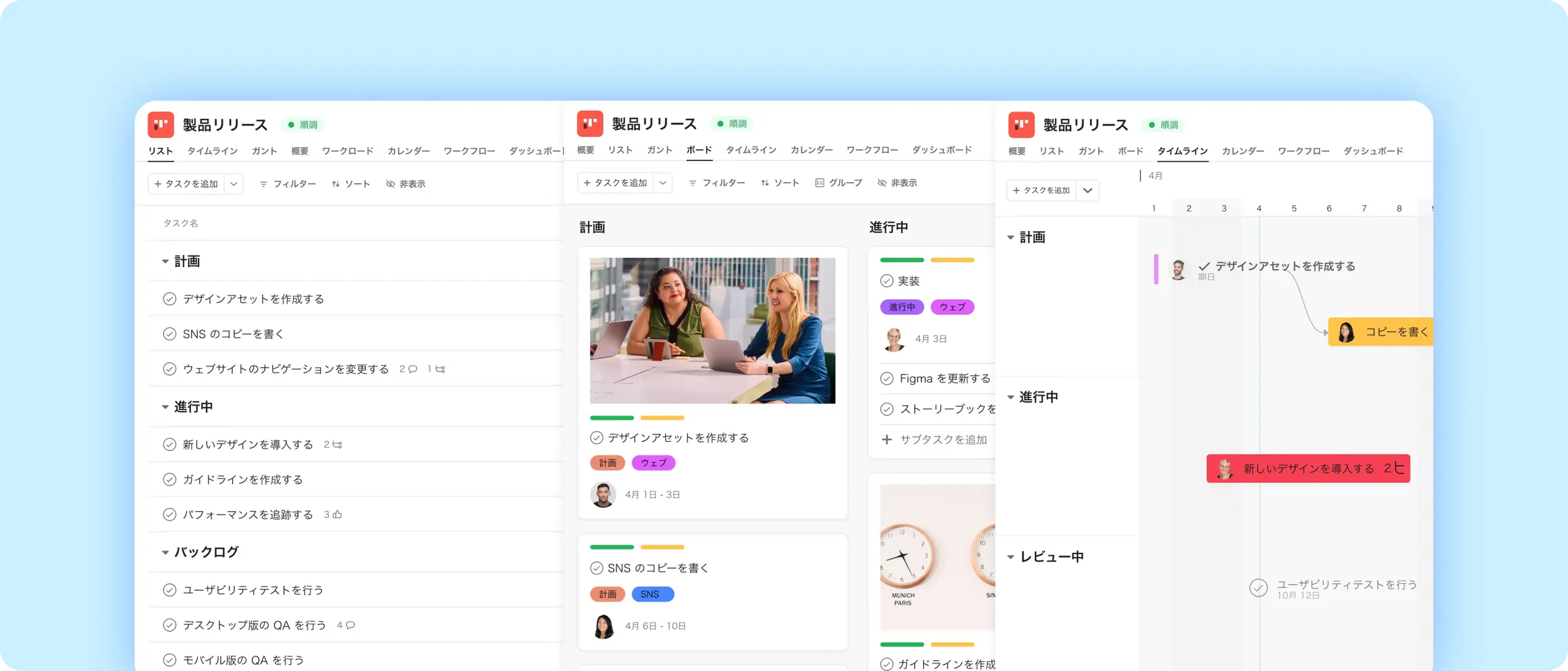
作業を素早く視覚化する
シングルクリックでプロジェクトビューを切り替えることができ、設定は必要ありません。
自分に合ったプロジェクトの表示方法を選ぶ
プロジェクト内に複数のカスタムビューを作成して、チームにとって最も関連性の高い情報を明示しましょう。
臨機応変にスケジュールする
タスクをドラッグ & ドロップすると、プロジェクトのタイムラインが即座に更新されます。
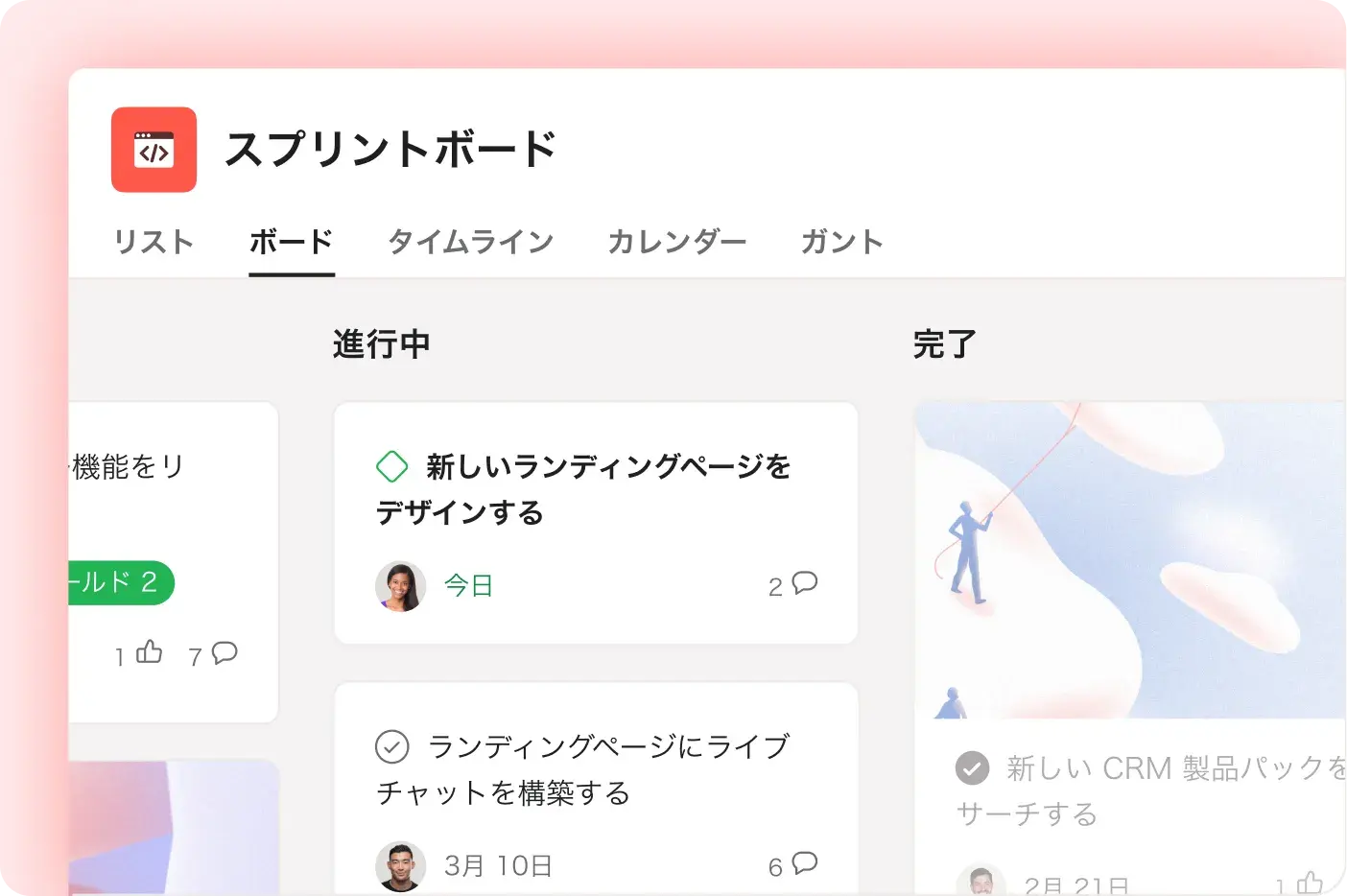
ステージを移動する仕事を追跡
タスクをカードとして表示
かんばんボードでは、付箋を貼り付けるようなイメージでタスクをドラッグ & ドロップできます。
プロセスを定義
列を使って、仕事のステージを「新規」「進行中」「完了」のように表せます。
常に詳細を把握
各カードでタスクの期日、担当者、サブタスクを確認できます。


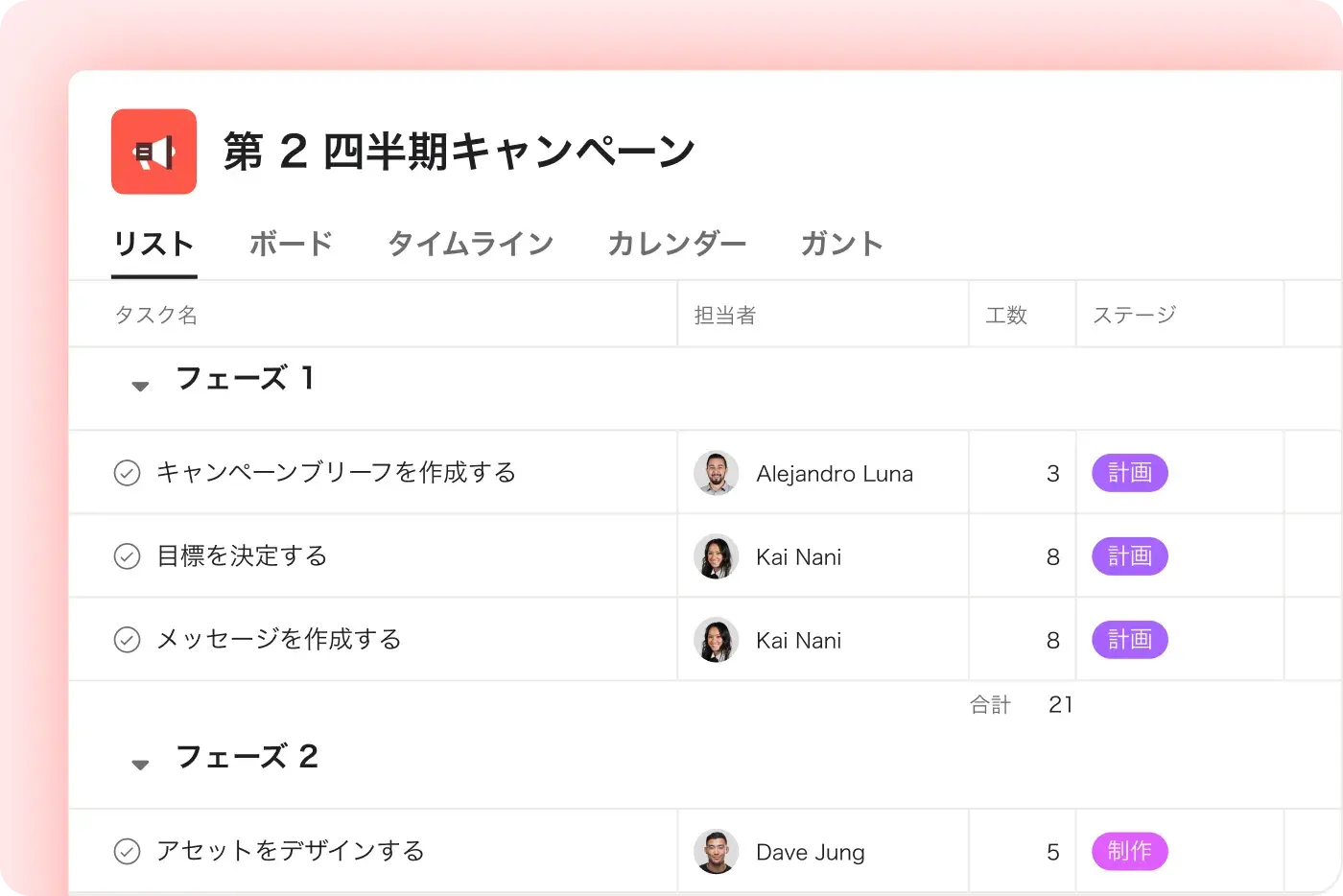
すべての作業をカタログ化する
To-Do リストを作成
プロジェクトの最初から最後まで、すべてのステップを管理できます。
レイアウトをカスタマイズ
タスクをカスタムセクションにドラッグ & ドロップして、仕事を整理できます。
スプレッドシートのように使用
タスクにラベルを付けて、列を使用して自動的に合計や平均を算出したり、数値をカウントしたりできます。

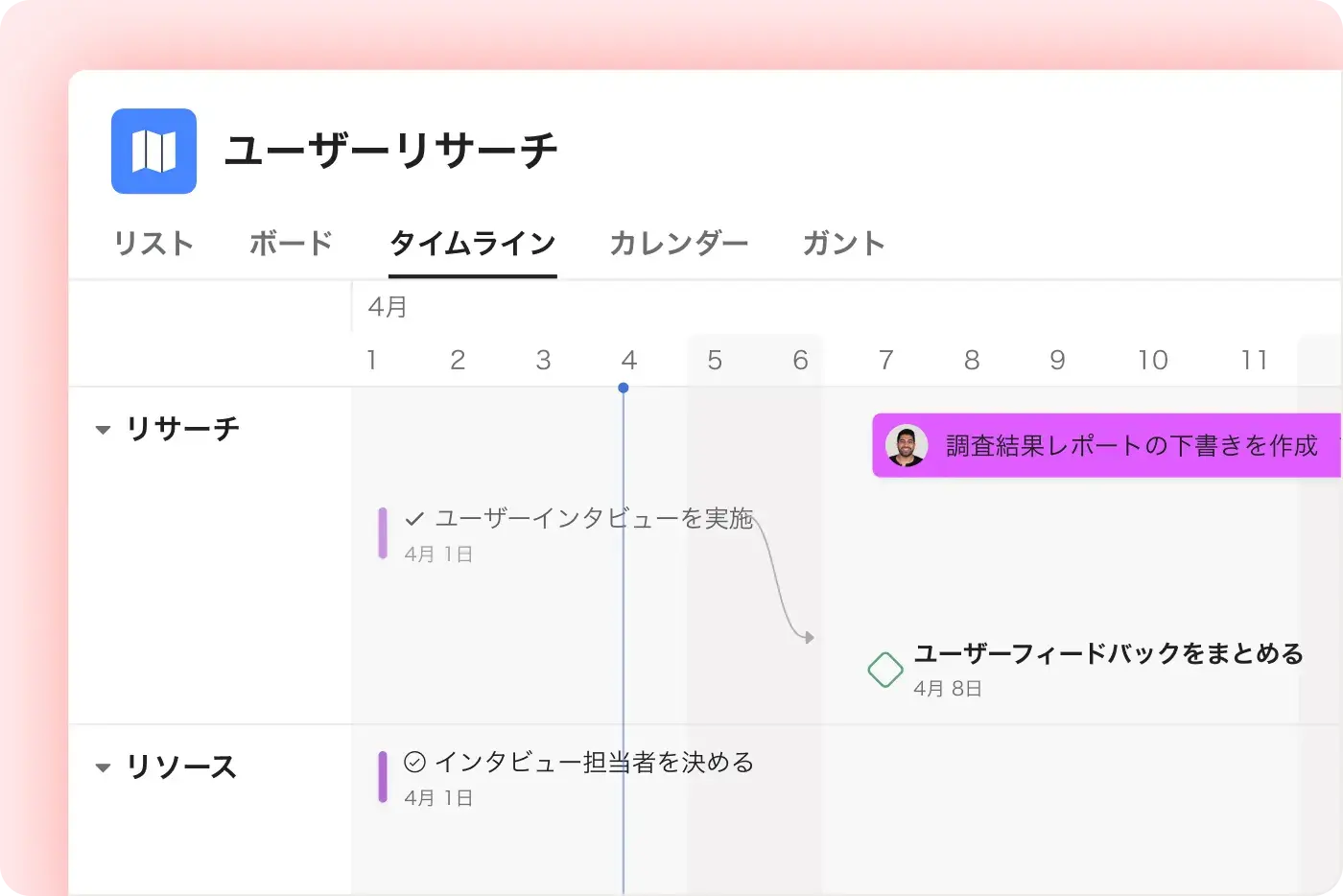
進捗状況の推移を可視化する
全体像を把握
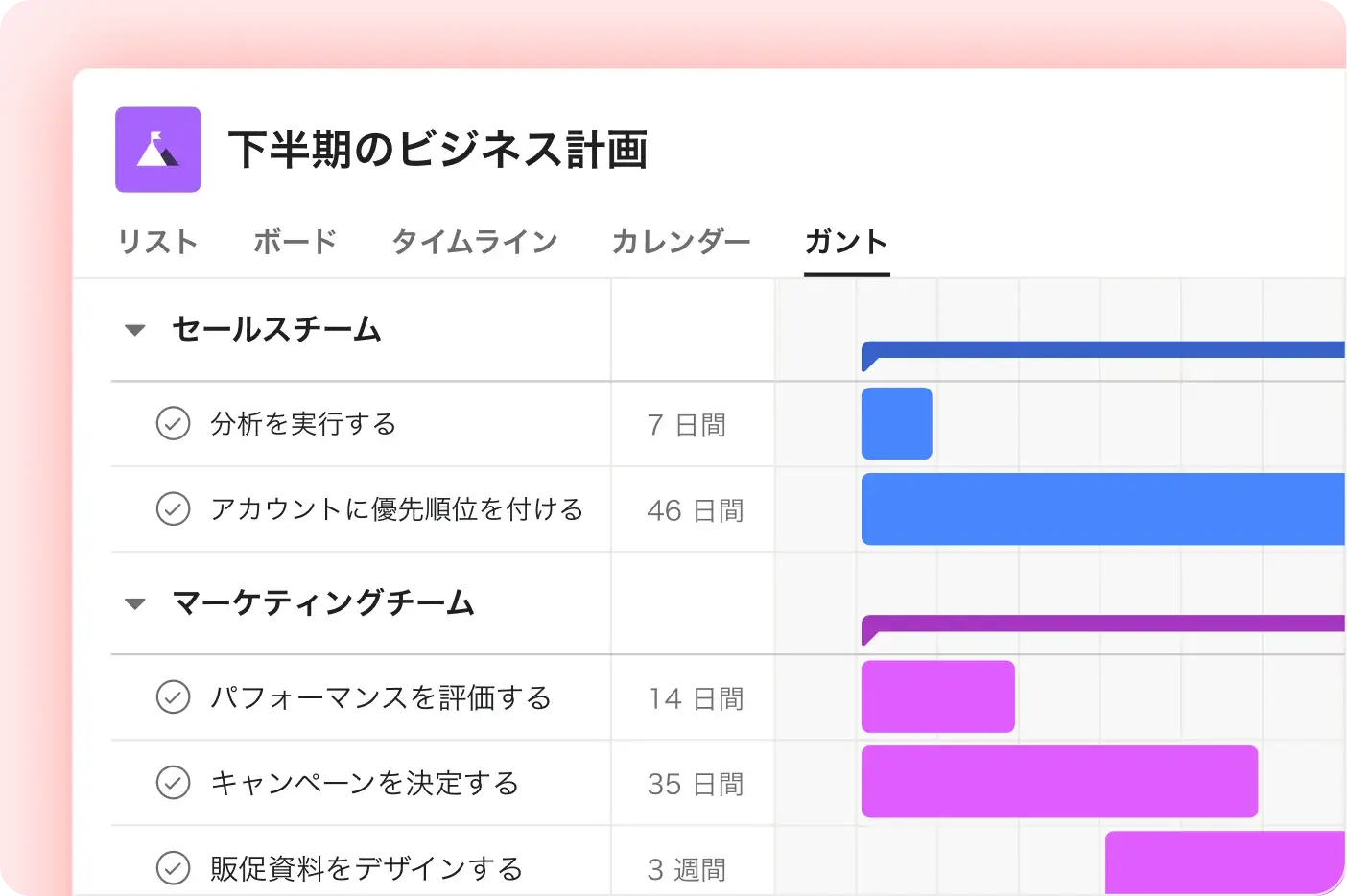
手軽にプロジェクトのタイムラインを作成し、仕事の開始や完了のタイミング、仕事が重複している期間を可視化できます。
ブロッカーを特定
別のタスクが完了するまで開始できないタスクにフラグを立てることができます。
ワンクリックでスケジュールを調整
タスクをドラッグ & ドロップして、タイムライン全体の期日を即座に更新できます。
チームカレンダーで仕事を確認する
予定を入れる
カレンダー上でタスクのスケジュールを立てて、スケジュールの穴や重複を見つけましょう。
調整を加える
タスクを別の日付にドラッグ & ドロップすると、期日が自動的に更新されます。
詳細を確認
タスクをクリックすると、詳細なビューが表示されます。
複雑なプロジェクトを管理
隅々まで把握
進行中および今後の仕事の全体像をつかめます。
順調に進める
目標のスケジュールを設定し、進捗状況をモニタリングして目標と照らし合わせることができます。
障害を特定
依存関係を可視化することで、仕事におけるすべての工程がどのように関連し合っているのかを確認できます。


会社の規模
Enterprise 以上
業界
小売および消費財
Asana をさまざまなビューで使えるのが気に入っています。チームは詳細を確認して、経営陣はブランド全体を見るためにすべてのプロジェクトを俯瞰して確認しています。
Thibault Delavault 氏
マーケティング計画 & プロセスマネージャー
プロジェクトビューだけではありません
その他のコラボレーション機能と組み合わせて、チームの足並みを揃えましょう。
ご不明な点がある場合は、 お答えします。
リスト、ボード、カレンダーの各ビューは、すべての Asana プランで利用できます。タイムライン (ガント) ビューは、Starter、Advanced、Enterprise プランで利用できます。
はい、できます。Asana のボードビューには、かんばんボード形式が採用されています。「To-Do」「進行中」「完了」などの列で付箋が整理されているのを想像してみると、ボードビューのイメージが掴みやすいでしょう。ただし、紙の付箋よりもはるかに多くの機能が備わっています。
カレンダービューとタイムラインビューは、ニーズに応じて使い分けましょう。依存関係や終了日が設定されているタスクのスケジュール管理にはタイムラインを、日付ベースの可視性やシンプルなスケジュール管理にはカレンダーを使用します。
Asana で利用可能なプロジェクトビューの種類には、リスト、ボード、カレンダー、タイムライン (ガント)、および仕事を整理するためのカスタムビューがあります。
同じプロジェクトでビューを切り替えることはできます。ワンクリックでビューを切り替えることができ、設定は必要ありません。
デフォルトビューはプロジェクトごとにカスタマイズして保存できます。ビューを調整してプロジェクトのデフォルトとして保存できます。また、各チームメンバーは自分専用のデフォルトビューを設定できます。
タイムラインビューでは、依存関係を追加したり、タスクをドラッグ & ドロップしたりすることができます。ブロックされたタスクは自動的に調整されます。
ボードビューは、かんばんボードのように使えます。ボードビューでは、かんばんスタイルの列が使用されています。ステージ間でタスクをドラッグ & ドロップできます。
カレンダービューでは、ドラッグ & ドロップでタスクのスケジュールを変更できます。カレンダービューでは、タスクを新しい日付にドラッグすると、期日が自動的に更新されます。
保存できるビューの数には制限があります。ダッシュボードなどを含めて、プロジェクトごとに合計 50 個のタブしか使用できません。
ビューごとにカスタムフィールドの可視性を設定できます。各ビューでカスタムフィールドを表示または非表示にし、ビュー固有のレイアウトを保存できます。
Asana で働き方を一変させる
無料トライアルを始める
Asana を無料でお試しください。クレジットカード情報は不要です。
デモを見る
大規模な企業をつなぐ Asana の仕組みをご覧ください。
セールス担当者に相談する
Asana を活用したスムーズなチーム連携の方法についてご案内します。