


チーム憲章のテンプレート
このチーム憲章テンプレートは、目標、責任、ワークフロー、価値観に関してチームの足並みを揃えるのに役立ちます。 プロジェクトの開始時に信頼を築き、期待事項を明確にし、チームワークを向上させるために使用できます。
登録して独自のテンプレートを作成する
チーム憲章のテンプレート
このチーム憲章テンプレートは、目標、責任、ワークフロー、価値観に関してチームの足並みを揃えるのに役立ちます。 プロジェクトの開始時に信頼を築き、期待事項を明確にし、チームワークを向上させるために使用できます。
独自のテンプレートを作成する登録して独自のテンプレートを作成する
組み込まれている機能
Recommended apps




目標、プロセス、成果に関してチームの認識を揃えることなく新しいプロジェクトを開始することは、大抵の場合、失敗につながります。 主要な関係者の賛同がなければ、チームメンバーは責任や意思決定権、さらにはチームのミッションについても意見が分かれる可能性があります。 チーム憲章テンプレートは、信頼できる唯一の情報源を作成することで、この問題に対処します。 チームの目標をまとめ、各メンバーの役割を定義し、コラボレーションのルールを設定します。 新しいチームを立ち上げる場合でも、既存のチームの再編成を行う場合でも、このシンプルなチーム憲章テンプレートを使用すれば、成功の形を定義し、共に目標に向かって取り組むことができます。
チーム憲章テンプレートのメリット
チーム憲章テンプレートを作成することで、仕事を始める前にチームの構造、プロジェクトの成果物、コアバリューを定義できます。 期待事項やワークフローを早期に文書化することで、計画の実行とプロジェクトの順調な進捗に集中できます。
チームリーダー
リーダーはチーム憲章を使用して、ミッション、責任、価値観に関する認識を統一します。 このテンプレートを使用することで、オンボーディングが容易になり、共通の目標が明確になり、摩擦が大きくなる前に解決できます。
部門横断チーム
部署間で連携する際には、チーム憲章テンプレートが仕事の進め方を示すプレイブックとして機能します。 オーナーシップを定義し、コミュニケーション戦略をまとめ、意思決定のルールを設定することで、部門間の連携を促進できます。
新規メンバー
チーム憲章は、新入社員にチームの運営方法を示すものです。 期待事項やワークフローを説明するガイドを参照できるため、試行錯誤を通して学ぶ必要がありません。
関係者とスポンサー
同様に、チーム憲章は、スポンサーや関係者にグループの目的、マイルストーン、責任を可視化します。 チーム憲章は、優先事項、意思決定者、プロジェクトの進捗状況を、アクセスしやすい 1 か所にまとめたものです。
Asana のチーム憲章テンプレートを使うべき理由
Asana のチーム憲章テンプレートは、単なる文書ではなく、リアルタイムで更新できる共同ワークスペースです。 チームのコミュニケーションミスを減らし、信頼を築き、チームメンバー全員の連携を促進します。
Asana のチーム憲章テンプレートを使って、次のことができます。
チームの目標、価値観、ミッションを調整する
チームメンバーの役割、スキルセット、意思決定プロセスを定義する
チームの規範、ワークフロー、コミュニケーションのガイドラインを確立する
対立の解決と継続的な改善の方法を文書化する
チーム憲章テンプレートの使い方
Asana のこのチーム憲章テンプレートは、事前に定義されたセクションとカスタマイズ可能なタスクの行で構成されています。 各セクションは組織の主要な構成要素を表し、各タスクでは責任の割り当て、締め切りの設定、プロジェクト固有の情報の保存が可能です。
ステップ 1: チーム情報を入力する
まず、中心となるプロジェクトチームのメンバーをリストアップします。 各メンバーごとにタスクを作成し、そのメンバーの名前と役割 (「鈴木 — チームリーダー」など) を「担当者」列に入力します。 「期日」フィールドには、締め切りやタイムライン、開始予定日を入力します。 定期的に責任範囲を見直す予定がある場合は、「レビュー頻度」列にその旨を記入します。
ステップ 2: ミッションと目的を書く
このセクションでは、チームの目的を定義します。 チームの指針となり、共通の目的に向けてチームを団結させる、感動的なミッションステートメントを作成します。
「チームの目的」「北極星」「関係者」などのタスクにセクションを分割して、オーナーシップを分担します。 担当者やレビュアーを割り当て、優先度フィールドを使って緊急のアイテムに優先順位を付けます。
ステップ 3: 目標と成功の評価基準をまとめる
「12月 10日までに v1 をリリース」「定着率を 5% 向上」など、チームの測定可能な目標をタスクとしてリストアップします。 タスクの説明で、またはカスタムフィールドとして KPI や OKR を定義し、成功の測定方法を標準化します。
「優先度」列でリスクの高い目標にフラグを立て、「リスクレベル」で潜在的なブロッカーを強調します。 Asana でマイルストーンを目標達成を示す目印として使用して、進捗を祝うこともできます。
参考: 迅速かつ詳細な目標設定に役立つ無料テンプレートステップ 4: 役割と責任を割り当てる
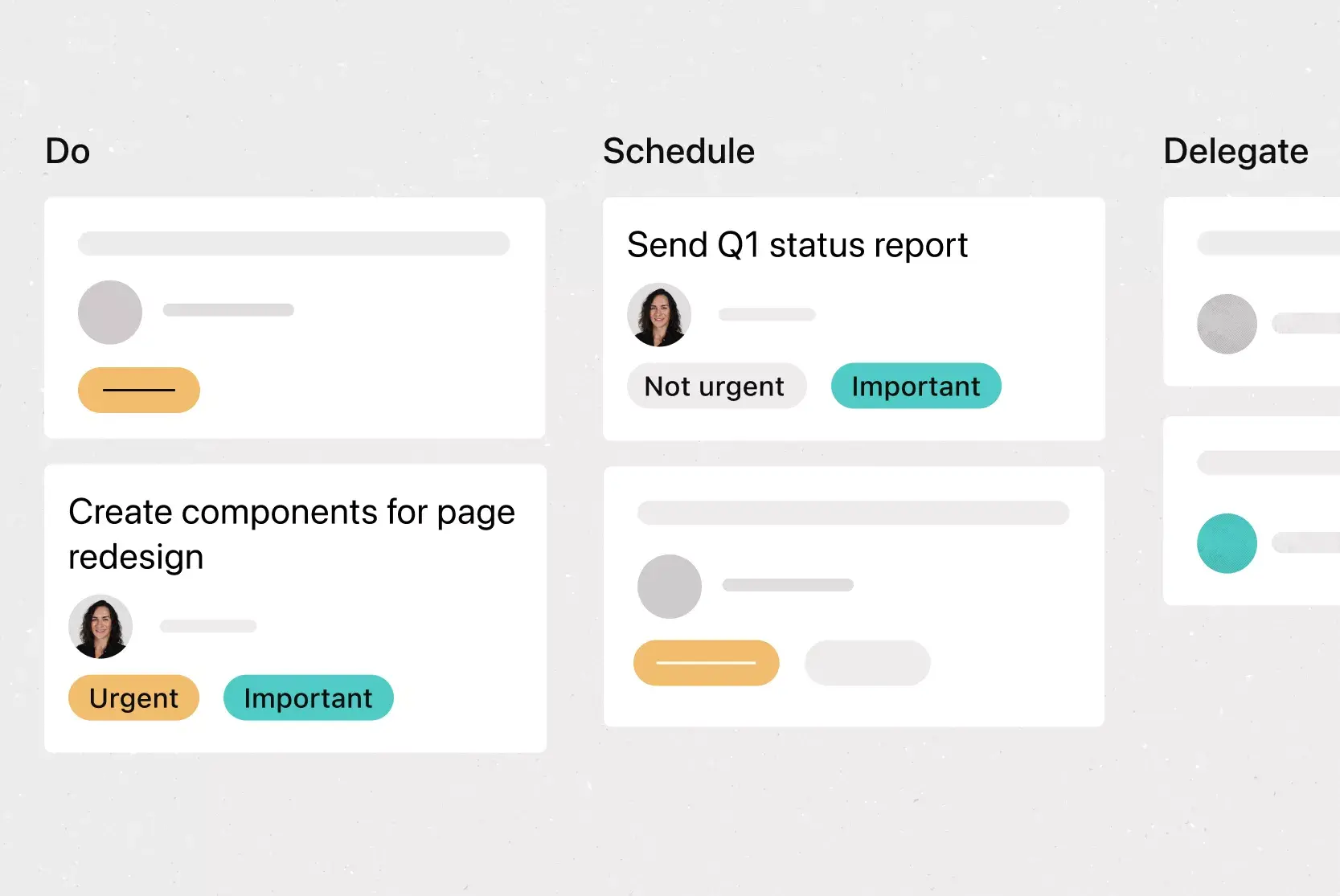
チームメンバーごとにタスクを 1 つ作成し、それぞれの担当業務を記載します。 タスクの説明を使って、各役割を要約します。 担当者をタグ付けして、誰が何を担当しているのかを全員が把握できるようにします。 予算に影響する役割の場合は、「予算配分」列に入力して、財務上の責任を明確にします。
チームでRACI または DACI モデルを使用している場合は、役割タグまたはカスタムフィールドを追加して、誰が実行責任者、説明責任者、協業先、報告先であるかを示します。
参考: 無料の作業分解構成図テンプレートで仕事をすばやく整理ステップ 5: 運用原則を定義する
チームの規範、意思決定のルール、コミュニケーションの取り方の好みをリストアップします。 たとえば、「毎朝 9 時にスタンドアップミーティングを行う」「決定には 2 人の承認リクエストが必要」などと記載できます。 各原則は、担当者が割り当てられたタスクにすることができます。 「ステータス」列を使用して、チームが取り組んでいるタスクや、まだ話し合い中のタスクを示します。
ステップ 6: リソースと制約を特定する
このセクションでは、チームの成果物の品質に影響を与える可能性のあるものを記録します。 「IT サポートの制限」「ベンダーツールの承認リクエスト」などの制約を個別のタスクとして追加します。
「Salesforce へのアクセス」や「専用のデザインサポート」など、利用可能なリソースをリストアップすることもできます。 リスクレベルを使用してブロッカーを強調し、必要に応じて予算配分を記録します。
記事: プロジェクト報告テンプレートを使って、より良い報告会議を実施するAsana のチームビルディング機能
Asana の機能を使うことで、チーム憲章は生きたコラボレーション文書になります。 プロジェクトの進展に合わせて、オーナーシップの割り当て、進捗の追跡、目標の見直しを行いましょう。 以下に、おすすめの機能をいくつかご紹介しますが、すべての機能のリストを確認して、さらにアイデアを得ることもできます。
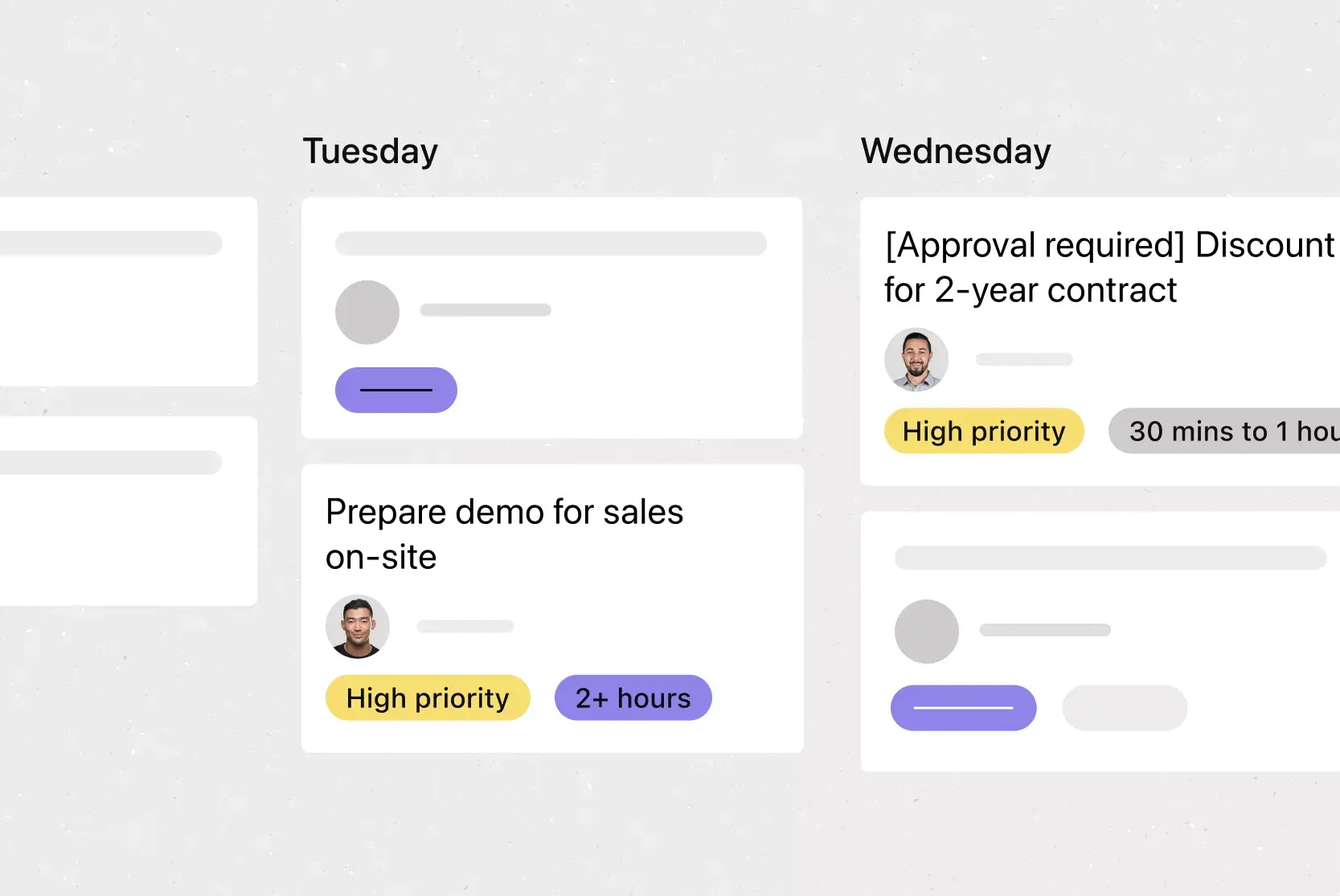
役割、チームの価値観、コミュニケーションツール、承認リクエストなどのカスタムフィールドを追加しましょう。 ワークフローの拡大に合わせて、タスクのソートや絞り込みに役立ちます。
リスト、ボード、タイムライン、カレンダーのビューから選択して、主要なマイルストーンやプロジェクトのチェックポイントをスケジュールできます。 タスクの期日やタスク間の関係を全員が確認できます。
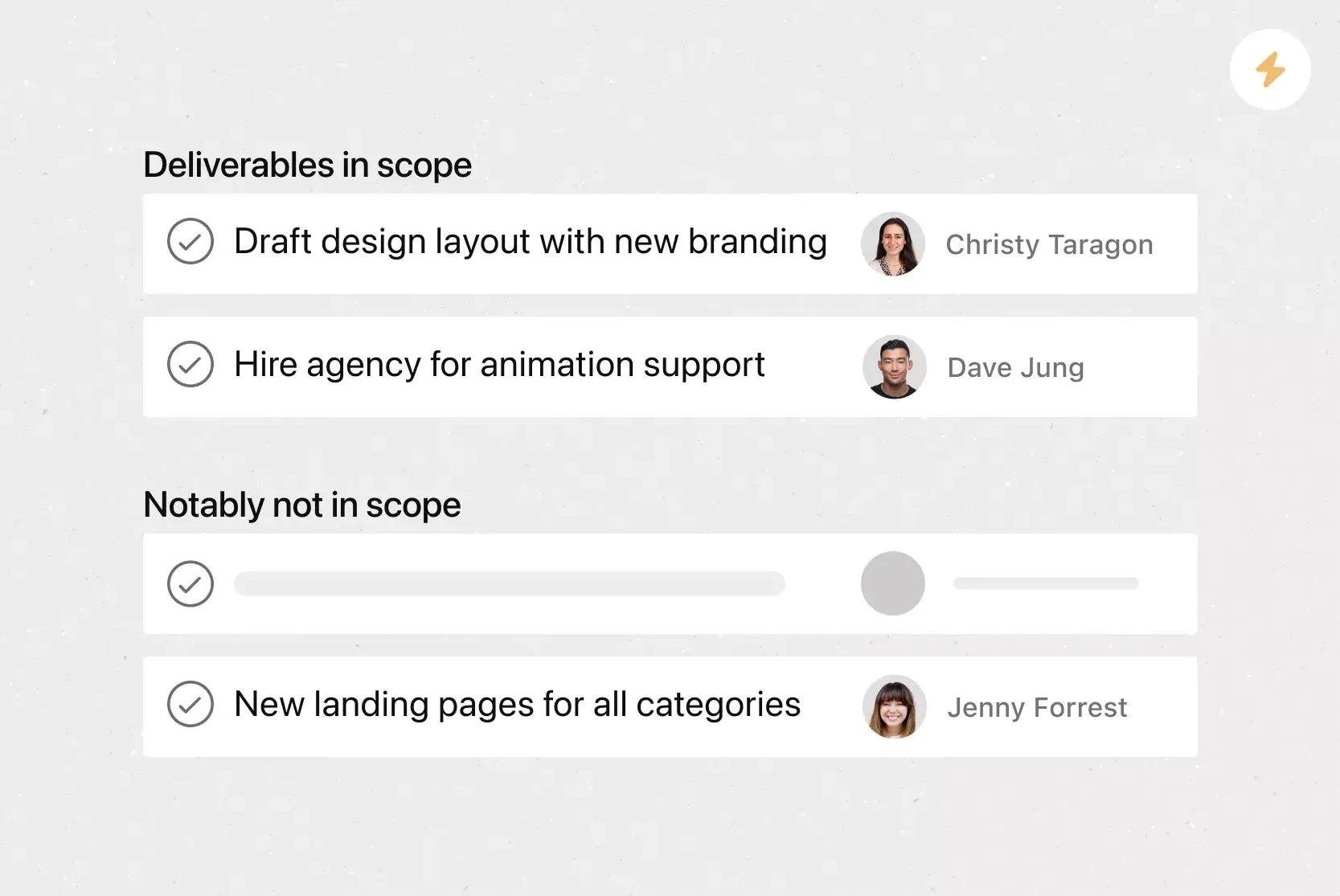
ミッションステートメントの作成やワークフローの定義など、各セクションにチームメンバーを割り当てます。
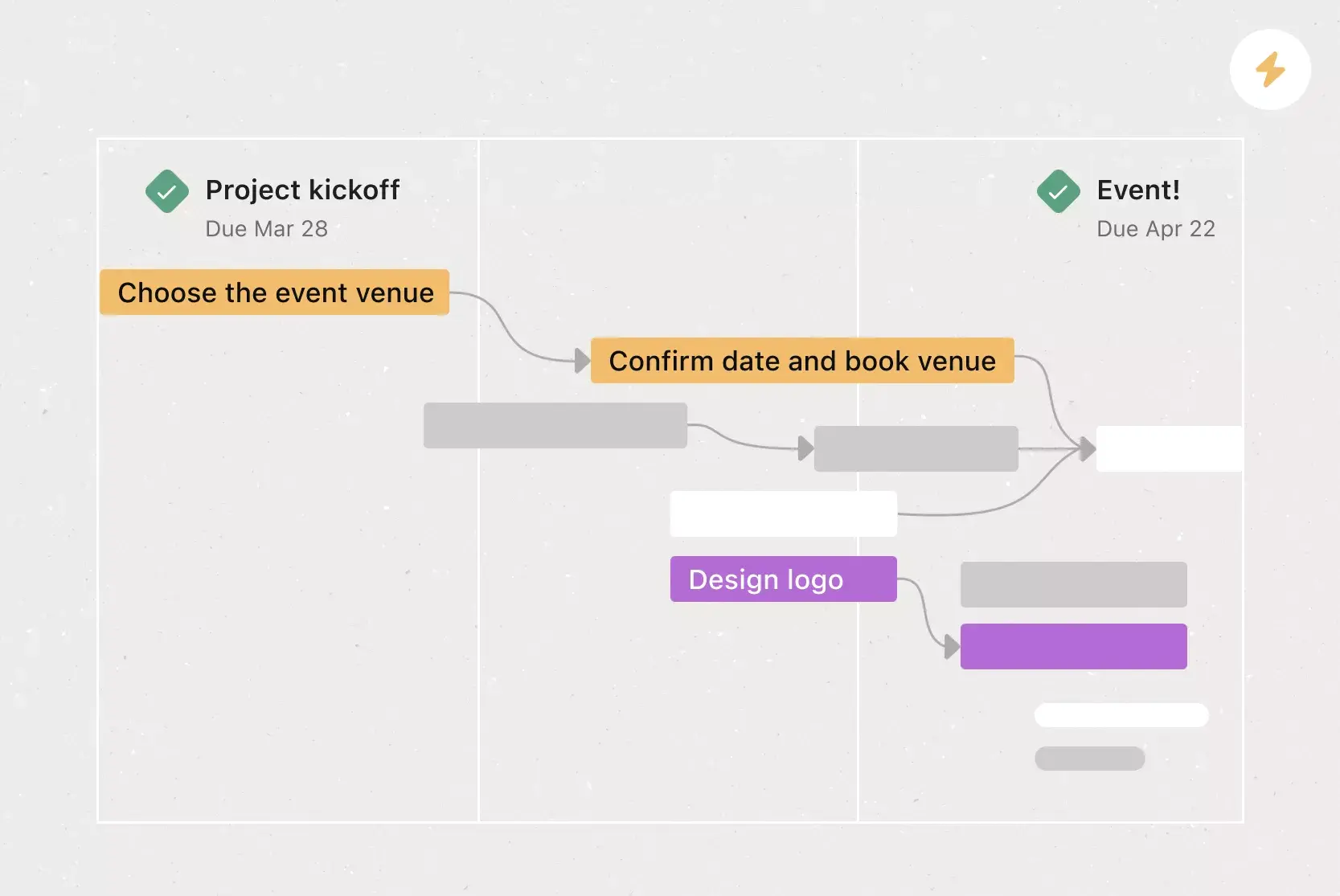
依存関係を使って、どのタスクが他のタスクに依存しているのかを示すことで、チームはボトルネックを回避して計画を立てられます。
チーム憲章の最終版に関して、関係者の承認が必要ですか? 承認リクエストフィールドを追加して、フィードバックと確認のプロセスを効率化しましょう。
チーム憲章テンプレートにおすすめの連携
連携を使用すると、チームがすでに日常的に使用しているツールとチーム憲章テンプレートを連携できます。 アプリを切り替えることなく、最新情報を共有し、ファイルを管理し、会話をアクションに結びつけることができます。 Asana アプリハブで全リストをご覧ください。
Slack を離れることなく、メッセージやアイデアを実行可能なタスクに変換できます。
ドキュメント、憲章、参考資料を添付して、全員が最新版を 1 か所で確認できるようにします。
Asana と Jira を連携して、プロジェクト計画と開発タスクをつなぎましょう。
Zoom の通話、インタビュー、スタンドアップミーティングを Asana から直接スケジュールできます。
ミーティング、チェックイン、レビューサイクルを同期させることで、全員が締め切りやディスカッションを確認できるようになります。
チーム憲章テンプレートに関するよくある質問
チーム憲章テンプレートは、チームのミッション、目標、役割、ワークフロー、価値観をまとめた、繰り返し使えるフレームワークです。 チームがどのように連携し、意思決定を行うかを示す基盤となります。 チーム憲章を使用すると、特に新しいイニシアチブを立ち上げる際に、共通認識を築くことができます。
新しいチームがフォームを作成したり、プロジェクトがキックオフしたり、役割が変更されたりする際は、チーム憲章テンプレートを使用することをおすすめします。 また、チームの機能に関する背景情報を必要とする新しいチームメンバーのオンボーディングにも役立ちます。 早期にチーム憲章を確立することで、誤解を防ぎ、チームの立ち上げをスピードアップできます。
もちろんです。 このチーム憲章テンプレートは、文書化と非同期のコラボレーションに依存するリモートチームやハイブリッドチームにとって特に有用です。 タイムゾーンに関係なく、期待事項や規範、効果的に貢献する方法を全員が理解できるようになります。 さらに、Asana でリアルタイムで更新できるため、延々と続くメールスレッドを使わずに、チーム憲章を更新できます。
チーム憲章は、役割、ワークフロー、チームの目標を定義するのに十分な詳細さを備えている必要がありますが、定期的に更新できるようにシンプルであることも必要です。 最初から完璧に仕上げる必要はありません。最も重要なのは基本です。 ミッション、責任、規範から始めて、チームの成長に合わせて進化させましょう。
チーム憲章は、仕事の内容、方法、目的をまとめることで、コラボレーションの基盤を築きます。 誤解を減らし、オーナーシップを明確にし、説明責任と信頼の土台を築きます。 チーム憲章を一貫して使用することで、コミュニケーション、意思決定、そして長期的なプロジェクトの成功につながります。
関連するテンプレート

![[Templates] Waterfall project management (card image)](https://assets.asana.biz/transform/d87fc21c-53f0-4bc9-9094-9789b963be9b/article-project-management-waterfall-project-management-methodology-2x?io=transform:fill,width:2560&format=webp)
![[Templates] Status report (card image)](https://assets.asana.biz/transform/9c82d399-782b-40d3-9eb1-fd7544bef794/article-project-management-project-management-maturity-model-2x?io=transform:fill,width:2560&format=webp)

Asana でテンプレートを作成する
Asana でカスタマイズ可能なテンプレートを作成する方法をご紹介します。今すぐ無料で始めましょう。