


Fortune 100 企業の 85% に選ばれている Asana1




概要
「やるべきことが多すぎて整理できない」「タスクが抜けたり重複したりする」。そんな悩みは、プロジェクトに取り組む多くの人が抱える課題です。
そこで役立つのが、「WBS (作業分解構成図)」。プロジェクトを小さな作業単位に分解し、全体像と進捗を見える化することで、進捗管理やプロジェクトマネジメントを効率化できます。
WBS はガントチャートやかんばんボード、カレンダーなどのフレームワークを使って視覚的に図示できるので、ワークフロー管理ソフトウェアと組み合わせて、効率的なプロジェクトマネジメントを行いましょう。
Asana でワークフローを管理するWBS とは何か?
WBS とは Work Breakdown Structure の略で、プロジェクト全体を成果物単位で階層的に分解し、管理可能な作業 (ワークパッケージ) まで細分化するプロジェクト管理の手法です。日本語では「作業分解構成図」や「作業分解構造図」「作業分解図」とも呼ばれます。
WBS は、作業の流れや依存関係を視覚的に捉えられるため、スケジュール管理システム開発など、複雑な業務において全体像の把握と実行管理に役立ちます。
WBS の概要
もう少し詳しく WBS とは何かを見ていきましょう。WBS は、以下のような要素を含むプロジェクト計画の土台として機能します。
プロジェクトベースライン (計画書、説明、プロジェクト名、スコープステートメントなど)
プロジェクト関係者 (チーム、チームメンバー、ステークホルダー)
整理されたプロジェクトタイムライン (作業順序とスケジュール)
成果物とその達成に必要なサブタスク
プロジェクトマネージャーは WBS を活用して、複雑なプロジェクトスコープを段階的に分解し、それぞれの作業と成果物の関係性を明確にします。こうして視覚的に構造化することで、チームメンバーは単なる To-Do リストとしてではなく、全体の流れを理解しながら作業に取り組めるようになります。
プロジェクトによっては、複数のフェーズやステップを含む場合もありますが、WBS を使えば、それらを階層構造として整理でき、プロジェクトタイムラインに沿った進行管理が可能になります。
記事: より効果的なプロジェクト計画をわずか 7 つのステップで作成WBS の種類
WBS には、プロジェクトの性質に応じていくつかの作り方があります。ここでは代表的な 2 つの種類をご紹介します。
成果物ベースの WBS (成果物指向型): 成果物を起点に作業を分解する方法です。プロジェクト全体の目的から、必要な成果物を明確にし、それを達成するためのタスクを順に細分化していきます。この方法は、成果が明確で短期間のプロジェクト (例: 年間収益レポートの作成など) に適しています。
段階ベースの WBS (フェーズ指向型): プロジェクトの進行段階ごとに、作業を分けて整理する方法です。各フェーズにおけるタスク群をまとめて、ワークパッケージとして管理します。この形式は、成果が定量化しにくい長期的なプロジェクト (例: 3 年で社員定着率を 20% 向上させる) に適しています。
WBS の目的は?

WBS を活用する目的は、主に 3 つあります。なお、WBS は PMBOK (Project Management Body of Knowledge) においてもスコープマネジメントの中核プロセスとして位置づけられており、プロジェクト計画の基盤となる手法です。
スケジュールの作成: 作業を細かく分解し整理することで、必要な作業が明確になり、所要日数や必要リソースの見積もりがしやすくなります。その結果、より正確なスケジュールを立てることが可能になります。
工数の見積もり: 作業内容が曖昧なままでは、正確な工数を出すことはできません。WBS によって作業が具体化されることで、各タスクにかかる時間やリソースの見積もり精度が向上します。
担当者の仕事の効率化: 事前に必要な作業が整理されていれば、担当者は全体の流れを把握し、タスク同士の関係性も理解しやすくなります。その結果、「今何を優先すべきか」が明確になり、チーム内の連携もスムーズになります。個々の作業範囲もすぐ確認できるため、迷いなく行動に移せます。
WBS のメリットは?
WBS を作成することで、プロジェクトの見える化が促進され、チーム全体の認識を揃えることができます。また、過去の WBS をナレッジとして活用できるのも、大きな利点です。
以下では、実務に直結する代表的なメリットを紹介します。
1. 作業を明確化し、抜け漏れを防止できる
必要な作業を構造的に洗い出す (タスクの洗い出し)
細分化により作業の抜け漏れや重複を未然に防ぐ
計画段階でのトラブルや手戻りを減らせる
2. 作業の依存関係や優先順位を把握しやすくなる
「A が終わらないと B ができない」などの依存関係が明確になる
並行作業の判断や優先順位付けがしやすくなる
スケジュール作成と最適化に直結する
3. 役割分担がしやすくなる
作業の粒度をそろえることで効率的な役割分担が可能になる
関連タスクをグルーピングして、チーム間の連携を強化できる
各メンバーの強みに応じた割り当ても実現できる
4. 工数やスケジュールの見積もりがしやすい
作業ごとに所要時間とリソースを見積もれる
作業単体から全体スケジュールへ積み上げが可能になる
見積もりの根拠が明確になるため、クライアントへの信頼性も向上する
5. 進捗が可視化され、管理しやすい
ガントチャートやカレンダーと組み合わせて進捗を管理
遅延やボトルネックが早期に発見できる
管理者だけでなく、メンバー全体で進捗を共有しやすくなる
WBS の注意点は?
WBS には多くのメリットがありますが、注意すべき点もいくつかあります。
以下のポイントを意識することで、WBS のデメリットを回避し、より実用的な運用が可能になります。
1. スケジュールのズレを防ぐため、段階的に見直す
WBS はプロジェクト開始前の情報をもとに作成されるため、後から漏れやズレが発生する可能性がある
作成後も進行に応じて段階的に見直すことで、現実との乖離を最小限に抑える
予期せぬトラブルや追加作業に備えるためにも、WBS は「更新される前提」で使うのが重要
2. 工数見積もりでバッファを取りすぎない
バッファを過剰に設定すると、作業の停滞や緩みを招くことがある
タスク同士の間に適切な余裕を持たせつつ、必要以上に空白を設けないよう注意する
無駄な待機時間を避け、担当者のパフォーマンスを最大化する
3. 作成はリーダー単独でなく、複数人で行う
作業工程の抜けや重複を防ぐため、実務に関わる担当者と一緒にタスクのリストアップを行う
実行者の視点から所要時間や順序を見直すことで、より現実的な計画になる
スケジュールが厳しい場合は、「作業を詰め込む」のではなく、人員調整や納期見直しも検討する
4. 作業の分解に基準を設ける
作業が細かすぎると管理負担が大きくなり、粗すぎると精度が落ちる
適切な作業分解点 (粒度) を設け、バランスの取れた WBS を作ることが重要
よく使われる基準例:
8/80 ルール: 各作業は 8 時間以上、80 時間未満
1% ルール、2% ルール: 全体の作業数に対する作業粒度の目安
毎回 1 から分解するのではなく、あらかじめ基準を用意しておくと、タスクの抜け漏れの防止にもつながる
5. アジャイル開発との相性を考慮する
WBS はウォーターフォール型のプロジェクトに適しており、要件が頻繁に変わるアジャイル開発ではそのまま適用しにくい場合がある
アジャイル環境で WBS を活用する場合は、スプリント単位で部分的に作成し、イテレーションごとに更新する方法が有効
プロジェクトの開発手法に応じて、WBS の粒度や更新頻度を柔軟に調整することが重要
このような注意点を意識しながら WBS を活用することで、より正確で柔軟なプロジェクト管理が可能になります。メリットだけでなく、実践上の落とし穴に備えておくことが、成功するプロジェクトの鍵です。
WBS とガントチャートの違いは?
WBS とガントチャートの違いは、WBS が作業の「構造」を分解・整理する手法であるのに対し、ガントチャートは作業の「時間軸」を可視化するツールである点です。両者は補完的な関係にあり、WBS で分解したタスクをガントチャートに展開することで、スケジュール管理の精度が高まります。
WBS (作業分解構成図) | ガントチャート | |
目的 | 作業内容を細分化し、構造的に整理する | 作業を時間軸で視覚化し、スケジュール管理に活用する |
表現形式 | リストやツリー構造 | 棒グラフ (縦軸: タスク、横軸: 時間) |
フォーカスする軸 | 作業内容、タスクの関係性 | 時間、進捗状況 |
活用タイミング | プロジェクトの初期計画段階 | 実行、管理フェーズでの進捗管理 |
優先順位との関係 | 作業の優先順位や依存関係を把握するために役立つ | 優先度に応じてスケジュールを調整、可視化する |
相互関係 | ガントチャートの土台となるタスクを整理する | WBS で整理されたタスクをもとにスケジュールを組む |
WBS とガントチャートはそれぞれ異なる目的を持っていますが、両方を連携させることでプロジェクト管理の精度と効率が大きく向上します。特に、WBS で作業内容と優先順位を明確にしてから、ガントチャートで時間軸に落とし込むという流れが理想的です。
詳しくは後述する『ガントチャート (タイムライン)』をご覧ください。
ガントチャートテンプレートを作成WBS の 3 つのレベル (階層)
WBS は、プロジェクトの目標を階層的に分解して整理する構造図です。この階層構造は、タスク同士の従属関係を明確にし、どの作業がどこに位置づけられるかを理解するのに役立ちます。
一般的には、3 つのレベル (階層) に分けて構成されます。ただし、プロジェクトの規模や性質によっては、これより多くなることも、逆に少なくなることもあります。
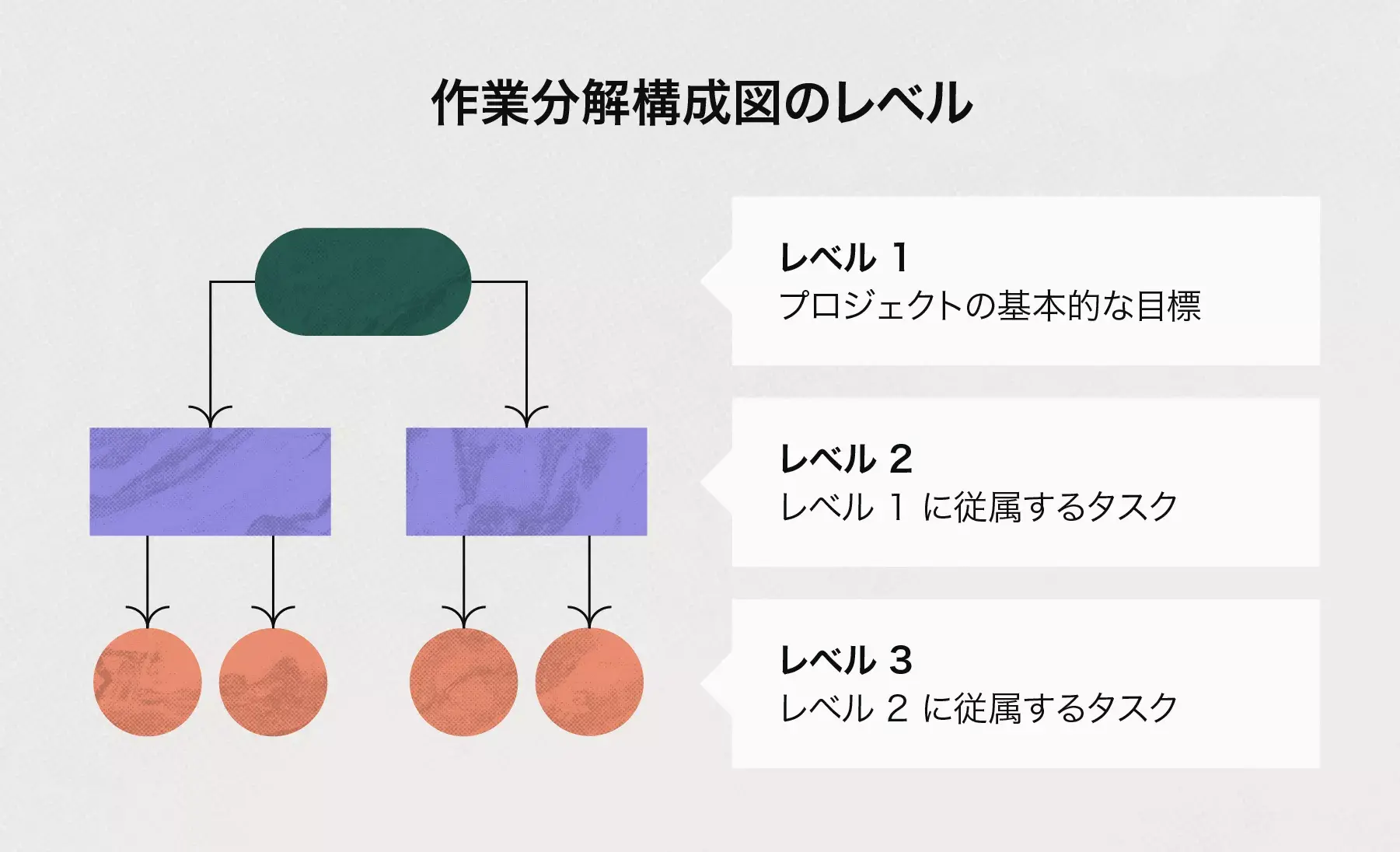
WBS の最上層に位置する 3 つの従属関係を見てみましょう。
レベル 1: プロジェクトの基本的な目標 (親タスク)
WBS の最上位にあたるレベルです。プロジェクトの目標を端的に示す、最も抽象度の高い階層となります。
たとえば、プロジェクトチームがウェブサイトデザインのリニューアルに取り組んでいるとします。その場合の WBS のレベル 1 は次のようになります。
ウェブサイトのデザインを刷新する
このレベルは、プロジェクトの出発点であり、成果物全体を導く親タスクです。
記事: 効果的なプロジェクト目標の書き方 (実例付)デザイン計画用の無料テンプレートレベル 2: レベル 1 に従属するタスク (中間階層)
レベル 2 では、レベル 1 の目標を達成するために必要な主要な工程やタスクグループがリスト化されます。ここから WBS が具体性を帯びてきます。
先の例に従って、ウェブページのデザインを刷新するために必要なタスクを見ていきましょう。
クリエイティブなブレインストーミングセッションを行う
ブランドのガイドラインを見直す
メッセージングフレームワークを作成する
ロゴのデザインをリニューアルする
新しいトップ写真を追加する
この階層は、作業の大まかな構成をつかむのに適しており、プロジェクトの骨組みとなります。
レベル 3: レベル 2 に従属するタスク (サブタスク)
レベル 3 は、レベル 2 の各タスクをさらに分解した具体的かつ実行可能な作業レベルです。このレベルのタスクは、プロジェクト進行時の担当割りやスケジューリングの基準として活用されます。
先ほどの例を取り上げて、新しいサイトデザインに使用できるレベル 3 のタスクをご紹介します。
ブランドカラーを選択する
ブランドのムードボードを作成する
UX デザイナーを割り当てる
モックアップデザインを作成する
モックアップをレビューし、承認する
ブランドの写真撮影のスケジュールを設定する
写真のサイズ変更・編集を行う
ここまで分解することで、チームが何を・いつまでに・どう実行するかが明確になり、WBS の効果が最大化されます。どれだけ具体的に視覚化したいかによって、さらにレベルを追加することもできます。
このように、WBS は上位の目標を細分化しながら、タスク同士の位置づけを構造的に整理できるのが特長です。
電子書籍をダウンロード: Asana の OKR 設定作戦ブック (無料)WBS の構成要素は?
WBS は、タスクを階層構造で整理したプロジェクト計画図です。単に作業を分解するだけでなく、プロジェクトの全体像や関係者、進捗状況なども明確に管理できるようにする必要があります。
ここでは、WBS に含めるべき基本的な 6 つの情報を紹介します。どれも、プロジェクト憲章に含まれる要素です。
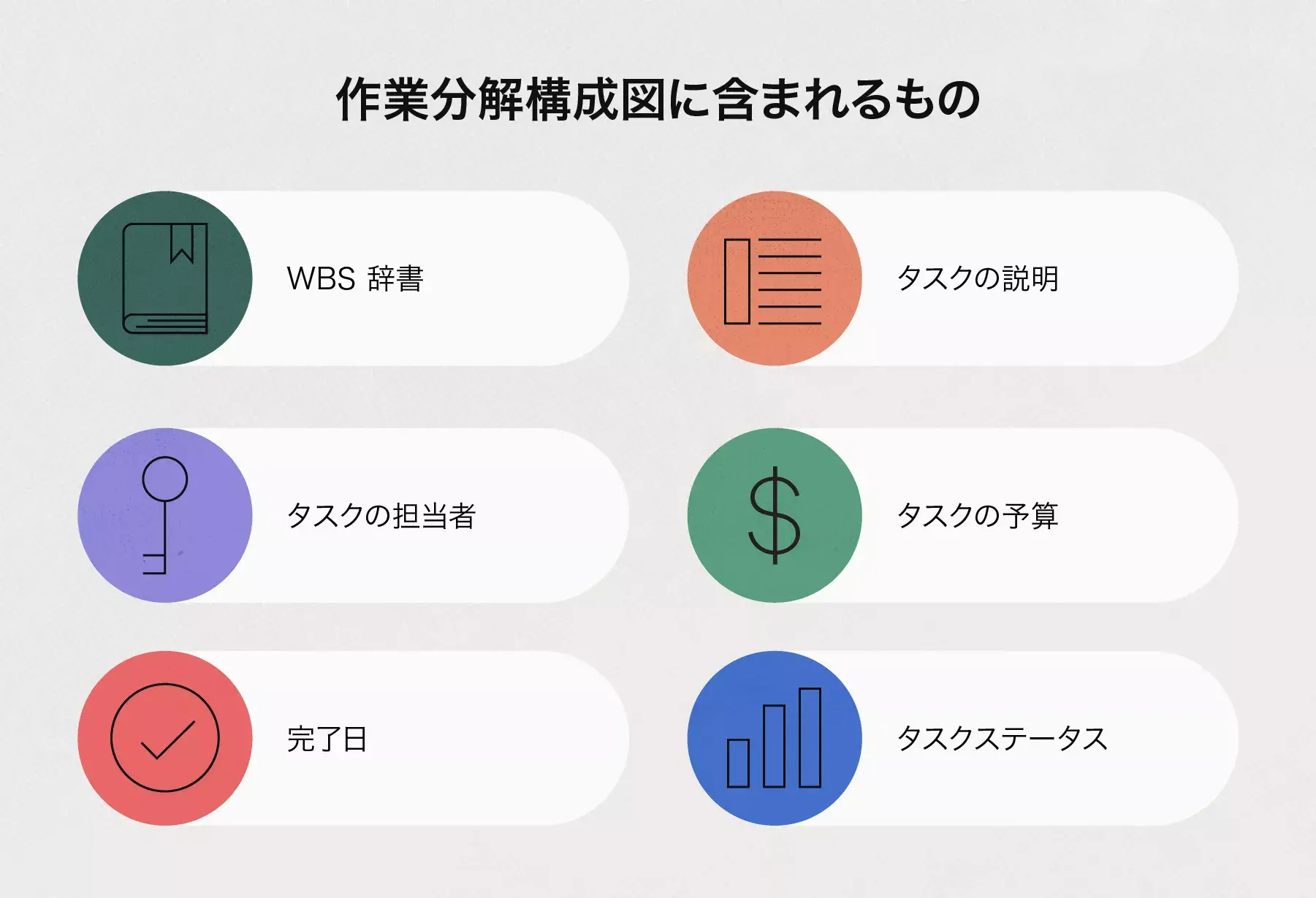
WBS は単なる作業リストではなく、プロジェクトの全体像と運用を支える土台です。この 6 つの要素を取り入れることで、WBS の精度と実用性は飛躍的に向上します。
WBS 辞書
WBS は図式的で視覚的に優れていますが、詳細な説明は省略されがちです。そこで補足として活用されるのが WBS 辞書です。
各タスクに関する「目的、成果物、予算、マイルストーン、承認フロー」などを簡潔にまとめ、誰が見てもタスクの中身が理解できる状態にします。プロジェクトマネージャーが中心となり、チーム全体で協力して作成すると精度が上がります。
【辞書に含めるべき項目の例】
タスク名: 明確でシンプルなものにします。
説明: もう少し詳しく書きますが、それでも 1~2 文に収めましょう。
成果物: ここでも、具体性が大切です。チームが出す成果に何が期待されているのかを明確にします。
予算: 予想される出費です。いつまでに、何に、どれだけの費用が掛かるのかを説明します。
マイルストーン: プロジェクトのタイムライン上で、一連のタスクが完了する重要な瞬間です。
承認: 承認を必要とするタスクがある場合、どのタスクなのか記します。
項目はいくつでも追加できますが、最も考慮すべきポイントは、タスクの達成に必要なプロジェクトの業務について、プロジェクトのチームメンバーが情報を見つけられるようなリソースを作成することです。
タスクの説明
各タスクが何を目的とした作業かを短く明記します。WBS 本体には長文を記載できないため、1~2 文に要約するのが基本です。詳細は WBS 辞書で補完しましょう。
タスクの担当者
責任の所在を明確にするために、各タスクの担当者を設定します。問い合わせ先が明確になることで、作業の遅延防止やチーム全体の生産性向上につながります。
Asana でタスクの管理と優先度設定をするタスクの予算
予算の大きなプロジェクトでは、各タスクごとのコスト管理が重要です。予算超過を防ぐには、タスクごとに上限を設定し、進捗と支出を定期的に見直す仕組みが求められます。
完了日
タスクごとの予定完了日を設定することで、スケジュール全体が見通しやすくなります。変更の可能性も考慮しつつ、リアルタイムでの進捗確認ができるようにしておくことが重要です。
定められた期間を超過しているプロジェクトをいくつも管理するのは大変ですが、避けられないこともあります。スケジュール表やプロジェクト管理ツール内で各タスクを細かい作業に分割して、進捗を正しく管理しましょう。スケジュールの遅れをリアルタイムで把握できるため、締め切りの問題が重なって本来の完了日にプロジェクトが終わらないといった事態を回避できます。
タスクステータス
「未着手」「進行中」「完了」など、タスクの現在の進捗状況を記録、共有します。
これによってタスクの進捗を管理しやすくなるだけでなく、チームの生産性を俯瞰的に把握できます。たとえば、一部のチームがタスクを完了できないことが続くなら、根本的な問題が隠れている可能性があります。このように、チームの仕事量やコミュニケーションのつまづきが大きな問題に発展する前に、解決することが重要です。
記事: 効果的なプロジェクトステータスレポートの書き方WBS の作成手順
WBS の構成要素やレベルを理解したら、次は実際に作ってみましょう。以下で解説する WBS の作り方に沿って進めれば、プロジェクトの全体像と作業内容を可視化できる WBS が作成できます。
1. プロジェクトの目標を明確にする
プロジェクトの「ゴール」や「目的」は WBS 全体の土台になります。この段階では以下のような点を確認しましょう。
成果物は何か? (例: Web サイト、社内教育プログラム)
成功の定義は? (例: 納期内の納品、品質基準の達成)
非機能要件は? (例: セキュリティ、拡張性)
【ヒント】
WBS は「やることのリスト」ではなく、「目的を達成するための構造」です。プロジェクトの成功基準が曖昧だと、下流の作業分解がブレやすくなります。
2. 作業を洗い出す (タスクの分解)
プロジェクトの完了までに必要な作業内容をすべて洗い出します。プロジェクトとは大きな塊のようなもので、そのままでは「どのような作業が必要か」「どれだけの時間がかかるのか」もつかめません。そのため、大きな塊であるプロジェクトを作業単位に分解する必要があるのです。 そこでこのステップでは、プロジェクト全体を、具体的な作業単位にまで落とし込んでいきます。
【作業洗い出しのポイント】
まずは大きなフェーズで分ける (例: 企画、設計、実装)
各フェーズ内でタスクをさらに細分化する
単位は「数時間〜数日で終わる規模」が理想
抜け漏れや重複をチェックしながら進める
【ヒント】
粒度の細かさよりも「全体像が把握しやすいこと」が大切です。あまり細かすぎると、管理が煩雑になり逆効果となってしまいます。
3. 作業の順番を決める (依存関係を整理)
タスク間の依存関係を明確にすることで、スムーズなスケジューリングが可能になります。順番を決めるときに重要なのは、作業それぞれの依存関係に気をつけることです。
プロジェクトマネージメントを体系的にまとめた書籍『PMBOKガイド』では、タスクの依存関係として、以下 3 つの定義を示しています。
強制依存関係:「A が終わらないと B を進められない」などの避けては通れない関係
任意依存関係:任意だが優先的に処理したほうが効率的な関係
外部依存関係:第三者からの影響を受ける関係
順番を決めるときは、これらの関係性を考慮すると、円滑に仕事を進められます。実際に手順を考えていく際は、先行作業の終了が必須なタスクなのか、後続作業と同時進行可能なのかといった具合に、依存関係を考えながら作業順序を決めていきます。
【ヒント】
依存関係を明確にすると、クリティカルパスが見えやすくなります。遅延につながる重要な作業経路なので、重要タスクには視覚的な印 (色付け、ラベルなど) をつけ、確実に処理が進むよう目立つようにしておくと、ミスが起きにくいでしょう。
4. 作業を構造化する (ツリー構造に整理)
順番を考えたら、作業の実行プロセスをまとめていきます。作業感が同程度のタスクをひとまとめにして、ツリー構造に整理しましょう。
【構造化のポイント】
作業の性質やタイミングが近いものは同じ階層にまとめる
階層内の粒度 (所要時間と難易度) をなるべく揃える
小ツリーの合計が上位タスクと一致しているか確認する
抜けや重複がないか定期的に見直す
【ヒント】
WBS は「構造」がすべてです。タスクの関係性や重要度、実行順を一目で理解できる構造を目指しましょう。
5. 担当者を割り当てる (責任の明確化)
構造ができたら、各タスクに担当者を設定します。責任の所在を明確にすることが目的です。
【担当割り振りのポイント】
責任の分散や責任所在が曖昧になるのを防ぐため、原則 1 タスクに 1 名を割り振る
会議など複数人タスクは代表者を記載する
担当者の予定や負荷を考慮して配置する
工数の見積もりは本人と相談して決定する
【ヒント】
後工程の遅れやトラブルを防ぐには、クリティカルパスの担当者の調整が最重要となります。状況に応じて、WBS 自体も定期的に見直す運用が大切です。
WBS のテンプレートを活用すれば、ゼロから作成する手間を省き、すぐに実践に移せます。WBS テンプレートを参考に、プロジェクトに合った構成を組み立ててみましょう。
WBS は作って終わりではなく、プロジェクト進行中に更新されていく「生きた構造図」です。関係者とのすり合わせ、作業の見直し、スケジュール調整を継続的に行うことで、より強力なプロジェクト管理ツールになります。
無料で Asana を試すWBS を作るには?手書き、Excel、デジタルツールの比較
WBS の作成は、紙や Excel に書き出して作成することも可能ですが、この方法では時間も手間もかかります。近年では WBS 作成に役立つ専用ツールも数多く登場していますので、作成の手間を惜しむのであれば、それらの活用を検討してみるとよいでしょう。
手書き
WBS の作成手段の 1 つには、紙やペン、ホワイトボードを使った手書きがあります。必要な作業をリストアップしてクリティカルパスを確認、計画達成のために必要な人数などを計算してから、紙やホワイトボードに書き出します。
WBS を手書きで作った場合には、予定表の共有が不可能な点、あとから修正ができない点など、明確なデメリットも発生します。したがって現在では、下記に紹介するようなデジタルツールの利用が主流です。
Excel
Microsoft の表計算ソフトとして多くのパソコンにインストールされている Excel は、WBS ツールとしても活躍します。Excel は普段の仕事でよく使う人が多いため、WBS も Excel で作っている企業が多くみられます。データ入力がしやすく、表計算、図形、グラフなど、自由度の高いファイルが簡単にできるところがメリットです。
関数やグラフなどが使える場合には、ガントチャートまで Excel で作れます。Excel の WBS 作成用テンプレートも、インターネット上で手に入りやすいため、気軽に作成に踏み切れる環境が整っている点は大きな魅力です。ただ Excel での自動化に限界があり、いろいろな手動操作が求められる機会も増えるでしょう。
タスク・プロジェクト管理ツール
WBS 作成には、さまざまな「タスク・プロジェクト管理ツール」も利用できます。ガントチャートとセットの場合が多く、入力処理は自動の箇所も多いため、専用ツールには作業や所要時間など基本的なデータ入力だけで WBS の作成ができます。
専用ツールでは、スケジュールの変更などで修正を一箇所入れれば、関係のある場所もすべて自動修正されます。作成と管理の手間が大きく省け、また入力間違いも少なくなるでしょう。WBS のチームメンバーが各作業にアサインすれば、メンバー同士の業務量と進捗状況を共有できます。担当者間でいつでも連絡を取り合えるため、進捗管理全般が大幅にスムーズ化すると期待されます。
また、WBS だけでなく「予実管理機能」「EVM 分析機能」「掲示板」などのグループウェア機能も搭載されたタスク・プロジェクト管理ツールも存在します。自社に必要なタイプをよく検討し、導入しましょう。
WBS を可視化するには?3 つのおすすめ方法
WBS は、複数の方法で視覚化することができます。チームにとって最適な方法を選べるのも WBS の魅力です。
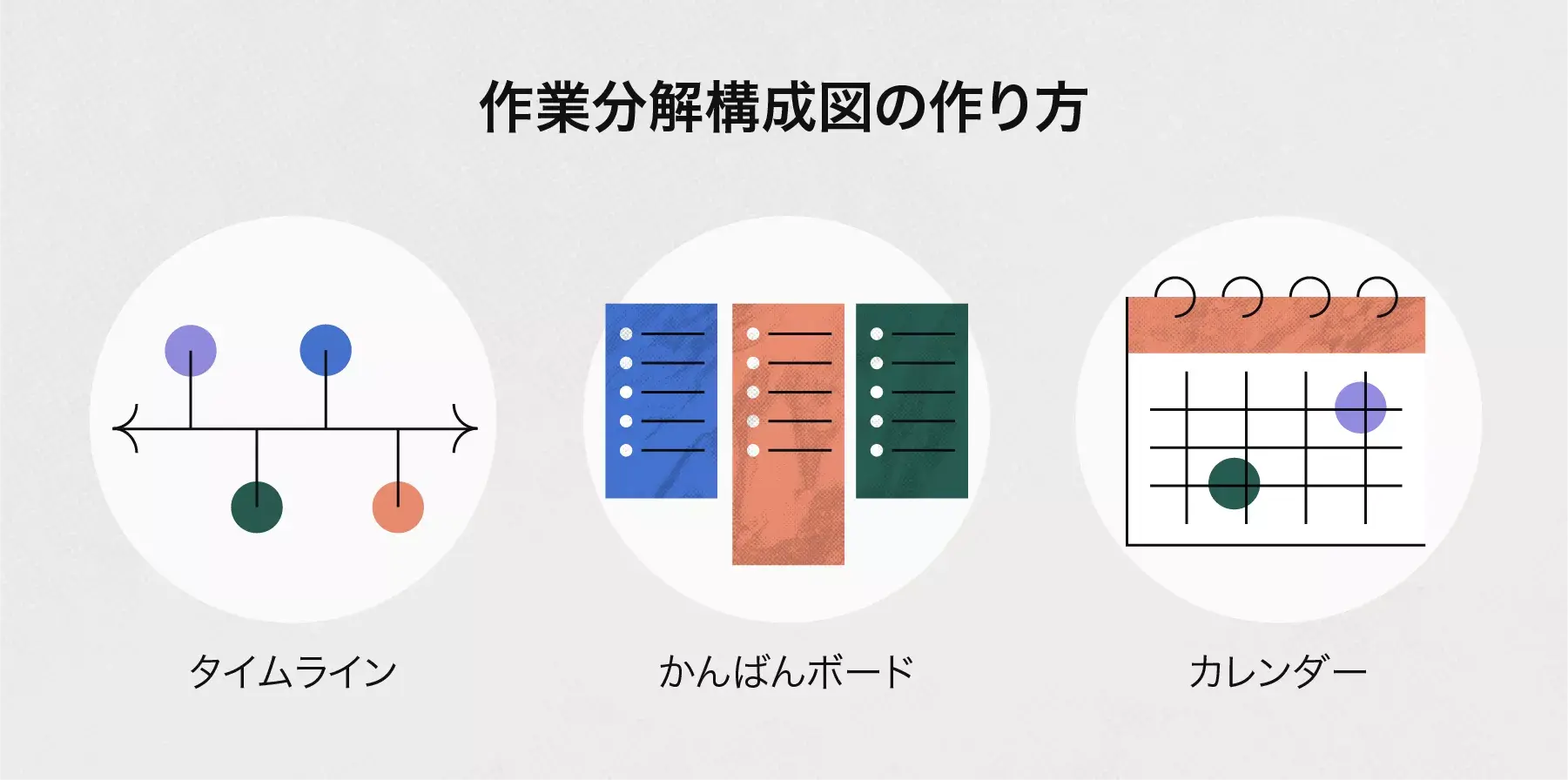
一般的に使用される視覚ツールには、ガントチャート (タイムライン)、かんばんボード、カレンダーがあります。使用しているソフトウェアごとに、少し違う機能もあるかもしれませんが、ここではこの 3 つのツールを紹介し、それぞれを使った WBS の作り方を細かく解説します。
ガントチャート (タイムライン)
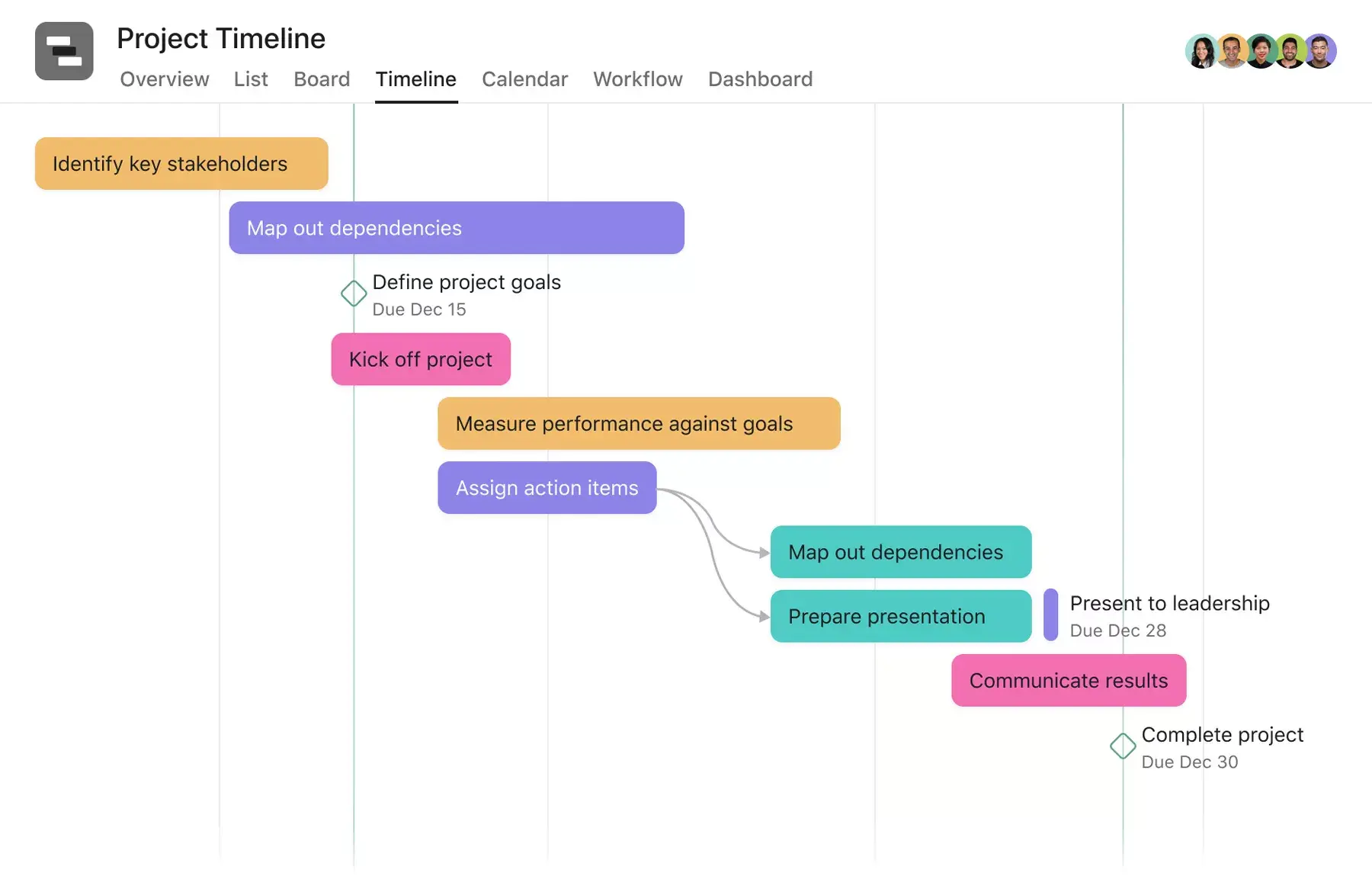
ガントチャート (タイムライン) には WBS に必要な機能が揃っており、カラフルに楽しく仕事を視覚化することができます。フローチャートやガントチャートとも呼ばれる、タイムラインの機能をいくつかご紹介します。
従来のスプレッドシートをインポートする
進捗状況を追跡する
タスクを調整する
従属関係によってタスクをつなげる
期日の変更を調整する
タスクの担当者を割り当てる
未スケジュールのタスクをまとめておく
色別の管理を調整する
レベルごとにセクションで分類する
タスクの絞り込みやソート
WBS の作成を始めるには、既存のスプレッドシートのインポートや、タイムラインツールで直接作成するなど、さまざまな方法があります。タイムラインは、視覚的なレイアウトと機能の調整が自在な点が、かんばんボードとカレンダーとは異なります。プロジェクトをより可視化できるので、WBS とガントチャートは人気のある組み合わせです。
かんばんボード
かんばんボードは、タスクを横長のタイムラインで整理するのではなく、数枚のボードを並べたようにデザインされています。かんばんツールは、次のような機能によってプロジェクトの進捗維持に貢献します。
進捗状況を追跡する
タスクを調整する
従属関係によってタスクをつなげる
期日の変更を調整する
製品ロードマップを計画する
かんばんボードも、WBS の作成に適したツールで、特に日常のリソース管理によく使用されています。このツールの長所の 1 つが、タスクの詳細を前もって確認できる点です。そのため、WBS 辞書を作成できない場合には、かんばんボードがおすすめの選択肢になります。
この方法で WBS を作成するなら、かんばんボードで仕事を階層化することから始めましょう。
かんばんボードテンプレートを作成カレンダー
WBS 作成の 3 つ目の選択肢が、チーム用のカレンダーツールを使用することです。タイムラインやかんばんボードに比べると WBS に使用されることは少ないものの、プロジェクトを視覚化するには優れたツールです。また、大規模なプロジェクトでは、1 日単位、週単位、月単位でビューを切り替えられるため、非常に便利です。
カレンダーは WBS 作成に活用できる優れたツールで、他の 2 つのツールとは違った形でプロジェクトを視覚化します。カレンダーを使って WBS の作成を始めるには、既存のスプレッドシートをインポートするか、カレンダーツールで新しいプロジェクトを作成します。
記事: プロジェクト計画を視覚化する 3 つの方法: タイムライン、カレンダー、ボードWBS の例
以下は、Web サイトのデザインをリニューアルするプロジェクトにおける、WBS の一例です。図のように、WBS はプロジェクト全体を複数のレベルに分け、階層構造で可視化します。

このとき WBS のテンプレートを用意しておけば作成にも時間をとられることがなくなるのでおすすめです。
WBS の名前*: ウェブサイトデザイン*
説明: 新しいブランディングに基づき、インターネット上の旧ウェブサイトデザインを刷新する。
完了日: 2025年9月15日
予算: 50,000 ドル
レベル 1:プロジェクトの目標
ウェブサイトのデザインをリニューアルする
レベル 2:主要タスク (親タスク)
ブランドのガイドラインを見直す (完了)
メッセージングフレームワークを作成する (完了)
新しいトップ写真を追加する (保留)
レベル 3:サブタスク (子タスク)
ブランドのガイドラインを見直す
ブランドカラー (担当: 菊井 紗代)
ブランドのムードボード (担当: 菊井 紗代)
UX のデザイン (担当: 武川 智幸)
メッセージングフレームワークを作成する
見出し (担当: 段田 勝也)
ミッションステートメント (担当: 段田 勝也)
トーンのガイドライン (担当: 段田 勝也)
ロゴデザインのリニューアル
スケッチ (担当: 川添 紀夫)
モックアップ (担当: 菊井 紗代)
最終デザイン (担当: 菊井 紗代)
新しい写真の追加
写真撮影 (担当: 川添 紀夫)
写真編集 (担当: 菊井 紗代)
最終選定 (担当: 川添 紀夫)
プロジェクトの規模や複雑さ、スケジュール、選択したソフトウェアによって、WBS の見え方は異なるため注意が必要です。いずれにせよ、こうした細かい業務内容の一つひとつが従属関係で結ばれ、プロジェクトの視覚的な階層構造を形作るのです。
導入事例
予防医療事業を展開するキャンサースキャンでは、営業・マーケティング・エンジニア・コーポレートなど複数部門が関わるプロジェクトにおいて、タスク管理ツールを導入し作業の分解と可視化を実現しました。各チームの作業内容と進捗を一元管理することで、週次の確認会議が不要になり、部門横断プロジェクトの効率が大幅に向上しています。詳しくはキャンサースキャンの導入事例をご覧ください。
エレベーター・エスカレーターの製造を手がけるフジテックでは、製造業特有の複雑な工程管理において、作業を体系的に分解・管理する手法を導入しました。成果物指向の作業分解により、各工程の責任範囲が明確になり、プロジェクト全体の進捗把握が容易になっています。詳しくはフジテックの導入事例をご覧ください。
まとめ: チームに合った WBS を作成しましょう
WBS とは何か、その種類や階層レベル、構成要素、メリット、デメリットなどの基礎知識とともに、WBS の作成手順や表示方法について解説しました。
WBS はテンプレートを利用すれば簡単に作ることができます。タスクの階層構造が視覚化されるおかげで、プロジェクトマネージャーやチームにもたらされるメリットは大きいでしょう。ワークマネジメントツールを使えば、視覚的に理解するタイプの人も、言語的に理解するタイプの人も、誰もが WBS を活用できます。Asana なら、リスト、ガントチャート、かんばんボード、カレンダーを簡単かつシームレスに切り替えられます。Asana を使って仕事のための仕事を減らしましょう。
働き方改革やリモートワーク、ハイブリッドワークの浸透によって、チームメンバーがオンラインでつながって働く状況も一般的になりました。どのような状況下でもプロジェクトを正常にスタートからゴールまで導くには、信頼できるグループウェアの導入が鍵となってきます。コミュニケーションアプリとの連携サービスなどに優れたツールを選び、ビジネスを成功へと導きましょう。
WBS に関するよくある質問
WBS は「Work Breakdown Structure」の略称です。日本語では「作業分解構成図」や「作業分解構造図」と呼ばれます。プロジェクト全体を階層構造で整理し、作業単位に細分化していくプロジェクト管理の手法です。
WBS はプロジェクトの作業内容をツリー構造で分解・整理する手法です。一方、ガントチャートは作業を時間軸上に配置し、スケジュールや進捗を視覚化するツールです。一般的には、まず WBS で作業を洗い出し、そのタスクをガントチャートに落とし込むという流れで併用します。
WBS は、複数の工程やチームが関わるプロジェクト全般に適しています。システム開発、Web サイト制作、イベント企画、製品開発など、作業の依存関係が複雑で全体像を把握しにくいプロジェクトほど、WBS による構造化の効果が大きくなります。小規模なタスクでも、抜け漏れ防止や工数見積もりの精度向上に役立ちます。
WBS 作成時には、作業の粒度 (細かさ) を適切に保つことが重要です。細かすぎると管理が煩雑になり、粗すぎると見積もり精度が下がります。「8/80 ルール」(各作業は 8 時間以上 80 時間未満) を目安にするとよいでしょう。また、リーダーだけで作成せず、実務担当者と一緒にタスクを洗い出すことで、抜け漏れや重複を防げます。WBS を活用してプロジェクトをスムーズに進めるなら、タスク管理と進捗の見える化を一元化できるツールの導入がおすすめです。
WBS でタスクを分解したら、その先の進捗管理までを一元化しましょう。Asana のワークマネジメントを活用すれば、リスト、ガントチャート、かんばんボード、カレンダーを切り替えながら、チーム全員で WBS を実践できます。




Asana で働き方を変革しましょう
無料トライアルを始める
Asana を無料でお試しいただけます。クレジットカード情報は不要です。
デモを見る
大規模な企業をつなぐ Asana の仕組みを、デモでご確認ください。
セールス担当者に相談する
Asana を活用したスムーズなチーム連携の方法についてご案内します。