


Asana のポートフォリオを使いこなす 6 つのヒント: 複数プロジェクトの計画立案に役立つ、Asana の秘密の武器


Fortune 100 企業の 85% に選ばれている Asana¹






クイックヒント
つまり、多くのプロジェクトに取り組んでおり、複数のイニシアチブにわたって進捗を管理し、把握する手段が必要ということです。 このような状況に心当たりはありませんか? このような状況に心当たりがあれば、朗報です。 Asanaの便利なポートフォリオ機能は、まさにこの問題を解決するために特別に設計されています。しかし、この機能は十分に活用されていないことがあまりにも多くあります。 これは、プロジェクト用のフォルダーのようなもので、すべてのイニシアチブを俯瞰的に把握できる追加機能を備えています。 ポートフォリオを使用すると、関連する仕事を一目で把握でき、何が順調に進んでいて、どこにリスクがあるかを確認できるため、要注意のプロジェクトがある場合は、すばやく詳細情報を確認できます。
Asanaの秘密兵器、ポートフォリオの世界へようこそ。 こちらでは、この強力な機能を最大限に活用するための、最初におすすめの 5 つのヒントをご紹介します。
1. 関係者と最新情報を共有し、説明責任を果たせるようにする (一か所で)
これまでに何度、イニシアチブのステータスや、どこで情報を見つけられるかについて尋ねられたことがあるでしょうか? 日常的にプロジェクト管理を担当している方なら、おそらく何度も経験されていることでしょう。 ポートフォリオを使用すると、この問題を解決できます。ポートフォリオ内のすべてのプロジェクトの進捗状況に全員がアクセスできる一元的なスペースが提供されるため、質問に簡単に答えられ、関係者に最新情報を周知できます。 つまり、進捗情報が散らばることがなくなり、必要な情報を 1 か所で簡単に見つけられるようになります。
ここでは、ポートフォリオを活用して利害関係者とのコミュニケーションを簡素化する方法をご紹介します。
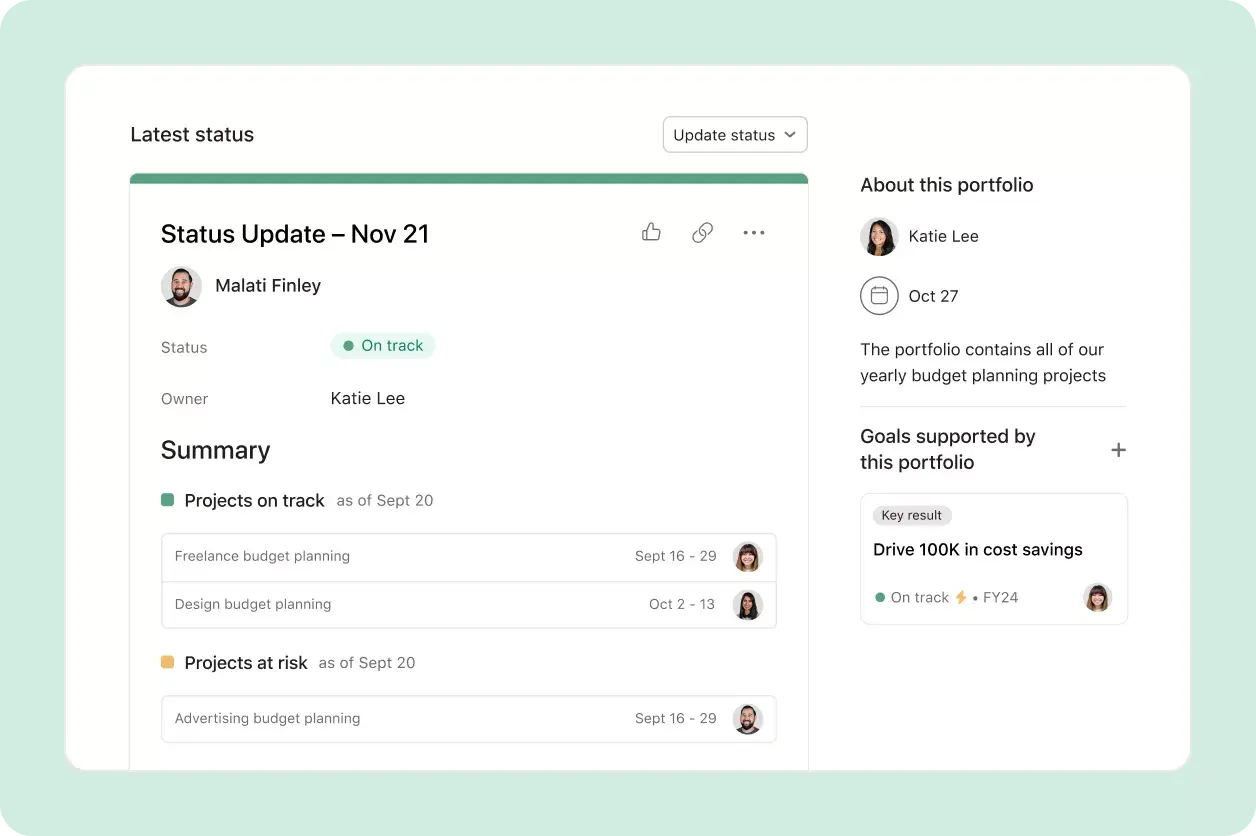
ステータス更新をすばやく作成する。 時間のかかる更新を一から作成するのではなく、Asana は紹介すべきセクション、タスク、マイルストーンを提案することで、プロセスを迅速化します。 提案されたハイライトをドラッグ & ドロップしたり、チャートを自動的に作成したりできます。
過去のステータス更新を確認できるため、これまでの進捗状況を具体的に把握できます。
ポートフォリオ内の仕事と会社の目標を結びつける。 ポートフォリオがどの包括的なビジネス目標に貢献しているかを示すことで、関係者は責任意識を維持し、自分の仕事が大切な理由を理解できます。
ポートフォリオの説明、オーナー、期日を追加して、重要な詳細を常に明確に表示しておきましょう。 また、新しい関係者がポートフォリオに参加した場合、その関係者はすぐに業務に取り組むために必要な背景情報を得ることができます。
2. 瞬時に全体像を把握する
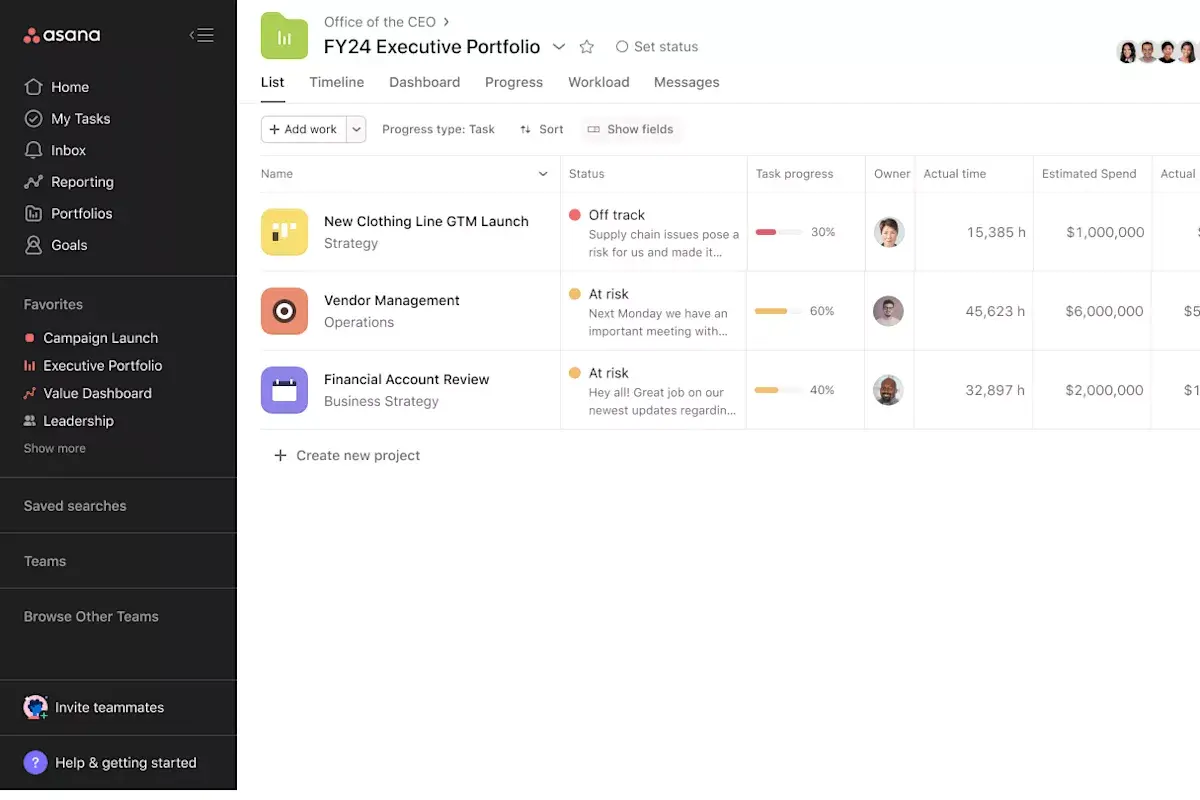
所要時間や利用可能な予算など、プロジェクト内のタスクデータを把握するためにカスタムフィールドを使用していますか? その場合、ポートフォリオ内でその情報を自動的に集計することで、すべてのプロジェクトに関する高レベルな概要を瞬時に把握できます。
その仕組みの一例をご紹介します。
プロジェクト内のデータを管理する:プロジェクトでベンダーの作業を管理しているとします。 タイムトラッキングのカスタムフィールドを追加して、ベンダーが各タスクに費やしている時間を正確に計算します。
次に、プロジェクトをポートフォリオに追加します:ベンダー管理プロジェクトをエグゼクティブポートフォリオに追加します。エグゼクティブポートフォリオでは、会社全体の業務を追跡できます。
次に、複数プロジェクトのデータを集計します:経営陣向けポートフォリオに、タイムトラッキングフィールドの「集計」を追加します。 これにより、各プロジェクト内のタイムトラッキングのデータが集計されるため、会社全体の所要時間を一目で把握できます。
これで完了です。わずか数クリックで、複数のプロジェクトにわたる時間追跡データの自動集計が可能になります。
3. 自分に合った方法で仕事を整理する
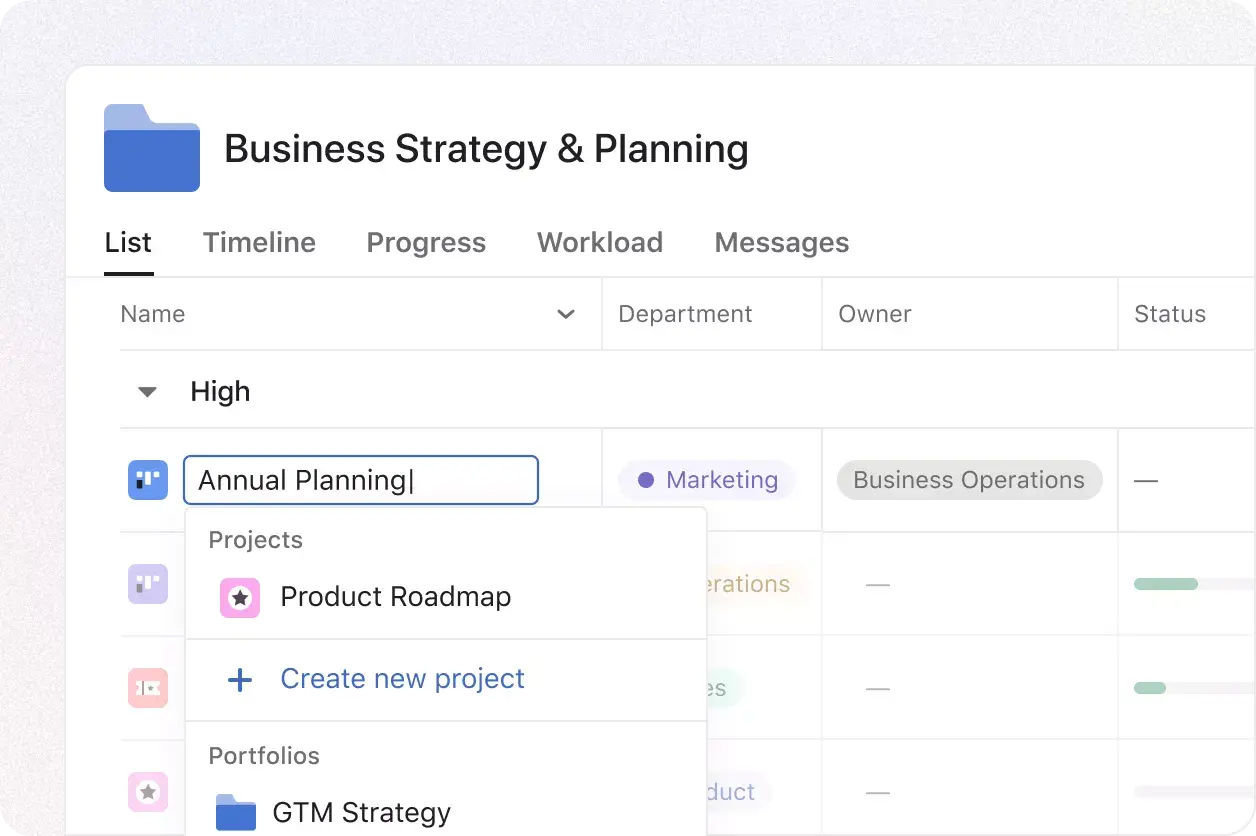
ポートフォリオの素晴らしい点は、他のユーザーが仕事を表示したり、仕事にアクセスしたりする方法に影響を与えることなく、ポートフォリオを自由に整理できることです。 これは、タスク、プロジェクト、ポートフォリオを同時に複数の場所に存在させることができるためです。つまり、元の保存場所を変更せずに、ポートフォリオにイニシアチブを追加できます。
ポートフォリオの整理方法の概要を以下にまとめました。
ポートフォリオにプロジェクトを追加して、関連する仕事を 1 か所で整理します。
ポートフォリオ内にポートフォリオを追加して、フォルダー内にフォルダーを入れ子にするように、イニシアチブを俯瞰的に整理します。
作業 (プロジェクトまたはポートフォリオ) を複数のポートフォリオに一度に追加することで、チームメイトに影響を与えることなく、自分に合った整理方法を作成できます。
たとえば、「年間予算管理」ポートフォリオに「フリーランス予算」プロジェクトを追加したいとします。 現在、そのプロジェクトはすでに、他のユーザーがオーナーである別の 2 つのポートフォリオに含まれています。 その場合でも、元の場所を変更せずに、自分のポートフォリオに追加できます。
4. ポートフォリオのダッシュボードで進捗を確認する
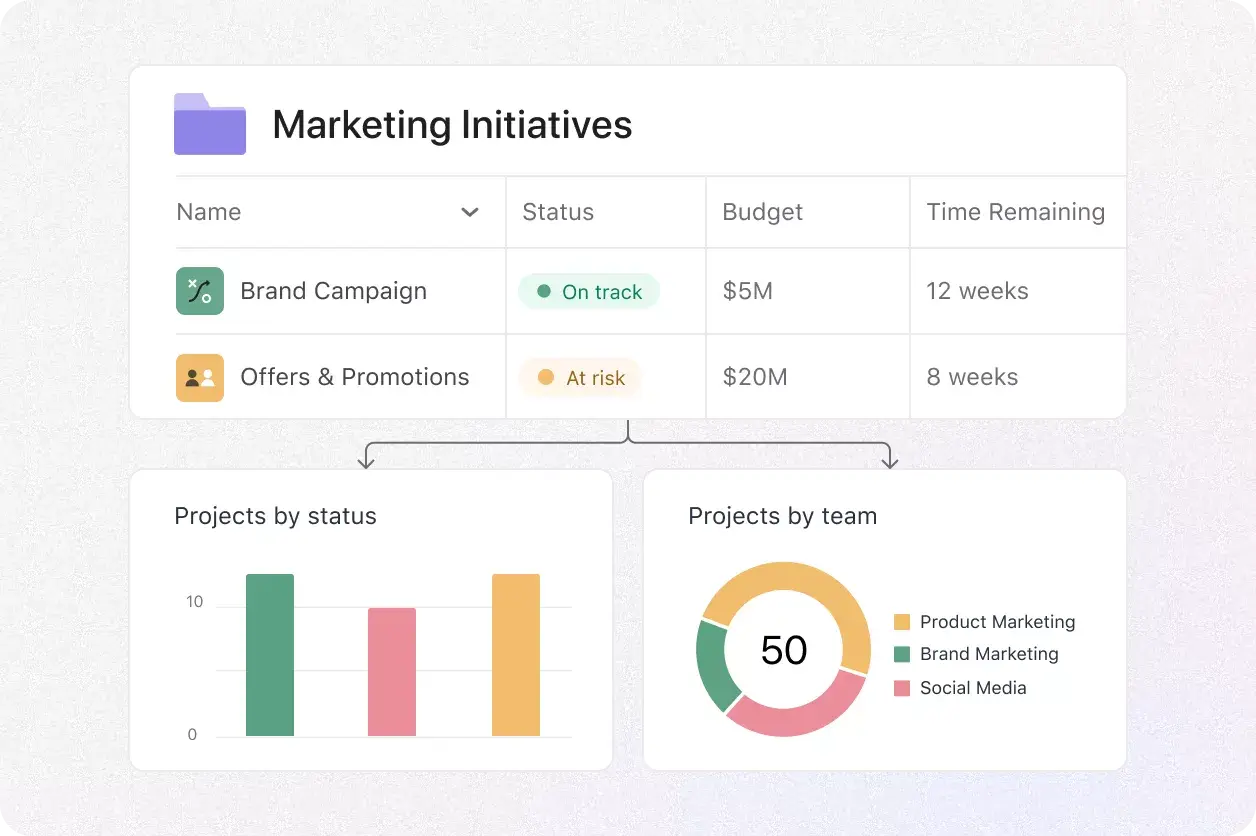
仕事の進捗状況を確認するために定期的にデータを取得している場合、それがいかに時間のかかる作業であるかをご存じでしょう。 しかし、ポートフォリオを使用すれば、レポート作成に多くの時間を費やす必要はありません。 複数のプロジェクトにわたるデータを手動で収集してまとめる代わりに、ダッシュボード機能を使用すれば、カスタムチャートを自動的に作成し、イニシアチブの成果を視覚化できます。
プロジェクト内で追跡するデータが何であれ、ポートフォリオダッシュボードを使ってレポートできます。 また、折れ線グラフ、ドーナツチャート、バーンアップチャートなど、さまざまなチャートオプションを使用して情報を可視化できます。 以下に、ほんの一例を紹介します。
コストの管理:折れ線グラフを作成して、ポートフォリオ内の各プロジェクトのコストがどのように変化しているか確認できます。
プロジェクトの進捗状況を確認:近日開始予定のタスク、期限超過しているタスク、未スケジュールのタスク、完了したタスクをドーナツチャートで可視化できます。
パフォーマンスを確認する:複数のプロジェクトにわたって、タスクを完了するまでに要した時間を把握できます。
5. チームの仕事量をモニタリングする
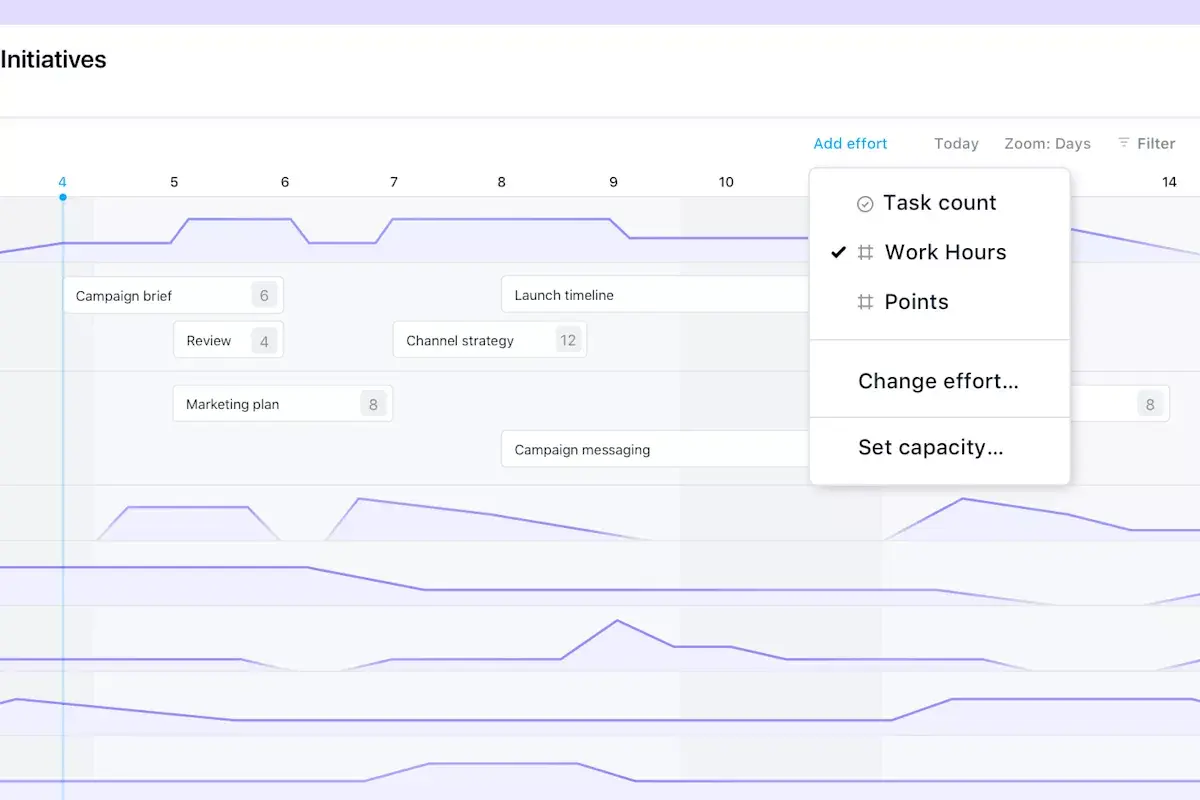
従来、多くの異なるプロジェクトにスタッフを配置することは、困難で時間のかかる作業でした。 ポートフォリオは、ワークロード機能によってこの問題を解決します。この機能を使用すると、ポートフォリオ内のすべてのプロジェクトにわたって、チームの各メンバーの余力を把握できます。 つまり、チームが異なるプロジェクトに取り組んでいても、チームがどのように時間を費やしているかの全体像を把握できるのです。
キャパシティの把握に加えて、次のことも行えます。
ワークロードビュー内でタスクをドラッグ & ドロップすることで、簡単にタスクの再割り当てやスケジュールの再調整ができます。
行ったり来たりする必要なく、1 つのビューでプロジェクト間でリソースを移動できます。
未来のキャパシティを可視化して、今後の仕事に適切な人数を割り当て、障害が発生する前に防ぐ。
注:ワークロード機能は、ポートフォリオにプロジェクトのみが含まれている場合に利用できます。 ポートフォリオに別のポートフォリオが含まれている場合、この機能はグレーで表示されます。
6. 複数のプロジェクトにまたがってタイムラインを調節する
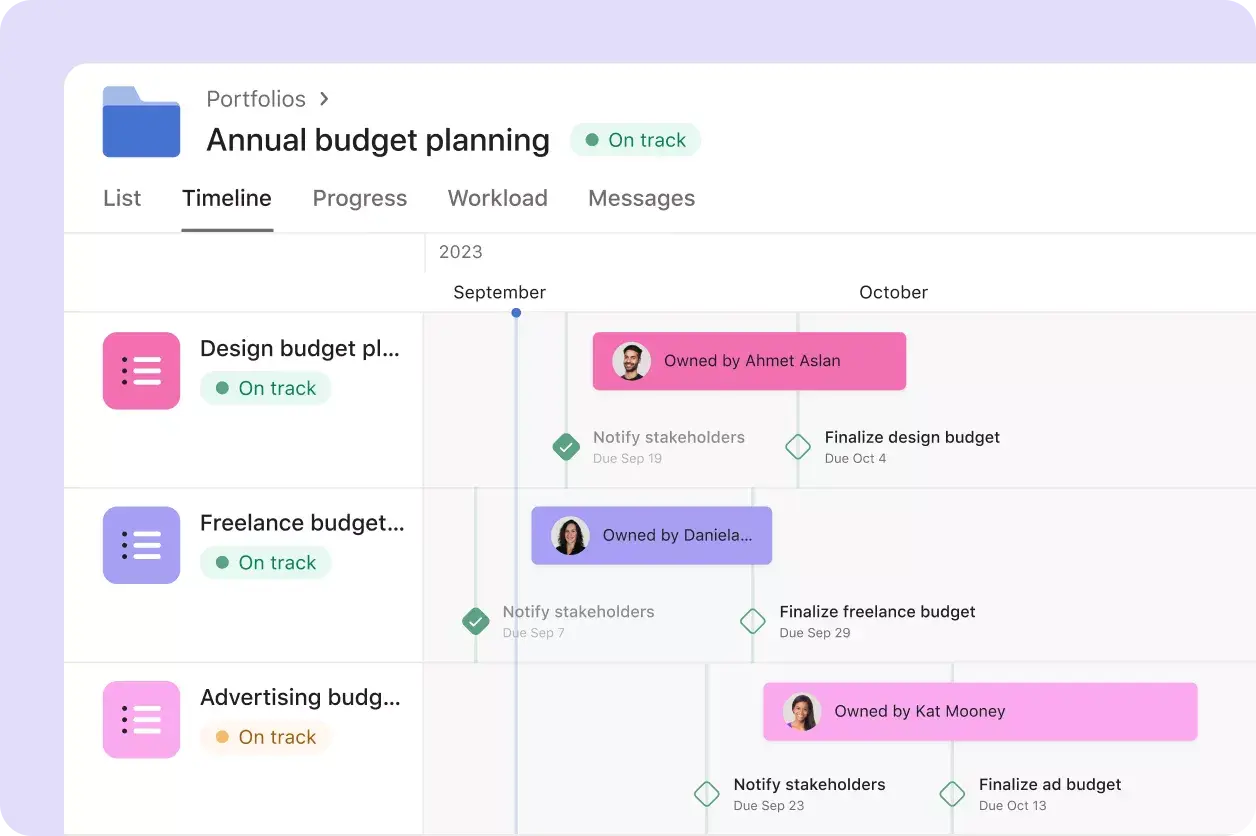
複数のプロジェクトを同時に調整する場合、タイムラインが混乱しやすくなります。 チームが過度に負担をかけられないように作業のタイミングをずらしたり、リリース日前後に成果物の納期を調整したり、障害が発生した場合に複数のプロジェクトのタイムラインを一度に調整したりする必要がある場合があります。 ポートフォリオのタイムラインビューを使用すると、すべてのプロジェクトのタイムラインを同じウィンドウで可視化できるため、全体像を把握し、簡単に調整を行うことができます。
タイムラインビューでは、次のことができます。
ポートフォリオ内のすべてのプロジェクトの大まかなタイムラインを確認する。 プロジェクトの開始日と終了日、およびすべてのイニシアチブにおける重要なマイルストーンを確認できます。 この全体像を把握することで、スケジュールがどのように重複しているか、成果物が予定通りに進んでいるかどうかを確認できます。
タイムライン上でマイルストーンやプロジェクトをドラッグ & ドロップすると、ワンクリックで期日が自動的に調整されます。
各プロジェクトをクリックすると、より詳細なタイムラインビューが表示され、個々のタスクと依存関係 (別のタスクが完了するまで開始できないタスク) が確認できます。 これにより、まず全体像を把握し、必要に応じてより細かい詳細を確認できます。
注:タイムライン機能は、ポートフォリオにプロジェクトのみが含まれている場合に利用できます。 ポートフォリオに別のポートフォリオが含まれている場合、タイムライン機能はグレーで表示されます。
期間限定!ポートフォリオで時間と工数を節約しましょう
ポートフォリオは、特に一度に複数のプロジェクトを管理している場合に、見逃せない強力な機能です。 料金ページでポートフォリオの詳細を確認し、無料トライアルにお申し込みください。
詳しく知りたい方は、 Asana アカデミーのコースで、ポートフォリオのすべてを学びましょう。
ポートフォリオを見る



Asana で働き方を変革しましょう
無料トライアルを始める
Asana を無料でお試しいただけます。クレジットカード情報は不要です。
デモを見る
大規模な企業をつなぐ Asana の仕組みを、デモでご確認ください。
セールス担当者に相談する
Asana を活用したスムーズなチーム連携の方法についてご案内します。