


Vorlage für L10-Meetings
Eine L10-Meeting-Vorlage bietet Führungsteams einen strukturierten Ansatz für die Durchführung von EOS-Meetings (Entrepreneurial Operating System). Mit Abschnitten für Tagesordnungspunkte, Aktionspunkte und Follow-ups konzentrieren Sie sich auf die Lösung von Problemen, anstatt Zeit zu verschwenden.
Jetzt registrieren und Vorlage erstellen.
Vorlage für L10-Meetings
Eine L10-Meeting-Vorlage bietet Führungsteams einen strukturierten Ansatz für die Durchführung von EOS-Meetings (Entrepreneurial Operating System). Mit Abschnitten für Tagesordnungspunkte, Aktionspunkte und Follow-ups konzentrieren Sie sich auf die Lösung von Problemen, anstatt Zeit zu verschwenden.
Vorlage erstellenJetzt registrieren und Vorlage erstellen.
INTEGRIERTE FEATURES
Recommended apps


Sie versammeln Ihr Team zu einem wöchentlichen Meeting. Jeder hat Updates, aber die Diskussion gerät ins Stocken, wichtige Kennzahlen werden übersehen, und die Stunde endet ohne wirkliche Entscheidungen. Ohne Struktur besteht die Gefahr, dass Ihr Team nächste Woche das gleiche Meeting mit den gleichen ungelösten Problemen abhält.
Eine Level-10-Meeting-Vorlage ändert dieses Muster. Indem Sie Schritt für Schritt durch jeden Tagesordnungseintrag geführt werden, konzentrieren Sie sich auf Kennzahlen, identifizieren Hindernisse und priorisieren die wichtigsten Themen. Anstatt eines weiteren unproduktiven Team-Meetings schaffen Sie einen wiederholbaren Rhythmus für Entscheidungsfindung und Problemlösung.
Wer profitiert von Level-10-Meeting-Vorlagen?
Eine Level-10-Meeting-Vorlage ist nicht nur für Führungsteams gedacht, die EOS verwenden. Jede Gruppe, die ihre Arbeitsweise verändern möchte, kann eine solche Vorlage verwenden.
Führungsteams
Sie verwenden die L10-Vorlage, um Quartalsziele zu überprüfen, Ihre Scorecard zu bewerten und Ihr gesamtes Unternehmen zu koordinieren. Jeder Abschnitt der Vorlage stellt sicher, dass wichtige Themen und wichtige Erkenntnisse an der Spitze der To-do-Listen aller Teammitglieder stehen.
Projektmanager
Sie verwandeln Updates in umsetzbare Folgeaufgaben, indem Sie Kennzahlen, Fristen und Aufgabenverantwortlichkeiten aus der Vorwoche nachverfolgen, damit sie nicht einfach verschwinden, sobald das Meeting endet.
Kleinunternehmen
Sie optimieren wöchentliche Meetings, indem Sie sicherstellen, dass die Meeting-Ziele erreicht werden und die Tagesordnung nicht nur Zeitverschwendung ist.
Beteiligte
Sie geben Stakeholdern Einblick in Probleme, Aktionspunkte und Ursachen, sodass sie nicht an jedem Meeting teilnehmen müssen.
Warum eine Vorlage für L10-Meetings verwenden?
Ein Business führte einmal Meetings ohne Tagesordnung durch. Die Gespräche sprangen von einem Thema zum anderen, Metriken wurden nicht besprochen und Aktionspunkte nicht nachverfolgt. Die Frustration wuchs, weil die Teammitglieder das Meeting verließen, ohne zu verstehen, was sie priorisieren sollten.
Eine Tagesordnungsvorlage für L10-Meetings verhindert Zeitverschwendung und verpasste Chancen. Sie folgen einer einheitlichen Struktur, erfassen Echtzeit-Feedback und dokumentieren Erkenntnisse für zukünftige Meetings.
Die Asana-Vorlage für EOS L10-Meetings hilft Ihnen dabei:
Schaffen Sie Konsistenz, indem Sie jede Woche die gleiche Tagesordnung befolgen.
Verfolgen Sie Probleme, Aktionspunkte und Folgemaßnahmen an einem Ort.
Meetings effizienter zu gestalten, indem Sie klare Verantwortlichkeiten und Fristen zuweisen.
Die Entscheidungsfindung zu verbessern, indem Sie sich auf die Ursachen und nicht auf die Symptome konzentrieren.
Vereinfachen Sie die Verwaltung von Meetings, indem Sie Metriken, Aufgaben und Scorecards verknüpfen.
So verwenden Sie die Vorlage für L10-Meetings
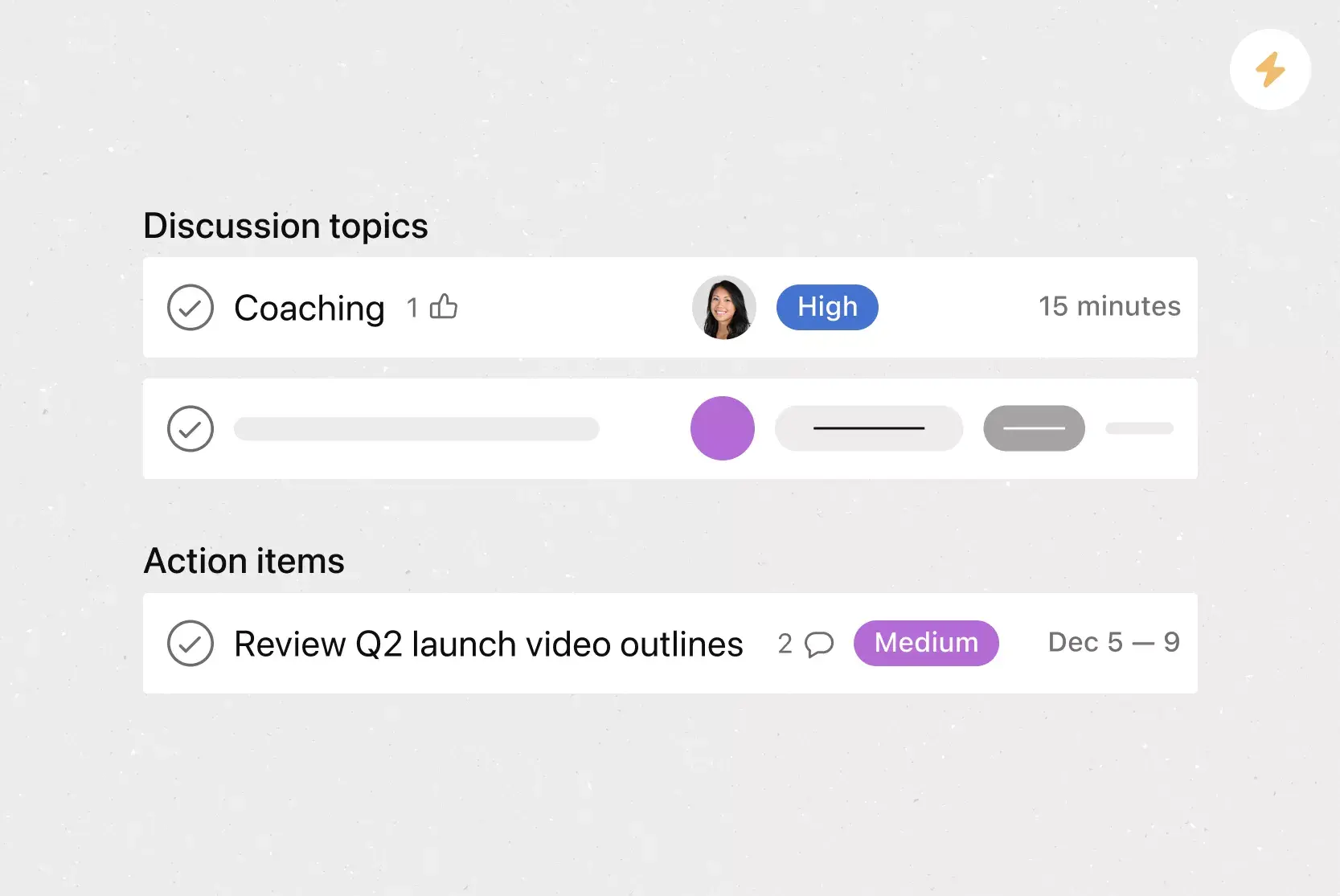
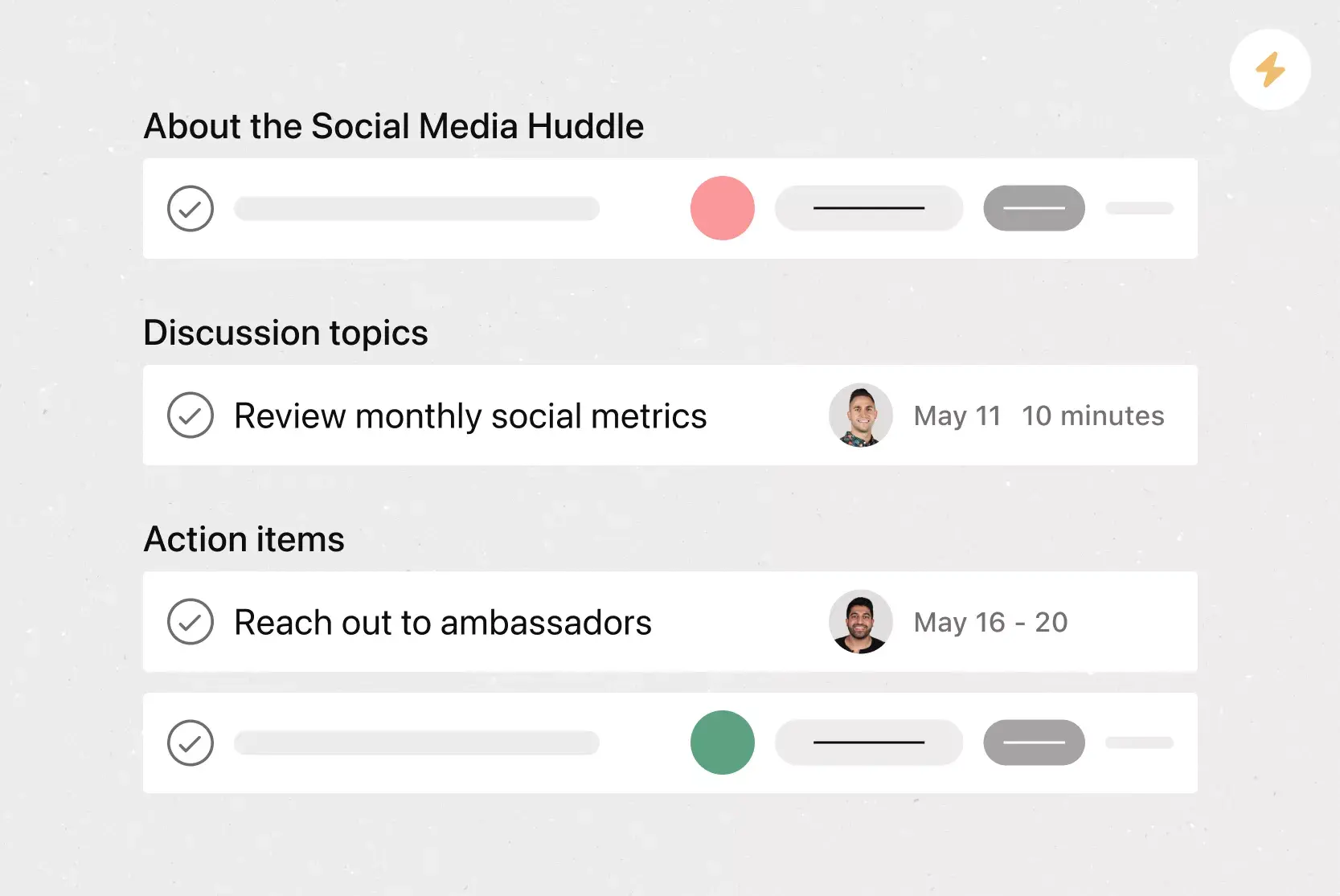
Die L10-Meeting-Vorlage organisiert Ihre Tagesordnung in Phasen, die vor, während und nach dem Meeting stattfinden. Benutzerdefinierte Felder für die Art des Meetings, Tagesordnungseinträge, den Status von Problemen und Feedback-Bewertungen helfen Ihnen, Details zu erfassen und Ergebnisse zu verfolgen.
Schritt 1. Vor dem Meeting
Zunächst bereiten Sie Ihre Tagesordnung vor. Fügen Sie Einträge wie „Quartalsziele“, „Rock Review“ oder „Angestellte“ hinzu. Weisen Sie Vorbereitungsaufgaben mit Fälligkeitsdaten zu, damit Teammitglieder genau wissen, was sie mitbringen müssen.
Sie können auch Kennzahlen oder Probleme im Voraus erfassen. Zum Beispiel könnte ein Vertriebsleiter eine sinkende Konversionsrate melden, damit sie besprochen werden kann. Eine gute Vorbereitung stellt sicher, dass alle konzentriert und aufeinander abgestimmt an der Besprechung teilnehmen.
Schritt 2. Während des Meetings
Verwenden Sie die Tagesordnung, um die Einträge zu besprechen, ohne den Fokus zu verlieren. Beginnen Sie mit kurzen Check-ins und wechseln Sie dann zur Scorecard-Überprüfung, um Metriken wie Umsatz, Leads oder pünktliche Lieferung zu verfolgen.
Von dort aus gehen Sie zu IDS (Identify, Discuss, Solve). Sie priorisieren die wichtigsten Punkte und weisen Aktionspunkte direkt in der Vorlage zu. So strukturieren Sie Diskussionen besser und dokumentieren Lösungen.
Schritt 3: Nach dem Meeting
Sie fassen das Meeting im Abschnitt „Nach dem Meeting“ zusammen. Fassen Sie die wichtigsten Erkenntnisse zusammen, bestätigen Sie Entscheidungen und stellen Sie sicher, dass jeder Aktionspunkt eine verantwortliche Person und eine Frist hat.
Die Zusammenfassung dient auch als Dokumentation für abwesende Teammitglieder. Anstatt sich selbst ein Bild von den Ereignissen machen zu müssen, können sie die Vorlage öffnen und genau sehen, was besprochen und beschlossen wurde.
Lesen Sie: Vorlage für eine Umfrage zu den gewonnenen Erkenntnissen für bessere ProjektüberprüfungenSchritt 4. Aktionspunkte
Verfolgen Sie Aufgaben, die während der IDS-Diskussion erstellt wurden. Verwenden Sie benutzerdefinierte Felder wie Prioritätsstufe, Ticketstatus und Aktionspunktstatus, um den Fortschritt anzuzeigen.
Wenn Sie beispielsweise zustimmen, eine Kundenumfrage zu starten, können Sie sie als hochpriorisiert markieren, sie dem Marketing zuweisen und den Status in Echtzeit aktualisieren. Nichts geht mehr verloren.
Schritt 5: Feedback und Verbesserung
Sie schließen mit Feedback. Teammitglieder bewerten das Meeting, protokollieren Verbesserungsvorschläge und schlagen Änderungen der Tagesordnung für das nächste Mal vor.
Durch die regelmäßige Überprüfung des Feedbacks können Sie das Meeting-Management stärken und die Effizienz steigern. Mit der Zeit werden Ihre L10-Meetings produktiver und wertvoller für Ihr Führungsteam.
Empfohlene Funktionen für Ihre Vorlage für Level-10-Meetings
Funktionen in Asana helfen Ihnen, eine Tagesordnung in einen wiederholbaren Prozess zu verwandeln. Sie geben Ihrem Team die Tools an die Hand, um Probleme zu erfassen, Fortschritte zu verfolgen und Workflows zu optimieren. In unserer Sammlung finden Sie weitere Vorschläge.
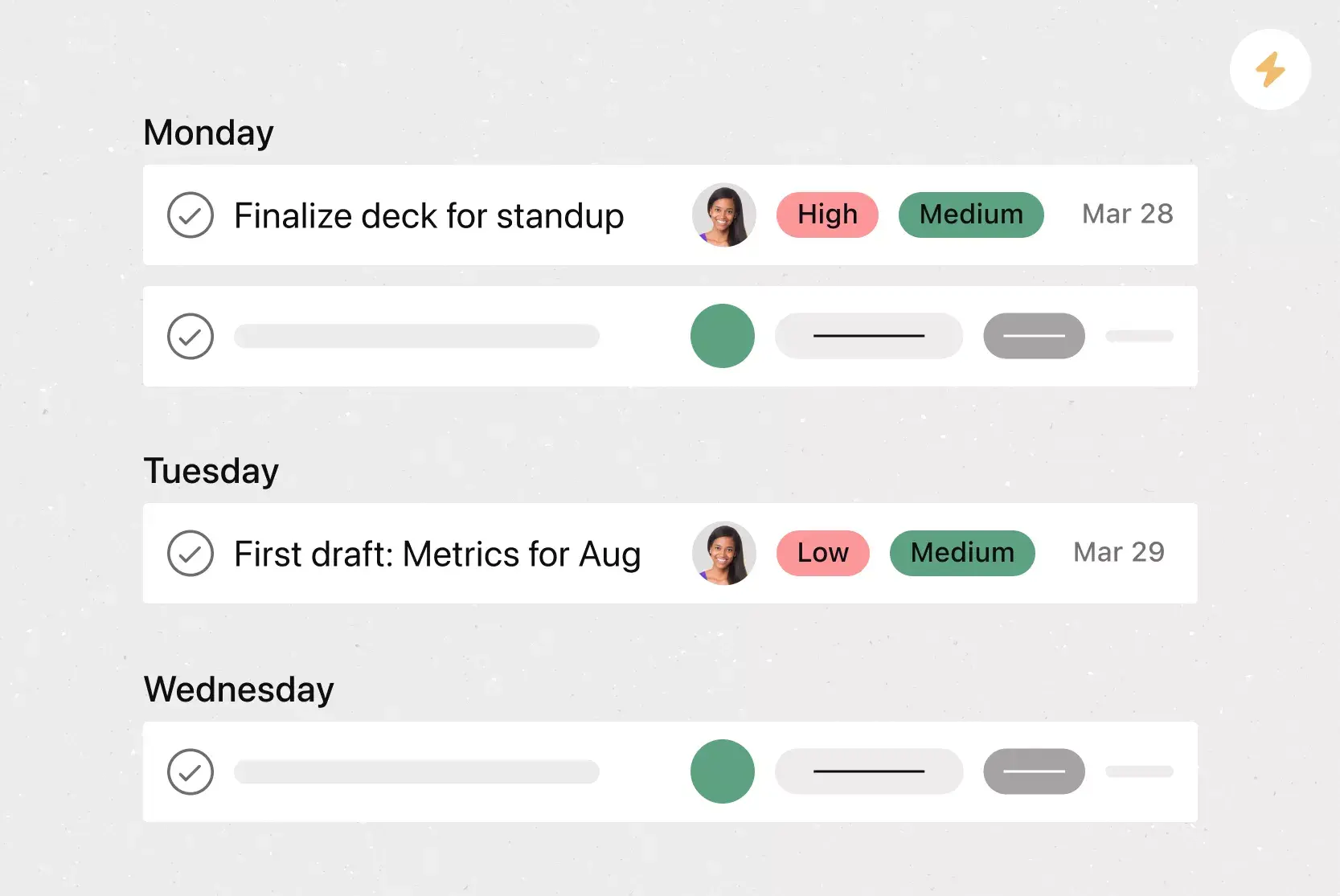
Mit Projektansichten können Sie zwischen Listen-, Zeitleisten- und Board-Formaten wechseln. Sie sehen Meetings im Detail, verfolgen bevorstehende Einträge oder verwalten Prioritäten über Wochen hinweg.
Benutzerdefinierte Felder helfen Ihnen, Einträge nach Typ, Priorität oder Status zu organisieren. Sie können nach Kennzahlen oder ungelösten Problemen filtern, ohne die Transparenz zu verlieren.
Regeln und Automatisierung weisen Verantwortliche zu und aktualisieren Status automatisch. Wenn Sie beispielsweise ein Problem mit der Bezeichnung „hohe Priorität“ hinzufügen, wird es direkt an das richtige Teammitglied weitergeleitet.
KI-Zusammenfassungen erfassen die wichtigsten Erkenntnisse aus Ihren Besprechungsnotizen. Anstatt jeden Eintrag einzeln zu überprüfen, erhalten Sie einen Überblick über Entscheidungen, wichtige Kennzahlen und ungelöste Probleme.
Dashboards zeigen den Fortschritt in Echtzeit an. Sie verfolgen, wie viele Probleme jede Woche gelöst werden, überwachen die Fertigstellungsraten für Aktionspunkte und vergleichen die Ergebnisse mit den Quartalszielen.
Empfohlene Integrationen für Ihre L10-Meeting-Vorlage
Integrationen verbinden Ihren Meeting-Workflow mit den Tools, die Ihr Team bereits verwendet. Sie können die gesamte Sammlung von Integrationen durchsuchen, um die Softwareplattformen und Apps zu finden, die Sie regelmäßig verwenden.
Jira Cloud verknüpft Tickets von Entwicklungsteams mit Ihrer L10-Tagesordnung. Technische Updates bleiben während der Meetings sichtbar, ohne Asana verlassen zu müssen.
Slack liefert Meeting-Updates in Team-Channels. Wenn ein Teammitglied neue Aktionspunkte oder Fristen erstellt, werden alle sofort benachrichtigt.
Zoom verbindet Videokonferenzen direkt mit Ihrer Tagesordnung. Sie können Aufzeichnungen oder Transkripte anhängen, damit Diskussionen für alle zugänglich bleiben, die nicht teilnehmen konnten.
Figma verbindet Designarbeit direkt mit Besprechungen. Sie können Modelle, Prototypen oder visuelle Elemente an Tagesordnungseinträge anhängen, damit Führungsteams den Fortschritt im Kontext überprüfen können. Durch die Verknüpfung von Figma-Dateien in Asana bleiben Designentscheidungen auf die Ziele der EOS-Meetings ausgerichtet und es wird sichergestellt, dass Aktionspunkte auf den neuesten visuellen Elementen basieren.
Google Drive fügt Dokumente, Scorecards oder Präsentationen zu Ihrer Tagesordnung hinzu. Ihr Team kann jederzeit unterstützende Materialien zum richtigen Tagesordnungspunkt hochladen.
Häufig gestellte Fragen zu L10-Meeting-Vorlagen
Eine L10-Meeting-Vorlage ist eine strukturierte Tagesordnung für Meetings im EOS-Stil. Sie organisiert wichtige Komponenten, einschließlich Scorecard-Überprüfungen, IDS-Diskussionen und Aktionspunkte. Durch die Verwendung einer Vorlage machen Sie jedes Meeting produktiver und konsistenter.
Eine Level-10-Meeting-Vorlage sollte Abschnitte für vor, während und nach dem Meeting sowie Aktionspunkte und Feedback enthalten. Sie sollte auch Kennzahlen, Aufgaben und Quartalsziele erfassen. Diese Elemente sorgen für fokussierte und ergebnisorientierte Meetings.
Eine Tagesordnungsvorlage für L10-Meetings verbessert die Entscheidungsfindung, indem Diskussionen zu den wichtigsten Themen strukturiert werden. Teams verwenden IDS, um Ursachen zu identifizieren, Lösungen zu diskutieren und Folgemaßnahmen zuzuweisen. Dieser Prozess stellt sicher, dass Entscheidungen umsetzbar sind und an messbare Ergebnisse gebunden sind.
Eine L10-Meetingvorlage geht über eine einfache Tagesordnung hinaus, indem sie Metriken, Verantwortlichkeiten und Follow-ups integriert. Führungsteams diskutieren nicht nur Probleme, sondern verfolgen sie im Laufe der Zeit und lösen sie systematisch. Einer einfachen Tagesordnung fehlt dieses Maß an Struktur und Transparenz.
Sie duplizieren die Vorlage jede Woche und gehen die Tagesordnung der Reihe nach durch. Sie erfassen Kennzahlen, besprechen Probleme, weisen Aktionspunkte zu und sammeln Feedback. Im Laufe der Zeit werden wöchentliche Meetings zu einem konsistenten Treiber für Leistung.
Ähnliche Vorlagen
![[Tagesordnung für Quartalsmeetings] Vorlagen-Kartenbild](https://assets.asana.biz/transform/f9fa4005-1bcf-43d0-b78a-55f8f84c3569/TG23-web-thumbnail-026-kickoff-meeting-static-2x?io=transform:fill,width:2560&format=webp)
Erstellen Sie Vorlagen in Asana
Erfahren Sie, wie Sie eine anpassbare Vorlage in Asana erstellen können und erstellen Sie noch heute Ihre eigene.