85%《財星》百大企業選擇使用 Asana¹






Asana 適用於各種類型的團隊,有多種方式可為您和您的團隊進行自訂。 兩個團隊可能會以完全不同的方式使用相同的功能,只需要一些學習和嘗試,就能找到最有效的方法。 話雖如此,我們樂於提供提示,協助您達成目標,因此我們匯總了我們最喜愛的內容,協助您像專業人士一樣使用 Asana。
1. 在「我的任務」中查看您的待辦清單
不知道同事指派給您的任務去哪了嗎? 想知道您今天需要處理什麼嗎? 「我的任務」是您的首選。 它收集了指派給您的所有任務,您可以在此篩選已完成的工作、即將截止的任務以及即將到來的任務。 隨時查閱「我的任務」,以確保您的進度正常,並瞭解即將到來的任何新工作。
使用「我的任務」的最佳提示:
為每個任務設定截止日期,並將其優先順序設定為今天、即將截止或稍後。 這樣,您就可以專注於最優先的事項,而無需擔心後續工作的進度或因雜亂而分心。
點選「我的任務」右上角的篩選圖示,即可依截止日期或完成狀態對任務進行排序。 顯示已完成的任務可讓您瞭解自己已完成的內容 (您好,即時進度報告!)
使用行事曆檢視可視化您的短期和長期排程,以便瞭解您的工作餘裕。 然後,拖放任務以變更截止日期。
跟隨「玩轉 Asana」深入瞭解更多任務提示。
2. @ 提及隊友、任務和專案
想讓同事關注某個任務嗎? 連結至其他工作? 輕鬆分享專案? 只需輸入 @以及您要在 Asana 中連結的人員、任務或專案的名稱即可。 對於隊友而言,它會產生通知 (又名「提醒他們」)。 對於任務和專案,它會將您連結至 Asana 中的工作。 無需再猜測隊友是否看到您的訊息,或傳送數十份參考文件。
3. 使用自訂範本記錄您的流程 (並加快速度)
還記得因為設計師沒有被納入收件人群組,導致行銷活動延遲嗎? 還是那一次因為每個人都認為其他人已經測試過電子郵件,所以沒有進行測試? 建立清晰的流程並維護它們可能很乏味……直到您利用 Asana 的力量來幫助您做到這一點。
在 Asana 中的自訂範本是記錄和鎖定流程的最簡單 (和最快) 的方法,這樣您就可以快速開始新專案。 任何人都可以從範本建立專案,這樣您就知道他們總是遵循正確的步驟,並擁有成功執行所需的資訊。
自訂範本的重要提示:
4. 透過將任務儲存在多個專案中,保持情境資訊清晰
有時候,工作不會局限於一個專案,例如您在編輯行事曆中追蹤的部落格貼文,以及即將進行的行銷活動。 與其複製任務 (和工作),不妨將其新增至兩個專案。 這樣,工作和更新就可以在同一處進行追蹤,但其他專案關係人可以在對他們來說最有意義的專案中看到它。
您的部落格審閱者可以輕鬆從編輯行事曆專案中存取草稿,而您的行銷活動經理可以掃描專案,確保內容進度正常。
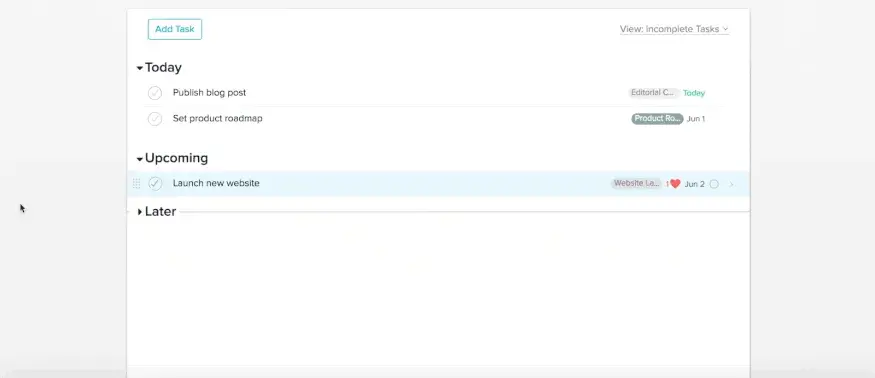
5. 使用開始日期顯示任務的持續時間
期限會告訴您工作的截止時間,但我們往往會等到最後一刻,或者如果我們有太多前置時間,就會讓它從視線中消失。 相反,您可以使用開始日期來幫助您調整工作進度,並確保專案計劃為隊友提供足夠的時間來完成他們的工作。
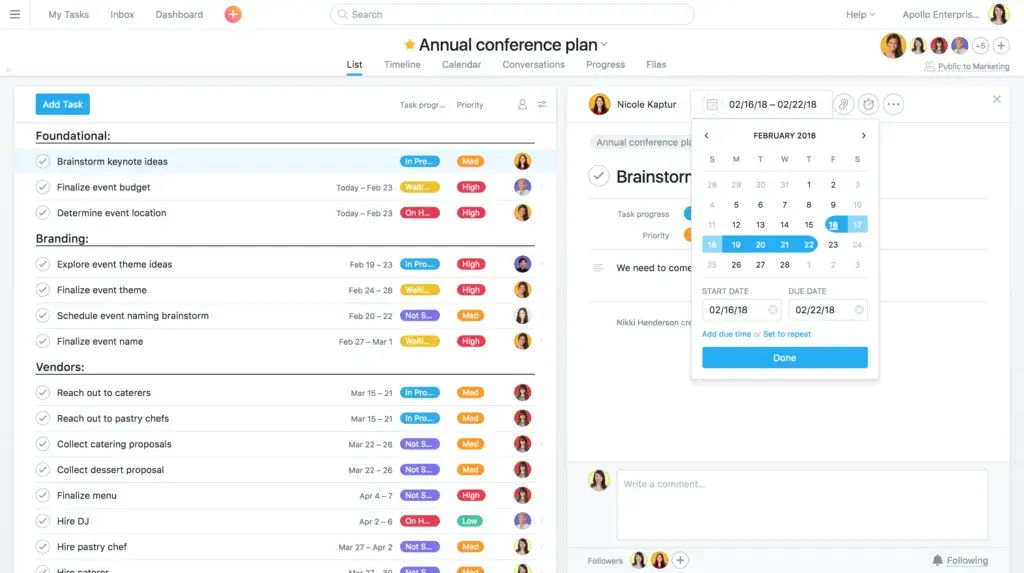
6. 為任何事物進行顏色編碼
Asana 有助於防止您的辦公桌被便利貼和螢光筆覆蓋,但這並不代表我們要擺脫顏色。 相反,我們為您提供了大量新增顏色的選項,以幫助您組織工作。 您可以設定專案顏色來表示專案類型,或讓側邊欄保持井然有序,只需點擊專案標題下拉清單並選擇顏色即可。 您還可以為自訂欄位設定顏色。
這有助於隊友透過查看顏色輕鬆掃描資訊。 如果您有自訂欄位,可以使用紅色表示「暫停」、黃色表示「審核中」、綠色表示「已完成」。
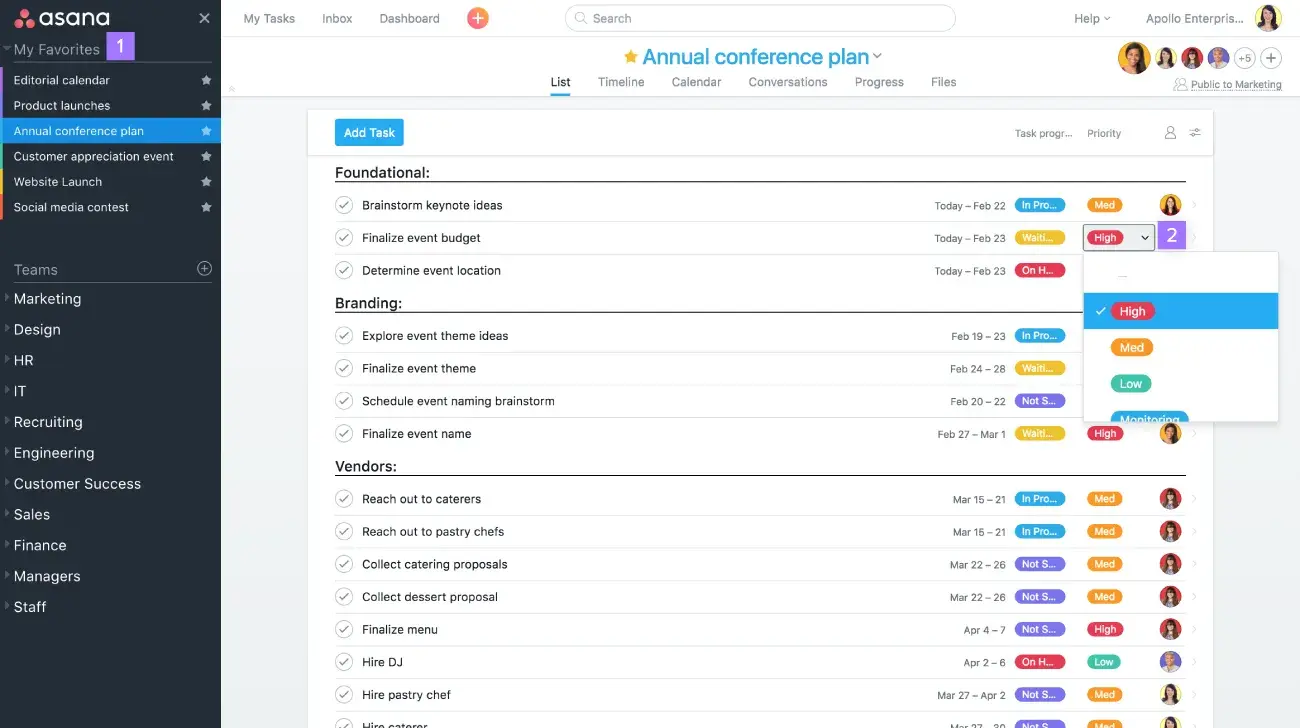
7. 設定團隊使用 Asana 的慣例
有很多方法可以使用 Asana,雖然我們對「正確的方式」有很多建議,但最終,「正確」的方式是最適合您的團隊的方式。 如果您剛開始使用 Asana,請參閱我們的慣例指南,並與您的團隊安排一次會議,討論您希望如何使用 Asana 進行溝通和協作。
您可能需要決定的事情包括:
在指派任務之前,任務中需要包含哪些資訊?
您將如何分享更新?
誰負責建立和管理專案?
請參閱玩轉 Asana ,瞭解 Asana 的溝通慣例提示: