Suggerimenti di Asana: 7 funzionalità preferite per il successo

Asana è pensata per tutti i tipi di team e ci sono molti modi per personalizzarla per te e il tuo team. Due team potrebbero utilizzare la stessa funzionalità in modi completamente diversi: basta imparare e provare a trovare ciò che funziona meglio. Detto questo, ci piace offrire suggerimenti per aiutarti a raggiungere il tuo obiettivo, quindi abbiamo raccolto i nostri preferiti per aiutarti a utilizzare Asana come un professionista.
1. Visualizza la tua lista di cose da fare in Le mie attività
Non sa dove sia finita l’attività che il suo collega le ha assegnato? Vuoi capire su cosa devi lavorare oggi? La sezione Le mie attività è il posto giusto. Raccoglie tutte le attività che ti sono state assegnate e da qui puoi filtrare in base al lavoro che hai completato, alle attività in scadenza e a quelle in programma. Controlla Le mie attività durante la giornata per assicurarti di essere sulla buona strada e di essere a conoscenza di eventuali nuove attività in arrivo.
Suggerimenti per utilizzare Le mie attività:
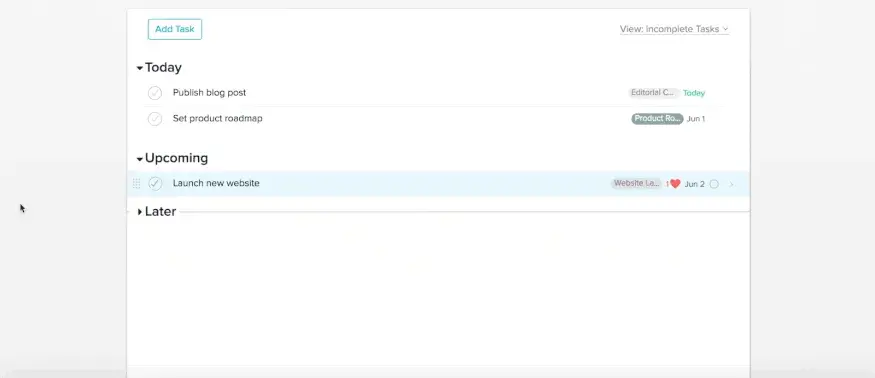
Assegna a ogni attività una data di scadenza e una priorità, ad esempio Oggi, In programma o Più tardi. In questo modo, puoi concentrarti sulle priorità principali, senza preoccuparti di perdere di vista il lavoro da svolgere in seguito o di lasciarti distrarre dal disordine.
Clicca sull’icona del filtro nell’angolo in alto a destra di Le mie attività per ordinare le tue attività per data di scadenza o completamento. Visualizzare le attività completate ti dà un'idea di ciò che hai realizzato (un resoconto immediato dell'avanzamento!)
Usa la vista calendario per visualizzare il tuo programma a breve e lungo termine e capire la tua disponibilità. Quindi, trascinate le attività per modificarne la data di scadenza.
Scopri di più sulle attività con Come usare Asana.
2. @menzioni a colleghi del team, attività e progetti
Vuoi attirare l’attenzione di un collega su un’attività? Collegarla ad altri lavori? Semplificare la condivisione di un progetto? Digita @ e il nome della persona, dell’attività o del progetto che desideri collegare su Asana. Per i colleghi del team, genera una notifica (ovvero li avvisa). Per le attività e i progetti, ti collega al lavoro su Asana. Non dovrai più chiederti se il tuo collega del team ha visto il tuo messaggio o inviare decine di documenti di riferimento.
3. Documenta il tuo processo (e acceleralo) con i modelli personalizzati
Ricordi quando una campagna è stata ritardata perché un designer non è stato coinvolto? O quella volta che un’email non è stata testata perché tutti pensavano che l’avesse fatto qualcun altro? Creare processi chiari e mantenerli può essere noioso... finché non sfrutti la potenza di Asana per aiutarti a farlo.
Su Asana, i modelli personalizzati sono il modo più semplice (e veloce) per documentare e bloccare i processi, in modo da poter iniziare rapidamente a lavorare a nuovi progetti. Chiunque può creare un progetto a partire dal modello, così saprai che sta seguendo i passaggi giusti e ha le informazioni di cui ha bisogno per portarlo a termine con successo.
Suggerimenti per i modelli personalizzati:
I modelli sono automaticamente di solo commento per bloccare i passaggi. In questo modo, nessuno può apportare modifiche accidentali.
Qualsiasi processo che ripeti può essere trasformato in un modello personalizzato. Alcuni dei nostri preferiti sono la pianificazione di eventi, l’onboarding dei nuovi dipendenti e i lanci di prodotti.
4. Mantieni il contesto chiaro aggiungendo attività in progetti diversi
A volte il lavoro non è limitato a un progetto, come un post sul blog che stai monitorando nel tuo calendario editoriale e per una prossima campagna di marketing. Invece di duplicare le attività (e il lavoro), aggiungile a entrambi i progetti. In questo modo, il lavoro e gli aggiornamenti vengono monitorati nello stesso posto, ma gli altri stakeholder possono vederli nel progetto che ha più senso per loro.
Il revisore del blog può accedere facilmente alla bozza dal progetto del calendario editoriale e il responsabile della campagna può scansionare il progetto per assicurarsi che il contenuto sia in linea con i tempi previsti.
5. Mostra la durata di un'attività con le date di inizio
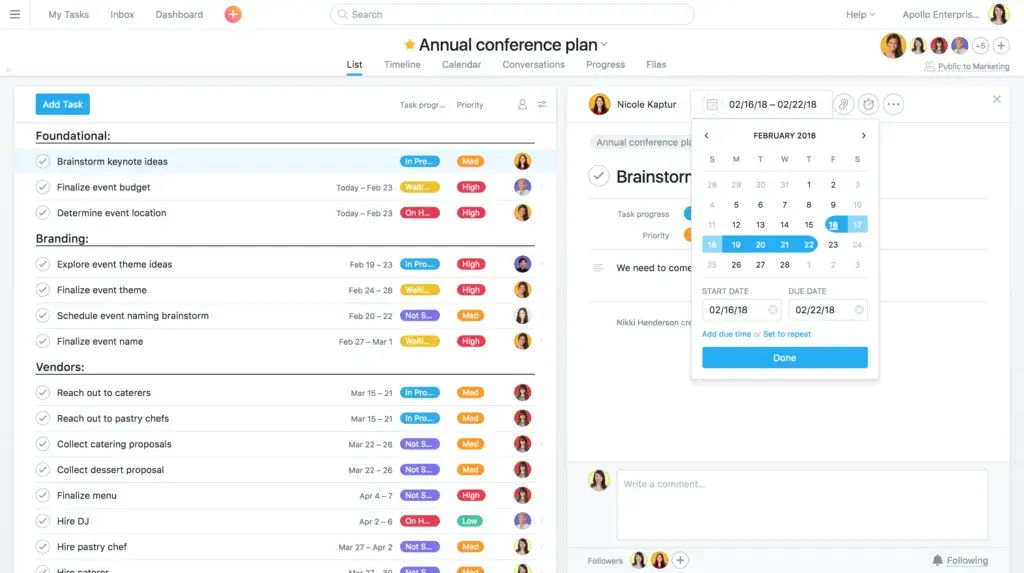
Le scadenze indicano quando il lavoro deve essere consegnato, ma troppo spesso aspettiamo fino all’ultimo minuto o lo lasciamo fuori dal radar se abbiamo troppo tempo a disposizione. Invece, puoi usare le date di inizio per aiutarti a gestire il ritmo del tuo lavoro e assicurarti che i piani di progetto diano ai colleghi del team abbastanza tempo per completare il loro lavoro.
6. Assegna un colore a qualsiasi cosa
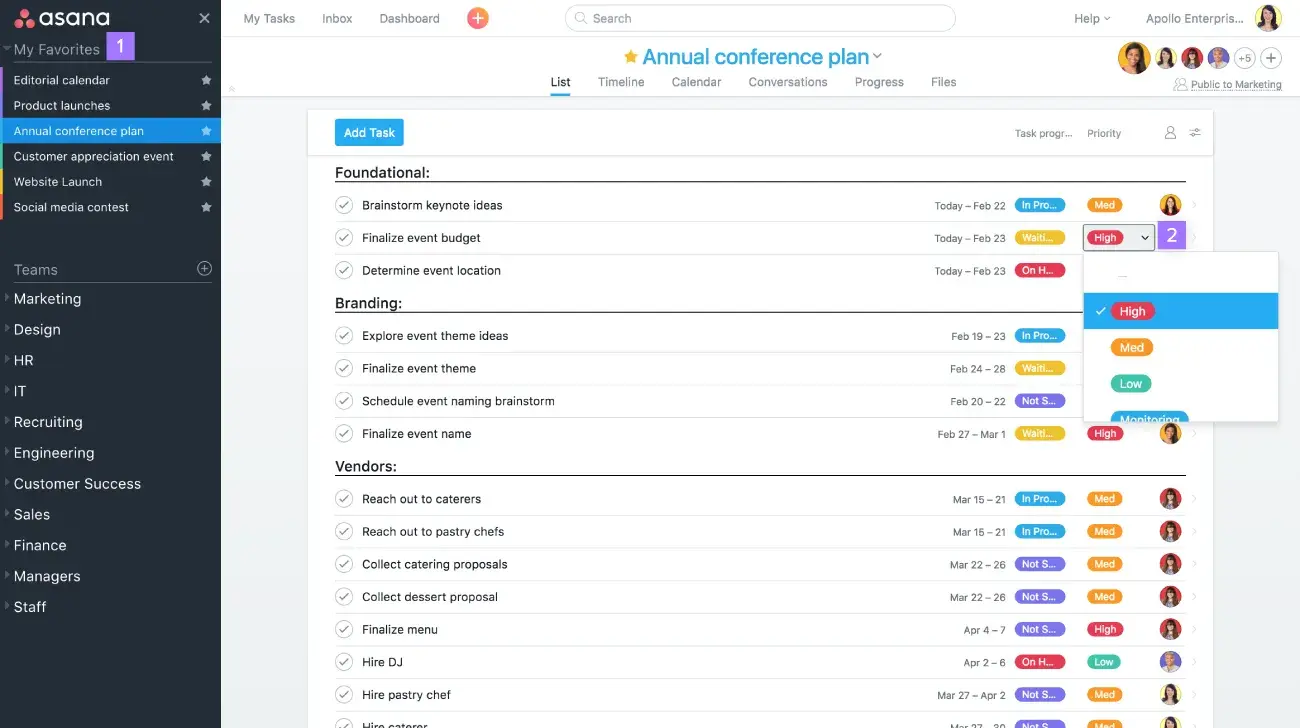
Asana aiuta a evitare che la tua scrivania sia coperta di note adesive ed evidenziatori, ma ciò non significa che ci siamo sbarazzati del colore. Al contrario, ti offriamo molte opzioni per aggiungere colori e aiutarti a organizzare il tuo lavoro. Puoi impostare un colore per indicare il tipo di progetto o mantenere organizzata la barra laterale: basta cliccare sul menu a discesa dell'intestazione del progetto e selezionare il colore. Puoi anche impostare i colori per i campi personalizzati.
Questo aiuta i colleghi del team a scansionare facilmente le informazioni dando un’occhiata al colore. Se disponi di campi personalizzati, puoi utilizzare il rosso per "in attesa", il giallo per "in revisione" e il verde per "completato".
7. Definisci le convenzioni per l'utilizzo di Asana da parte del team
Ci sono tantissimi modi per usare Asana e, sebbene abbiamo molti consigli sul "modo giusto", in definitiva, ciò che è "giusto" è ciò che funziona meglio per il tuo team. Se hai appena iniziato a usare Asana, consulta la nostra guida alle convenzioni e organizza una riunione con il tuo team su come desideri utilizzare Asana per comunicare e collaborare.
Alcune cose che potresti voler decidere sono:
Quali informazioni devono essere presenti in un'attività prima che venga assegnata?
Come condividerai gli aggiornamenti?
Chi crea e gestisce i progetti?
Come utilizzerai il software di posta elettronica e chat insieme ad Asana?
Dai un’occhiata a Come usare Asana per iniziare con alcuni suggerimenti sulle convenzioni di comunicazione per Asana:
Vuoi altri suggerimenti?
Per ottenere ulteriori suggerimenti su Asana, iscriviti al nostro blog e unisciti alla nostra community per imparare dagli esperti di Asana vicini e lontani.