


Vergleichstabelle
Vergleichen Sie Produktfunktionen, Preise oder Pläne schnell und einfach mit dieser sofort einsatzbereiten Vorlage für Vergleichstabellen. Verwenden Sie es, um schnellere und fundiertere Entscheidungen zu treffen und Klarheit in Ihre nächste große Wahl zu bringen.
Jetzt registrieren und Vorlage erstellen.
Vergleichstabelle
Vergleichen Sie Produktfunktionen, Preise oder Pläne schnell und einfach mit dieser sofort einsatzbereiten Vorlage für Vergleichstabellen. Verwenden Sie es, um schnellere und fundiertere Entscheidungen zu treffen und Klarheit in Ihre nächste große Wahl zu bringen.
Vorlage erstellenJetzt registrieren und Vorlage erstellen.
INTEGRIERTE FEATURES
Recommended apps




Sie wägen Optionen für ein neues Tool, einen neuen Service oder eine neue Lösung ab, aber Ihre Notizen sind überall verstreut. Einige Informationen befinden sich in Slack-Threads, während andere Details in einer E-Mail sind, und Sie können sich nicht erinnern, wo Sie diesen einen Preisplan gesehen haben. Egal, ob Sie Produkte, Pitches oder Prozesse vergleichen, verstreute Informationen behindern die Entscheidungsfindung. Und genau hier kommt eine Vorlage für Vergleichstabellen ins Spiel.
Diese Vorlage für Produktvergleichstabellen macht parallele Auswertungen einfacher, schneller und visueller. Anstatt sich mit Tabellenkalkulationen oder halbfertigen Vergleichstabellen herumzuschlagen, verwenden Sie diese Vorlage, um organisierte Datenvisualisierungen zu erstellen, die Ihrem Team helfen, Muster zu erkennen, Unterschiede hervorzuheben und fundierte Entscheidungen zu treffen.
Wer profitiert von Vorlagen für Vergleichstabellen?
Eine Social-Media-Managerin bei Asana berichtete einmal, wie ihr Team diese Vorlage für Vergleichstabellen verwendete, um Plattformen zur Planung von Inhalten zu bewerten und in weniger als einer Woche die beste Lösung zu finden.
Diese Vorlage ist ideal für jedes Team, das Optionen vergleichen muss. Sie ist nützlich für Produktmanager, die Funktionen abwägen, Projektmanagement-Teams, die Angebote von Anbietern überprüfen, oder Marketing-Teams, die zwischen Kampagnen-Tools wählen. Sie können damit verschiedene Produkte, Preispläne, Funktionen oder sogar Team-Workflows vergleichen. Es ist eine einfache Möglichkeit, komplexe Entscheidungen zu strukturieren und Stakeholdern zu helfen, fundierte Entscheidungen auf der Grundlage von Datensätzen zu treffen.
Warum die Vorlage für Vergleichstabellen von Asana verwenden?
Eine Produktvermarkterin bei Asana berichtete, wie ihr Launch-Team diese kostenlose Vorlage für Vergleichstabellen verwendete, um Messaging-Tools in verschiedenen Funktionen zu bewerten. Sie fanden nicht nur die richtige Lösung, sondern verhinderten auch einen kostspieligen Fehler, indem sie frühzeitig eine fehlende Funktion identifizierten.
Die Produktvergleichsvorlage von Asana vereinfacht die Bewertung, unabhängig davon, ob Sie mit Preistabellen, Produktspezifikationen oder visuellen Daten arbeiten. Sie können bearbeitbare Vergleichstabellen mit integrierter Zusammenarbeit, detaillierten Zeitleisten und flexibler Formatierung erstellen, um die Anforderungen jedes Teams zu erfüllen.
Und so hilft Ihnen diese Vorlage:
Visualisieren Sie Funktionen, Preise oder Pläne in einem nebeneinander angeordneten Format.
Optimieren Sie die Entscheidungsfindung mit Echtzeit-Zusammenarbeit.
Vergleichen Sie verschiedene Produkte oder Workflows an einem zentralen Ort.
Passen Sie Diagramme mit Tags, benutzerdefinierten Feldern oder Tabellen im Balkendiagrammstil an.
Ihr Team bleibt durch klare Verantwortlichkeiten und Updates stets auf dem Laufenden.
So verwenden Sie diese Vorlage für Vergleichstabellen
Sie müssen kein Diagramm von Grund auf neu erstellen oder online nach einer leeren Vorlage für Vergleichsdiagramme suchen. Die Vorlage von Asana ist sofort einsatzbereit und lässt sich leicht an jedes Projekt anpassen. Um jeden Teil Ihres Workflows zu vereinfachen, finden Sie in unserer Sammlung von Projektvorlagen weitere Optionen.
Schritt 1: Legen Sie Ihr Vergleichsziel fest
Beginnen Sie mit der Ermittlung der genauen Entscheidung, die Sie treffen möchten. Definieren Sie die Optionen, die Sie bewerten müssen, z. B. verschiedene Anbieter, Preispläne oder Funktionen. Verwenden Sie den Tab „Übersicht“, um Ihre wichtigsten Kriterien und Ziele aufzuschreiben. Wenn Sie wissen, wie Sie eine Entscheidung treffen werden, wird dies Ihre Vorgehensweise bestimmen und allen helfen, sich auf das gleiche Ergebnis zu konzentrieren.
Schritt 2: Erstellen Sie Ihr Diagramm-Framework
Wählen Sie entweder die Board- oder die Listenansicht, um mit der Erstellung Ihres Vergleichsdiagramms zu beginnen. Erstellen Sie in der Boardansicht Spalten für jede Option, die Sie vergleichen, während in der Listenansicht jede Aufgabe einen Eintrag darstellen kann. Fügen Sie Details wie Preis, Funktionalität oder Plattformkompatibilität als Aufgabenbeschreibungen oder Unteraufgaben hinzu. Fügen Sie relevante Grafiken wie Infografiken, Screenshots oder Produktbilder hinzu, um einen schnellen Überblick zu erhalten.
Schritt 3: Aufgaben und benutzerdefinierte Felder hinzufügen
Erstellen Sie für jeden Eintrag in Ihrem Diagramm eine Aufgabe, um alles besser zu organisieren. Fügen Sie dann benutzerdefinierte Felder für Preise, Funktionssets, Vor- und Nachteile oder Verfügbarkeit hinzu. Mit diesen Feldern können Sie Ihr Diagramm filtern oder farblich kennzeichnen, um wichtige Unterschiede hervorzuheben. Unteraufgaben können weitere Details bieten, z. B. die Aufschlüsselung von Plattformintegrationen unter jedem Produkt.
Schritt 4: Beteiligte einbeziehen
Markieren Sie Teamkollegen, um Optionen zu überprüfen oder Input basierend auf ihrem Fachgebiet bereitzustellen. Weisen Sie Aufgabenverantwortliche zu, um sicherzustellen, dass jemand für die Nachverfolgung der Details jeder Option verantwortlich ist. Verwenden Sie Kommentare, um Feedback zu sammeln und zusätzliche Notizen während der Auswertung zu erfassen. Wenn Sie die Zusammenarbeit innerhalb der Vorlage halten, können Sie verhindern, dass sich die Diskussionen über verschiedene Tools verteilen.
Schritt 5: Finalisieren Sie Ihre Entscheidung
Sobald alle Daten erfasst wurden, verwenden Sie Ansichten wie Zeitleiste oder Board, um den Zeitpunkt der Implementierung, den Aufwand oder die Abhängigkeiten zu bewerten. Fügen Sie Status-Updates hinzu, um den aktuellen Status jeder Option im Entscheidungsprozess zu kommunizieren. Wenn eine Option klar wird, verwenden Sie die Aufgabe, um Folgeaufgaben zuzuweisen oder ein neues Projekt auf der Grundlage dieser Entscheidung zu starten. Archivieren Sie das Diagramm, wenn Sie fertig sind, oder duplizieren Sie es für zukünftige Vergleiche.
Funktionen des Vergleichsdiagramms von Asana
Jedes Team vergleicht Informationen auf eine etwas andere Weise. Einige benötigen eine Übersicht mit visuellen Elementen, während andere die Details erkunden möchten, z. B. einen schnellen Datenvergleich durchführen, Ideen auf einem Whiteboard skizzieren oder ein Flussdiagramm oder ein Venn-Diagramm erstellen. Die Funktionen von Asana helfen Ihnen, so zu arbeiten, wie Sie denken. Hier sind einige Funktionen, die den Vergleich erleichtern.
Benutzerdefinierte Felder Verfolgen Sie wichtige Kennzahlen, einschließlich Kosten, Verfügbarkeit, Bewertung oder Kompatibilität, mithilfe von benutzerdefinierten Feldern. Diese Felder helfen Ihnen, Ihre Vergleichsdaten zu strukturieren, wodurch das Scannen und Auswerten von wichtigen Punkten erleichtert wird. Sie können Dropdown-Menüs, Text, Zahlen oder Mehrfachauswahloptionen konfigurieren, je nachdem, was für Ihr Team am wichtigsten ist.
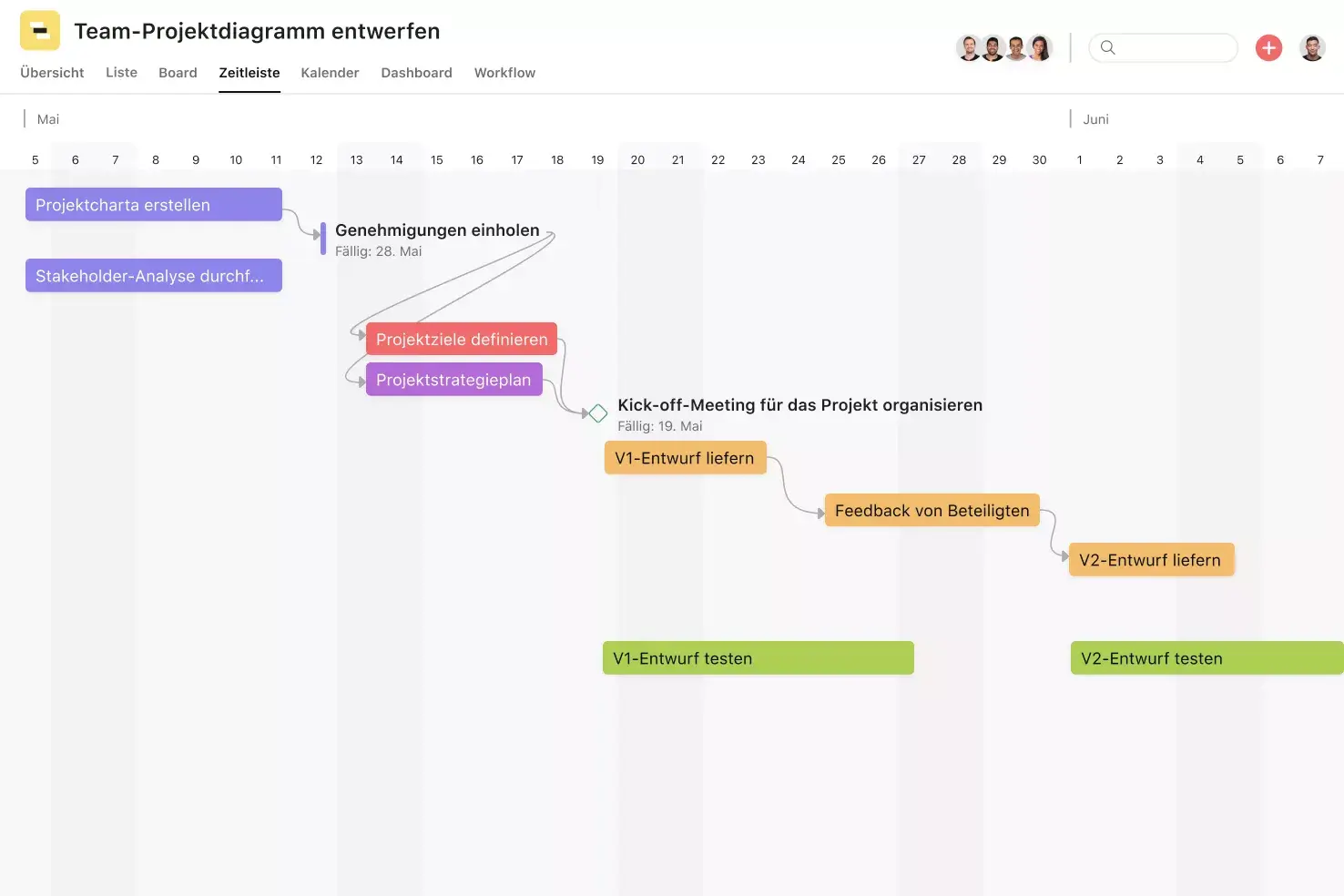
Wechseln Sie zwischen der Listen-, Board- und Zeitleistenansicht, um Ihren Vergleich so zu visualisieren, wie es für Ihr Team am besten ist. Die Listenansicht ist ideal für strukturierte Daten und detaillierte Vergleiche, während die Boardansicht hilfreich ist, wenn Sie Optionen in Kategorien wie „Auswahlliste“, „Überprüfung erforderlich“ oder „nicht praktikabel“ sortieren möchten. Die Zeitleistenansicht ist hilfreich, wenn Sie den Zeitpunkt der Implementierung für verschiedene Optionen bewerten möchten. Jede Ansicht ist vollständig interaktiv und unterstützt Anhänge, Kommentare und benutzerdefinierte Felder.
Integrierte Kommentare erleichtern das Erfassen von Feedback, Fragen und Kontext zu jedem Eintrag, den Sie bewerten. Sie können bestimmte Teamkollegen markieren, um ein Produkt zu bewerten, einen Preis zu bewerten oder Compliance-Details zu bestätigen. Dateianhänge, einschließlich Diagrammen, Screenshots und Spezifikationen, können direkt in der entsprechenden Aufgabe gespeichert werden. Diese Funktion hält Ihren Bewertungsprozess transparent und vermeidet die Verwirrung, die durch verstreute Kommunikation über E-Mail oder Chat entstehen kann.
Wenn Sie regelmäßig Vergleiche durchführen, z. B. vierteljährliche Lieferantenüberprüfungen oder jährliche Produktprüfungen, können Sie viel Zeit sparen, indem Sie ein Basisprojekt wiederverwenden. Mit Asana können Sie eine Vorlage für ein Vergleichsdiagramm duplizieren, wobei alle Felder, Ansichten und Aufgabenstrukturen erhalten bleiben. Sie können dann den Inhalt aktualisieren, während Sie Ihren Workflow beibehalten. Diese Funktion hilft, die Konsistenz zwischen den Auswertungen zu gewährleisten und reduziert die Einrichtungszeit für zukünftige Entscheidungen.
Empfohlene Integrationen
Asana lässt sich mit Dutzenden von Apps verknüpfen, mit denen Sie Daten effektiver vergleichen und präsentieren können. Diese Integrationen erleichtern das Erstellen von Diagrammen, die Zusammenarbeit über Tools hinweg und die Synchronisierung wichtiger Updates. Sie können die vollständige Liste in unserer App-Galerie durchsuchen, aber hier sind einige, die gut mit dieser Vorlage für Vergleichstabellen funktionieren:
Synchronisieren Sie Ihre Daten automatisch mit einer Tabellenkalkulation, um Liniendiagramme, Balkendiagramme oder Kreisdiagramme für eine erweiterte Visualisierung zu erstellen. Diese Integration ist ideal, um rohe Vergleichsdaten in visuell verständliche Formate umzuwandeln, insbesondere wenn Sie Ergebnisse für Stakeholder präsentieren. Sie können auch regelmäßige Datensynchronisierungen planen, um die aktuellsten Werte und Analytik widerzuspiegeln. Verwenden Sie bedingte Formatierung oder Filter in Tabellen, um herausragende Optionen in Ihrer Tabelle hervorzuheben.
Entwerfen Sie eine Vergleichsinfografik oder ein Markendiagramm direkt in Canva und verlinken oder betten Sie das Bild in Ihr Asana-Projekt ein, damit Stakeholder es überprüfen können. Datenvisualisierung ist besonders hilfreich, wenn Sie Ihr Diagramm extern präsentieren oder die visuelle Konsistenz über Materialien hinweg beibehalten möchten. Mit den Vorlagen und der Drag-and-Drop-Oberfläche von Canva können Sie Unterschiede auf professionelle Weise hervorheben.
Erstellen Sie leistungsstarke visuelle Berichte und Dashboards mit Asana-Daten in Echtzeit. Screenful hilft Ihnen, Ihre Vergleichstabelle in organisierte, präsentationsfähige Metriken umzuwandeln, ohne dass Sie etwas exportieren oder neu formatieren müssen. Sie können den Fortschritt bestimmter Einträge nachverfolgen, Trends überwachen und dynamische Grafiken per E-Mail oder Slack mit Stakeholdern teilen. Es ist praktisch für allgemeine Zusammenfassungen, wenn Sie die laufende Leistung von Anbietern oder Projekten vergleichen.
Übermitteln Sie Diagramm-Updates an Slack-Kanäle, um Entscheidungsträger auf dem Laufenden zu halten. Diese Integration ermöglicht es Ihnen, den Schwung in Ihrem Bewertungsprozess aufrechtzuerhalten, indem Sie das Team benachrichtigen, wenn Sie Aufgaben aktualisieren oder Entscheidungen treffen. Sie können benutzerdefinierte Benachrichtigungen für bestimmte Projekte, Kommentare oder Feldänderungen einrichten. Es ist eine nahtlose Möglichkeit, Diskussionen und Diagramme stets auf dem neuesten Stand zu halten.
Betten Sie Asana-Projekte direkt in Microsoft Teams-Kanäle ein, um nahtlosen Zugriff auf Tools wie Excel oder PowerPoint zu erhalten. Sie können Chats in Aufgaben umwandeln, Status-Updates überprüfen und in Echtzeit an Vergleichen arbeiten, ohne zwischen den Tools wechseln zu müssen. Dies ist besonders hilfreich für Teams, die Teams bereits für die Kommunikation nutzen und alles an einem gemeinsamen Ort aufbewahren möchten. Die Integration unterstützt auch Projekt-Tab-Ansichten, sodass Ihr Diagramm während der Überprüfungen stets im Vordergrund steht.
FAQs zu Vorlagen für Vergleichsdiagramme
Eine Vorlage für Vergleichstabellen hilft Ihnen, zwei oder mehr Optionen nebeneinander anhand einheitlicher Kriterien zu bewerten. Es hilft, Preise, Funktionen, Leistung und andere wichtige Datenpunkte zu überprüfen. Diese Vorlage bietet ein strukturiertes Layout, um Ihre Ergebnisse zu organisieren und schneller fundierte Entscheidungen zu treffen.
Ja, das funktioniert perfekt als Vorlage für ein Preisvergleichsdiagramm. Sie können benutzerdefinierte Felder für Preisstufen, Hinweise zu Rabatten oder Vertragsbedingungen erstellen und Optionen sortieren oder filtern, um das beste Angebot hervorzuheben.
Natürlich. Mit dem bearbeitbaren Vergleichsdiagrammformat von Asana können Sie Zeilen, Spalten, Felder und sogar visuelle Ansichten wie die Zeitleiste oder das Board anpassen. Sie können es an Ihre spezifische Entscheidung anpassen. Keine Programmierkenntnisse oder Grafikdesign erforderlich.
Nein, Sie können ein einfaches Bild in Asana erstellen oder einen Link zu Tools wie Canva oder Screenful erstellen. Um eine Vergleichsinfografik oder ein Diagramm einzubetten, fügen Sie es einfach als PNG-Datei oder Link hinzu und zeigen Sie es direkt in der Aufgabe an.
Ja, dies ist eine kostenlose Vorlage für Vergleichstabellen, die Sie in Asana verwenden können. Sie müssen nicht extra bezahlen, um Tools, Funktionen oder Pläne zu vergleichen. Duplizieren Sie einfach die Vorlage und beginnen Sie mit der Organisation Ihrer Datensätze.
Ähnliche Vorlagen
![[Vorlagen] Ausschreibungsprozess (Karte)](https://assets.asana.biz/transform/14aa111b-ab22-483f-bfd1-3090acb7d2a5/RFP-process-premium-m?io=transform:fill,width:2560&format=webp)

![[Personal-Projektplan] Vorlage – Kartenbild](https://assets.asana.biz/transform/663b8e5e-89c9-4b0b-b48b-1b17e01d1889/TG23-web-thumbnail-033-process-improvement-static-2x?io=transform:fill,width:2560&format=webp)
![[Templates] Waterfall project management (card image)](https://assets.asana.biz/transform/d87fc21c-53f0-4bc9-9094-9789b963be9b/article-project-management-waterfall-project-management-methodology-2x?io=transform:fill,width:2560&format=webp)
![[Templates] Status report (card image)](https://assets.asana.biz/transform/9c82d399-782b-40d3-9eb1-fd7544bef794/article-project-management-project-management-maturity-model-2x?io=transform:fill,width:2560&format=webp)


Erstellen Sie Vorlagen in Asana
Erfahren Sie, wie Sie eine anpassbare Vorlage in Asana erstellen können und erstellen Sie noch heute Ihre eigene.