


8 zeitsparende Asana-Tipps, um mehr Arbeit schneller zu erledigen


85 % der Fortune-100-Unternehmen entscheiden sich für Asana¹







Kurztipp
Wer könnte nicht ein wenig mehr Zeit gebrauchen?
Es ist schwer, Platz im Kalender für Ihre täglichen Prioritäten zu schaffen – ganz zu schweigen von der Zeit, um tatsächlich nachzudenken und zu planen. Aber wenn Sie sich gestresst fühlen, kann Asana Ihnen helfen. Mit diesen zeitsparenden Tipps können Sie unnötigen Aufwand intelligent eliminieren und schneller eine größere Wirkung erzielen. Verbringen Sie nur ein paar Minuten damit, zu lesen und zu üben, und Sie können sich zukünftige Arbeitsstunden sparen.
Los geht’s!
1. Fassen Sie Informationen sofort zusammen
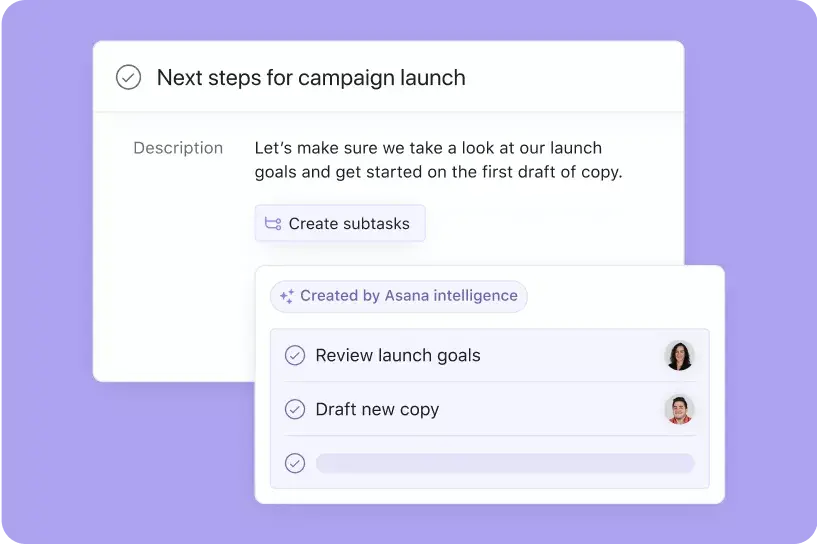
Asana AI ist nun Teil des Teams und wurde entwickelt, um Ihnen dabei zu helfen, intelligenter und schneller zu arbeiten. Unsere Smart Summaries funktionieren wie ein persönlicher Assistent – sie ziehen automatisch Highlights und wichtige Aktionspunkte aus Aufgabenbeschreibungen und Kommentaren. Anstatt Zeit damit zu verbringen, lange Konversationsstränge zu durchforsten, können Sie mithilfe von KI sofort wichtige Punkte zusammenfassen, die nächsten Schritte dokumentieren und sicherstellen, dass nichts übersehen wird.
Um Smart Summaries zu verwenden, klicken Sie auf das Drei-Punkte-Menü in der oberen rechten Ecke einer Aufgabe. Wählen Sie dann „Aufgabe zusammenfassen“ oder „Unteraufgaben erstellen“.
2. Nutzen Sie einen KI-Editor
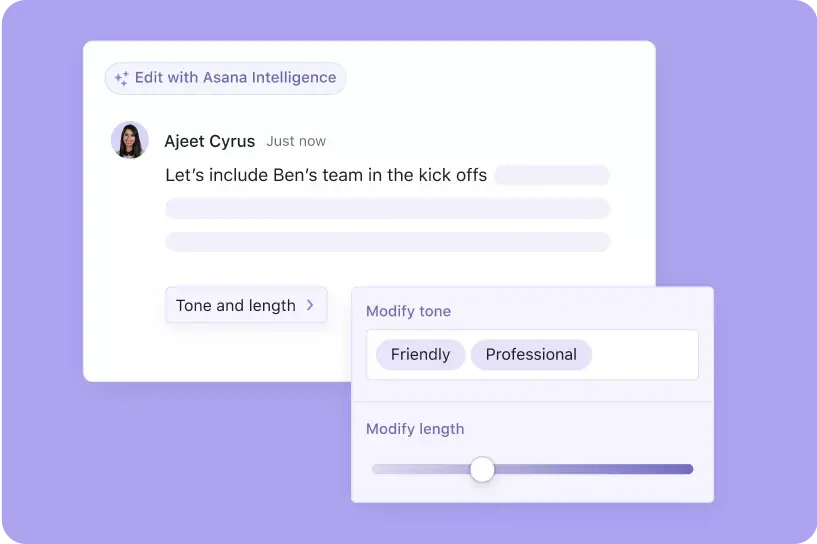
Haben Sie jemals zu viel Zeit damit verbracht, die perfekte Antwort zu entwerfen? KI kann Ihnen auch hier helfen, Zeit zu sparen. Der Smart Editor von Asana kann Ihren Text so anpassen, wie Sie es möchten, indem Sie den Detaillierungsgrad und den gewünschten Ton angeben können.
Sie müssen lediglich eine grobe Version Ihres Kommentars eingeben. Klicken Sie dann auf die Schaltfläche, um automatisch eine bearbeitete Antwort zu generieren, und passen Sie die Schieberegler für Details und Ton an.
3. Organisieren Sie Ihre Arbeit automatisch
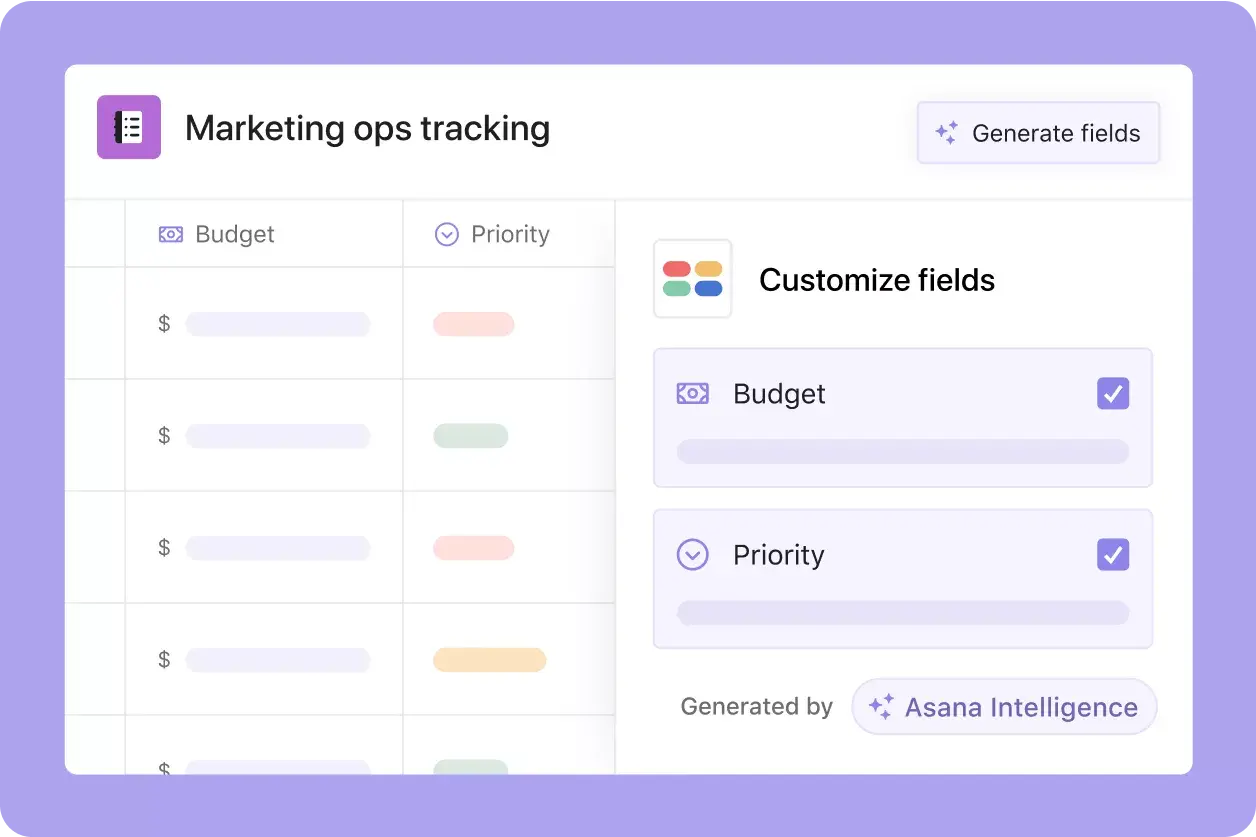
Bei der Organisation von Projekten kann es schwierig sein, zu wissen, wie man beginnt. Wie sollten Sie Arbeit kennzeichnen? Welche Details müssen Sie zu jeder Aufgabe dokumentieren? Welche wichtigen Informationen sollten auf einen Blick sichtbar sein?
Die Smart Fields von Asana lösen dieses Problem, indem sie die besten benutzerdefinierten Felder vorschlagen, die Sie Ihrem Projekt hinzufügen können – damit können Sie Arbeiten sortieren, filtern und automatisch Berichte darüber erstellen. Wenn Sie dann einen Vorschlag umsetzen möchten, kann Asana diese Felder sofort für Ihr gesamtes Projekt anwenden und ausfüllen.
4. Aufgaben in Projekte umwandeln
Haben Sie jemals eine Aufgabe erstellt, die zu einer endlosen Liste von Unteraufgaben geführt hat? Wir kennen das Problem und können Ihnen dabei helfen.
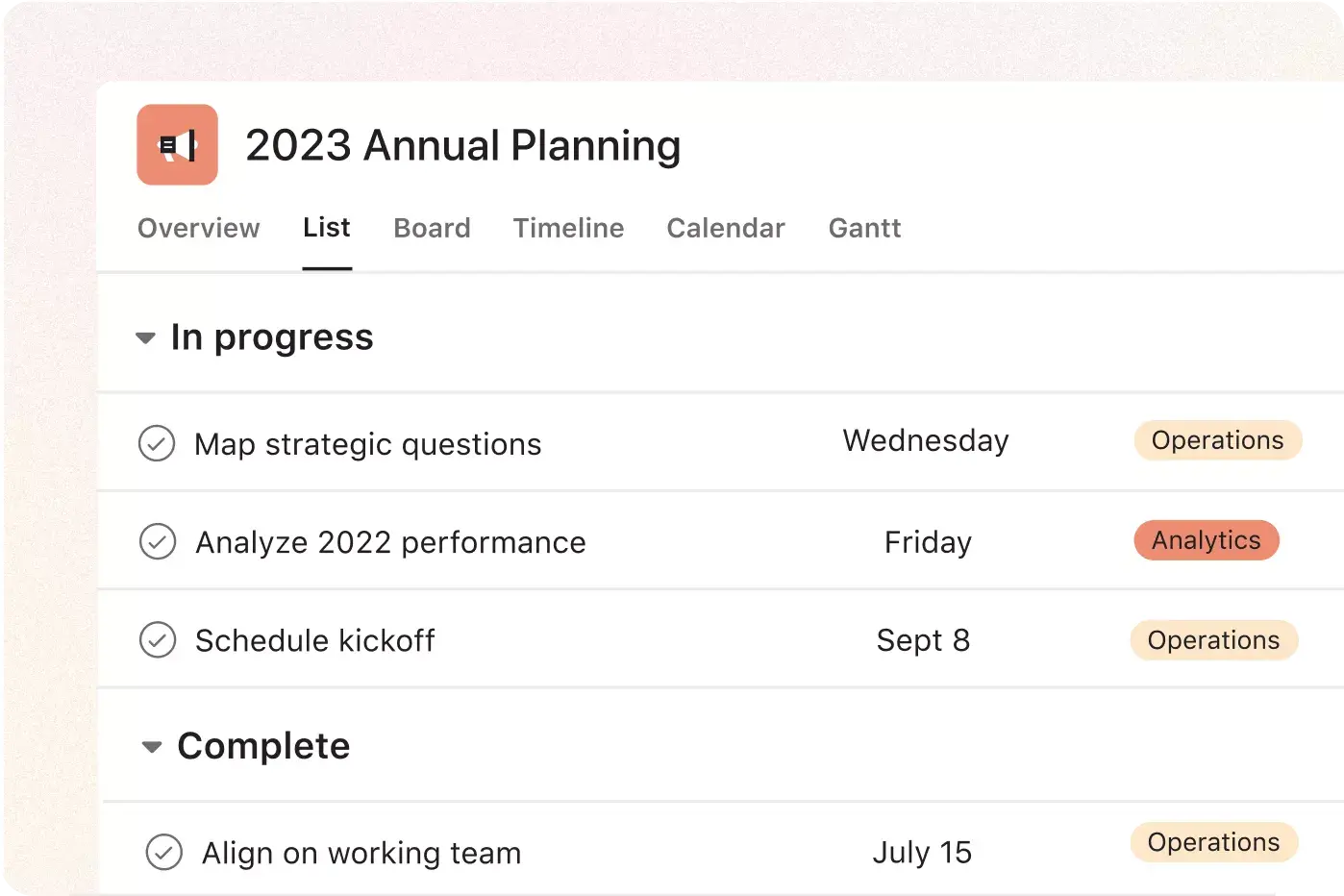
Mit wenigen Klicks können Sie Aufgaben in Projekte umwandeln. Sie müssen nur das Drei-Punkte-Menü in der oberen rechten Ecke einer Aufgabe auswählen, auf „Umwandeln in“ und dann auf „Projekt“ klicken. Dadurch wird ein Projekt mit dem gleichen Titel, der gleichen Beschreibung und der gleichen Frist wie Ihre Aufgabe erstellt – und Unteraufgaben werden zu Aufgaben innerhalb dieses Projekts. Auf diese Weise haben Sie einen größeren Raum, um die Arbeit zu organisieren, mit den Beteiligten zu kommunizieren und über den Fortschritt zu berichten.
5. Weisen Sie Aufgabenkopien zu
Müssen Sie jemals mehreren Personen gleichzeitig dieselbe Art von Aufgabe zuweisen? Vielleicht möchten Sie sicherstellen, dass Ihr gesamtes Unternehmen eine Sicherheitsschulung abschließt, oder Sie benötigen mehrere Personen, um einen Blogbeitrag zu überprüfen. Anstatt jede Aufgabe manuell zu kopieren und einzufügen, können Sie mit nur ein paar Klicks aus dem Feld „Verantwortliche Person“ Kopien an mehrere Teamkollegen – oder sogar an ein ganzes Team – zuweisen.
Um Kopien einer Aufgabe zuzuweisen, klicken Sie auf das Feld „Verantwortliche Person“ in jeder Aufgabe und wählen Sie dann das Symbol „Kopien zuweisen“. Geben Sie anschließend die Namen der Teamkollegen oder Teams ein, denen Sie die Kopien zuweisen möchten.
6. Bearbeiten Sie Aufgaben mit der Mehrfachauswahl
Sie haben wahrscheinlich schon mal eine Mehrfachauswahlfunktion in anderen Programmen verwendet, und sie ist in Asana genauso nützlich. Diese Funktion ist hilfreich, wenn Sie Änderungen an vielen Aufgaben auf einmal vornehmen müssen und nicht jede einzelne manuell aktualisieren möchten.
Und so funktioniert es:
Wechseln Sie zur Listenansicht.
Klicken Sie auf eine Aufgabe.
Halten Sie die Umschalttaste gedrückt.
Klicken Sie auf eine andere Aufgabe oder drücken Sie die Pfeile nach oben oder unten.
Sobald Sie mehrere Aufgaben ausgewählt haben, können Sie diese für Massenaktionen verwenden:
Alle einer Person zuweisen
Allen dasselbe Fälligkeitsdatum geben
Sie irgendwohin ziehen und dort ablegen
Ein benutzerdefiniertes Feld für alle von ihnen aktualisieren
Alle zu einem Projekt hinzufügen
Alle als erledigt oder unerledigt markieren
Beteiligte hinzufügen
7. Erstellen Sie Erinnerungsaufgaben in Ihrer Inbox
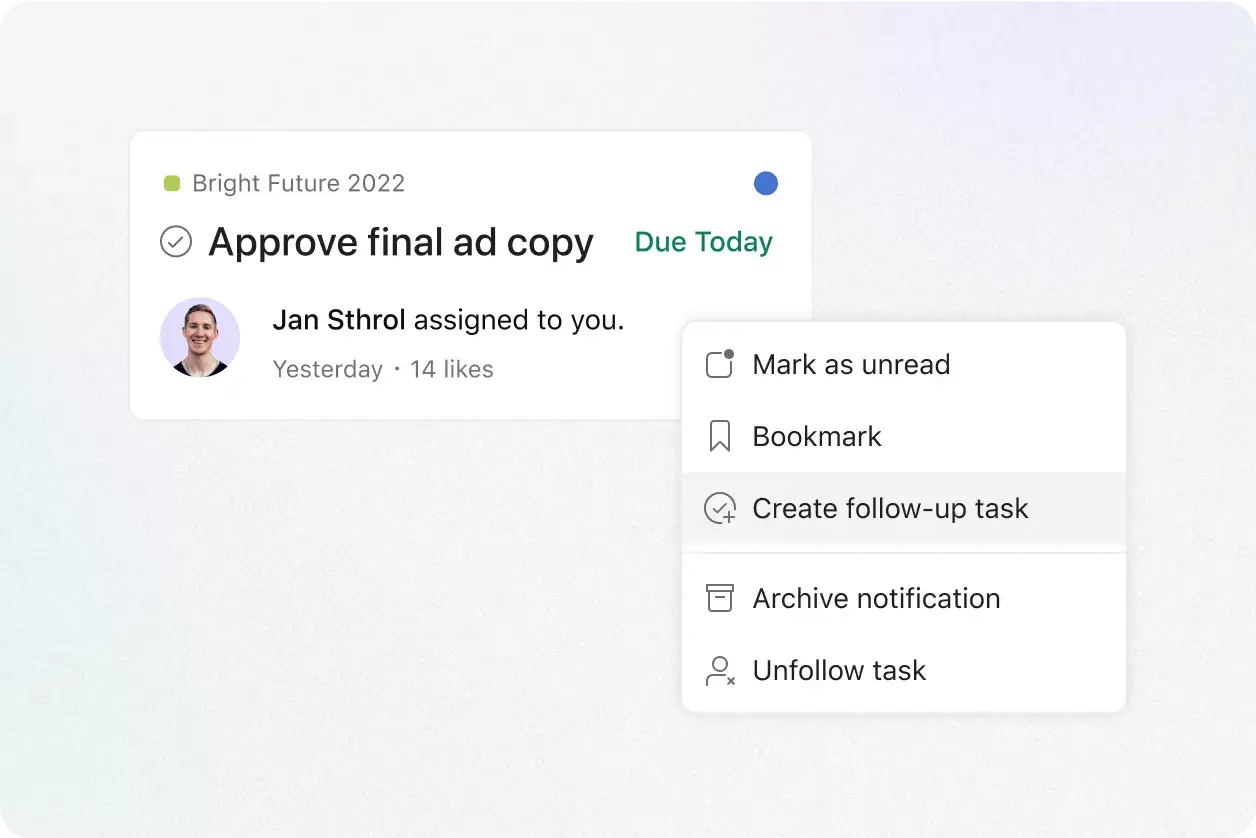
Es gibt nichts Befriedigenderes als eine leere Inbox – und dieser Tipp kann Ihnen dabei helfen. Anstatt eine Benachrichtigung in Ihrer Inbox mit einem Lesezeichen zu versehen (an das Sie sich vielleicht erinnern, vielleicht aber auch nicht), erstellen Sie eine Erinnerungsaufgabe mit wenigen Klicks, um sich selbst eine konkrete Erinnerung daran zu geben, diese Benachrichtigung erneut zu lesen. Mit diesem Ansatz können Sie Ihre Inbox leeren, ohne sich Sorgen zu machen, wichtige Aktualisierungen zu verpassen.
Um eine Erinnerungsaufgabe zu erstellen, öffnen Sie eine Benachrichtigung in Ihrer Inbox und klicken Sie auf die drei Punkte in der oberen rechten Ecke. Wählen Sie anschließend „Erinnerungsaufgabe erstellen“ aus. Dadurch wird Ihnen eine Aufgabe mit einem Link zur ursprünglichen Benachrichtigung zugewiesen.
8. Bewegen Sie sich schneller mit Tastenkombinationen
Eine der wichtigsten Möglichkeiten, in Asana Zeit zu sparen, sind die verfügbaren Tastenkombinationen, mit denen Sie sofort Aktionen ausführen können. Alle Tastenkombinationen finden Sie hier oder durch Eingabe von Cmd+/oder Strg/in Asana.
Hier sind einige zeitsparende Favoriten:
Tab+Q: Aufgabe schnell hinzufügen
Tab+M: Mir zuweisen
Tab+X: Fokusmodus (dieser vergrößert eine einzelne Aufgabe und blockiert alles andere)
Tab+S: Unteraufgabe hinzufügen
Tab+N: Abschnitt erstellen
Tab+P: Zu einem Projekt hinzufügen
Tab+↵: Zu Aufgabenliste/Hauptfenster springen
Nutzen Sie Ihre Zeit effizient
Mit diesen zeitsparenden Tipps können Sie sich den Tag zurückholen und sich auf Ihre wichtigsten Aufgaben konzentrieren. Von KI-gestützten Zusammenfassungen und intelligenten Bearbeitungstools bis hin zu Tastenkombinationen bietet Asana viele verschiedene Möglichkeiten, Ihren Workflow zu optimieren. Besuchen Sie unsere Preisseite, um mehr zu erfahren und sich für eine kostenlose Testversion anzumelden.
Lassen Sie sich nicht vom Chaos endloser Aufgaben und Nachrichten aufhalten. Nehmen Sie sich ein paar Minuten Zeit, um diese Strategien zu erkunden – Ihr zukünftiges Ich wird es Ihnen danken.
KI-Funktionen entdecken



Verändern Sie mit Asana die Art und Weise, wie Sie arbeiten
Kostenlose Testphase starten
Testen Sie Asana kostenlos. Keine Kreditkarte erforderlich.
Demo ansehen
Erfahren Sie, wie Asana dabei helfen kann, Ihr Unternehmen in großem Maßstab zu verbinden.
Mit einem Vertriebsmitarbeitenden sprechen
Erfahren Sie, wie Asana die nahtlose Zusammenarbeit von Teams unterstützen kann.