


ビジネスメールテンプレートの作り方と文例集|Gmail・Outlook 設定手順ガイド


Fortune 100 企業の 85% に選ばれている Asana¹





メールテンプレートとは
メールテンプレートとは、頻繁に送るメールの件名・本文・署名などをひな形として保存しておく機能です。毎回ゼロから文章を考える必要がなくなるため、メール作成にかかる時間を大幅に削減できます。
一般社団法人日本ビジネスメール協会の「ビジネスメール実態調査 2025」によると、1 日のメール対応にかかる時間は平均 2 時間 26 分にのぼり、業務時間の約 3 割をメールが占めている実態が明らかになっています。
また、同協会の「ビジネスメール実態調査 2023」では、1 通あたりの作成時間は平均 5 分 49 秒と報告されています。仮に 1 通あたりの作成時間をテンプレート活用によって半分に短縮できると仮定すると、毎日 1 時間以上を本来の業務に充てることができる計算になります。
Gmail・Outlook・Thunderbird といった主要なメールソフトはいずれもテンプレート機能を標準搭載しており、特別なツールを導入しなくても今すぐ活用を始めることができます。
メールテンプレートを使う 3 つのメリット
1. メール作成時間の大幅な短縮
「いつもお世話になっております」などの冒頭挨拶、メール署名、件名の定型表現は毎回ほぼ同じ内容を入力しているケースがほとんどです。これらをテンプレートとして登録しておくことで、ゼロから文章を打ち込む手間がなくなり、個別に変更すべき箇所の入力だけに集中できます。
2. 対応品質の均一化
経験豊富な担当者が作成した文面をテンプレート化すれば、チーム全員が同水準の表現でメールを送ることができます。新入社員がビジネスメールの作法を学びながら対応する営業部などの場面でも、テンプレートがあれば礼儀正しく正確な文章をすぐに使いこなせます。
3. 誤送信・記載ミスの防止
テンプレートに必須項目 (宛先確認・件名・BCC の設定・添付ファイルの有無など) をあらかじめ組み込んでおくと、送信前のチェックリストとしても機能します。
宛名や会社名の入力忘れ、誤字脱字のリスクを最小限に抑えることができます。特に一斉送信を行う際は、BCC 設定の確認を必ずテンプレートに含めておきましょう。
Asana のワークロード機能とは?
Asana ではどのようにチームの仕事量を管理できるのか?詳しくはワークロードガイドをご覧ください。
シーン別ビジネスメールテンプレート文例
1. お礼メール (面談後)
件名: ご面談のお礼 (〇〇株式会社〇〇)
〇〇株式会社 〇〇部
〇〇様
いつもお世話になっております。
株式会社〇〇営業部の〇〇でございます。
本日はご多忙の中、お時間をいただき誠にありがとうございました。
〇〇様よりご説明いただいた内容を踏まえ、社内にて検討を進めてまいります。
ご共有いただいた内容をもとに、改めてご連絡差し上げます。
引き続き、どうぞよろしくお願いいたします。
━━━━━━━━━━━━━━━━
株式会社〇〇 営業部
〇〇 〇〇(氏名)
TEL: 000-0000-0000
MAIL: xxxxx@xxxx.co.jp
━━━━━━━━━━━━━━━━
2. 初めてのご挨拶メール (新規営業)
件名: ご挨拶のお願い(株式会社〇〇 〇〇)
〇〇株式会社 〇〇部
〇〇様
突然のご連絡を失礼いたします。
株式会社〇〇営業部の〇〇と申します。
このたびは〇〇(きっかけ: 展示会・HP 等)にてお名前を拝見し、 ぜひ一度ご挨拶の機会をいただきたくご連絡いたしました。
弊社は〇〇(サービス・製品の概要を1〜2文で)を提供しており、 〇〇様のご事業にお役立ていただける点があるかと存じます。
もしよろしければ、30分ほどお時間をいただけますでしょうか。
ご都合のよい日時をいくつかお知らせいただけますと幸いです。
ご多忙のところ恐れ入りますが、何卒よろしくお願いいたします。
━━━━━━━━━━━━━━━━
株式会社〇〇 営業部
〇〇 〇〇(氏名)
TEL: 000-0000-0000
MAIL: xxxxx@xxxx.co.jp
━━━━━━━━━━━━━━━━
3. 営業メール (新製品・サービスのご案内)
件名: 【ご案内】〇〇 (新製品名) のご紹介 (株式会社〇〇)
〇〇株式会社 〇〇部
〇〇様
いつもお世話になっております。
株式会社〇〇 営業部の〇〇でございます。
このたび、新製品「〇〇」をリリースいたしましたので、ご案内を申し上げます。
【〇〇の主な特長】
・〇〇(特長1)
・〇〇(特長2)
・〇〇(特長3)
詳細資料をご用意しておりますので、ご希望の方は本メールにご返信いただくか、下記フォームよりお申し込みください。
→ 資料請求フォーム:https://xxxxxxxx
ご不明な点がございましたら、お気軽にお問い合わせください。
引き続き、どうぞよろしくお願いいたします。
━━━━━━━━━━━━━━━━
株式会社〇〇 営業部
〇〇 〇〇(氏名)
TEL: 000-0000-0000
MAIL: xxxxx@xxxx.co.jp
━━━━━━━━━━━━━━━━
4. 日程調整メール
件名: ご面談日程のご確認 (株式会社〇〇 〇〇)
〇〇株式会社 〇〇部
〇〇様
いつもお世話になっております。
株式会社〇〇営業部の〇〇でございます。
先日はお時間をいただきありがとうございました。
ご面談の日程について、以下の候補日をご提案させていただきます。
【候補日】
・〇月〇日(〇) 〇時〜〇時
・〇月〇日(〇) 〇時〜〇時
・〇月〇日(〇) 〇時〜〇時
上記以外にもご都合のよい日時がございましたら、お気軽にご指定ください。
場所: オンライン(URL は日程確定後にお送りします)
所要時間: 約〇〇分
ご確認のほど、何卒よろしくお願いいたします。
━━━━━━━━━━━━━━━━
株式会社〇〇 営業部
〇〇 〇〇(氏名)
TEL: 000-0000-0000
MAIL: xxxxx@xxxx.co.jp
━━━━━━━━━━━━━━━━
5. リマインドメール(返信・回答の催促)
件名: 【ご確認】〇〇の件について (株式会社〇〇 〇〇)
〇〇株式会社 〇〇部
〇〇様
いつもお世話になっております。
株式会社〇〇営業部の〇〇でございます。
先日 (〇月〇日) にご送付いたしました〇〇の件について、 ご確認をお願いしたくご連絡いたしました。
ご多忙のところ恐れ入りますが、 〇月〇日(〇) までにご返答いただけますと幸いです。
ご不明な点がございましたら、お気軽にお申し付けください。
引き続き、どうぞよろしくお願いいたします。
━━━━━━━━━━━━━━━━
株式会社〇〇 営業部
〇〇 〇〇(氏名)
TEL: 000-0000-0000
MAIL: xxxxx@xxxx.co.jp
━━━━━━━━━━━━━━━━
6. 依頼メール (社外への作業・資料依頼)
件名: 〇〇のご依頼(株式会社〇〇 〇〇)
〇〇株式会社 〇〇部
〇〇様
いつもお世話になっております。
株式会社〇〇 〇〇部の〇〇でございます。
この度は、〇〇についてご協力をお願いしたくご連絡させていただきました。
【依頼内容】 〇〇 (具体的な作業内容や資料名)
【納期】 〇月〇日 (〇) まで
【備考】 〇〇 (補足事項があれば記載)
ご多忙のところ大変恐縮ですが、何卒ご対応のほど、よろしくお願いいたします。
━━━━━━━━━━━━━━━━
株式会社〇〇 〇〇部
〇〇 〇〇(氏名)
TEL: 000-0000-0000
MAIL: xxxxx@xxxx.co.jp
━━━━━━━━━━━━━━━━
7. 問い合わせへの返信メール
件名: Re: 〇〇に関するお問い合わせについて
〇〇様
このたびはお問い合わせいただき、誠にありがとうございます。
株式会社〇〇サポート担当の〇〇でございます。
いただいたご質問について、以下にご回答申し上げます。
【ご質問】 〇〇 (お客様のご質問内容を要約)
【回答】 〇〇 (回答内容)
ご不明な点がございましたら、お気軽にご連絡ください。
引き続き、どうぞよろしくお願いいたします。
━━━━━━━━━━━━━━━━
株式会社〇〇 サポート担当
〇〇 〇〇(氏名)
TEL: 000-0000-0000
MAIL: xxxxx@xxxx.co.jp
受付時間: 平日 9:00〜18:00
━━━━━━━━━━━━━━━━
8. 謝罪メール(対応の遅れ・ミスへのお詫び)
件名: 〇〇の件に関するお詫び (株式会社〇〇)
〇〇株式会社 〇〇部
〇〇様
いつもお世話になっております。
株式会社〇〇 〇〇部の〇〇でございます。
このたびは〇〇 (ミスや遅延の内容) につきまして、 ご不便・ご迷惑をおかけしてしまい、誠に申し訳ございません。
原因といたしましては、〇〇 (簡潔に説明) でございました。
現在、〇〇 (対応状況) にて対処を進めており、 〇月〇日までに〇〇 (改善内容) の見込みでございます。
今後はこのようなことがないよう、〇〇 (再発防止策) を徹底してまいります。
改めて深くお詫び申し上げます。
何卒ご容赦いただけますよう、お願い申し上げます。
━━━━━━━━━━━━━━━━
株式会社〇〇 〇〇部
〇〇 〇〇(氏名)
TEL: 000-0000-0000
MAIL: xxxxx@xxxx.co.jp
━━━━━━━━━━━━━━━━
9. フォローアップメール (提案後の確認)
件名: 〇〇のご提案に関するご確認 (株式会社〇〇 〇〇)
〇〇株式会社 〇〇部
〇〇様
いつもお世話になっております。
株式会社〇〇 営業部の〇〇でございます。
先日 (〇月〇日) にご提案いたしました〇〇の件、その後いかがでしょうか。
ご検討いただく中でご不明点やご要望がございましたら、 追加資料のご用意やご説明も可能でございます。
お気軽にご連絡いただけますと幸いです。
引き続き、どうぞよろしくお願いいたします。
━━━━━━━━━━━━━━━━
株式会社〇〇 営業部
〇〇 〇〇(氏名)
TEL: 000-0000-0000
MAIL: xxxxx@xxxx.co.jp
━━━━━━━━━━━━━━━━
10. 不在・休暇中の自動返信メール
件名: 自動返信: 〇〇〇〇年〇月〇日まで不在のご連絡
〇〇様
この度はご連絡をいただき、ありがとうございます。
誠に恐れ入りますが、〇月〇日 (〇) 〜 〇月〇日 (〇) の期間、〇〇 (理由) のため不在でございます。
〇月〇日 (〇) 以降に順次ご返信いたします。
お急ぎの場合は、下記の担当者までご連絡ください。
【不在中の担当者】
株式会社〇〇 〇〇部
〇〇 (代理担当者名)
TEL: 000-0000-0000
MAIL: xxxxx@xxxx.co.jp
ご不便をおかけしますが、何卒よろしくお願いいたします。
━━━━━━━━━━━━━━━━
株式会社〇〇 〇〇部
〇〇 〇〇(氏名)
TEL: 000-0000-0000
MAIL: xxxxx@xxxx.co.jp
━━━━━━━━━━━━━━━━
そのコピペ作業、もう手放しませんか?
毎週金曜日の数時間を、データの集計と貼り付け作業だけで終えるのはもう限界です。 Asanaなら、各メンバーが入力した進捗がリアルタイムでひとつの画面に統合されます。マクロの知識も複雑な関数も不要。あなたが本来向き合うべき「チームのマネジメント」に時間を使える環境を、今すぐ手に入れましょう。


Gmail でのメールテンプレート設定方法
Gmail では最大 50 個のテンプレートを作成・保存することができます。なお、テンプレート機能はパソコン版のみで利用可能です。
テンプレート機能の有効化
Gmail 画面右上の歯車アイコンをクリックし、「すべての設定を表示」を選択します。
「詳細」タブを開き、「テンプレート」の項目を「有効にする」に変更します。
「変更を保存」をクリックして設定完了です。
新しいテンプレートの作成
「新規作成」ボタンをクリックし、メール本文にテンプレートとして保存したい文章を入力します。
作成ウィンドウ下部のその他アイコン (縦 3 点) をクリックし、「テンプレート」を選択します。
「下書きをテンプレートとして保存」から「新しいテンプレートとして保存」を選び、テンプレート名を入力して保存します。
テンプレートの挿入・更新
メール作成画面でその他アイコンから「テンプレート」を選択すると、保存済みのテンプレートが一覧表示されます。
使用したいテンプレートをクリックするだけでメール本文に挿入されるため、必要な箇所を書き換えて送信できます。既存のテンプレートを修正したい場合は、「テンプレートの上書き」から対象のテンプレートを選択してください。
Outlook でのメールテンプレート設定方法
Outlook には用途に応じて「マイテンプレート」と「ユーザーテンプレート」の 2 種類があります。それぞれの特徴を理解して使い分けましょう。
種類 | 保存できる内容 | おすすめの用途 |
マイテンプレート | 本文テキストのみ | 定型挨拶・返信メールの定型文 |
ユーザーテンプレート | 宛先・件名・添付ファイルを含む全体 | 定期送信メール・一斉送信のひな形 |
マイテンプレートの作成
メール作成画面を開き、右側パネルまたはアドインから「マイテンプレート」を選択します。
「+テンプレート」をクリックし、タイトルと本文を入力して保存します。
呼び出す際は、マイテンプレートの一覧から使用したい定型文を選ぶだけです。
ユーザーテンプレート ( .oft ファイル ) の作成
「ホーム」タブの「新しい電子メール」をクリックします。
宛先・件名・本文など必要な内容を入力し、「ファイル」から「名前を付けて保存」を選択します。
「ファイルの種類」から「Outlook テンプレート ( .oft )」を選び、ファイル名を入力して保存します。
呼び出す際は、「新しいアイテム」から「その他のアイテム」「フォームの選択」を選択し、「ファイル システム内のユーザー テンプレート」から保存したひな形を開いてください。なお、ユーザーテンプレートはメールの新規作成時のみ使用可能です。返信メール・転送メールの際には呼び出せない点に注意してください。
効果的なテンプレートを作るためのコツ
件名もテンプレート化する
メール本文だけでなく、件名もあわせてテンプレートとして準備しておきましょう。「【ご案内】〇〇について ( 株式会社〇〇 )」「Re: 〇〇に関するお問い合わせ」など、目的や差出人が一目でわかる形式に統一すると、受信者が内容を把握しやすくなります。件名の工夫は開封率の向上にも直結します。
BCC・宛先・添付ファイルは毎回確認する
テンプレートを使い慣れると、送信前の確認が疎かになりがちです。一斉送信時の BCC 設定漏れや、宛名の入れ忘れ、添付ファイルの誤送信は企業としての信頼を損なうリスクがあります。テンプレートを呼び出したあとも、必ず宛先・件名・メール本文・添付ファイルを 1 つずつ確認する習慣をつけましょう。
定期的に内容を見直してチーム全体に共有する
テンプレートは作成したら終わりではありません。部署名の変更、担当者の異動、サービス内容の更新があった際には速やかに修正し、チーム全員に周知しましょう。
特にインストール型のメールソフトを使用している場合、各自の端末でテンプレートを個別に管理するため、更新の共有が遅れると古い情報が外部に送られてしまうリスクがあります。テンプレートの管理担当者を明確に定め、更新フローをルール化しておくことをおすすめします。
チームでメール業務を効率化する方法
メールテンプレートの活用を個人の効率化にとどめず、チーム全体での共有・管理に発展させることで、さらなる業務効率化が実現します。
複数の担当者が同じメールボックスに届く問い合わせに対応するケースでは、「誰がどのメールを担当しているか」が見えにくくなりがちです。対応漏れや二重返信を防ぐためには、メール対応の進捗をチームで可視化する仕組みが欠かせません。
こうした課題には、メール対応で発生したタスクをプロジェクト管理ツールと連携させるアプローチが効果的です。
Asana では、メールから受けた依頼を直接タスクとして登録し、期限・担当者・優先度を設定してチームで一元管理することができます。テンプレートでメール作成時間を削減しながら、Asana でメール起因のタスクを可視化することで、ビジネスメール対応全体の業務効率化が実現します。
Asana を使えば社内メールそのものを削減できる
テンプレートでメールを速く書けるようになっても、社内向けのメールが多いと根本的な解決にはなりません。「〇〇さん、例の件よろしくお願いします」「確認しました、進めて大丈夫です」「承認します」こうした社内連絡は、テンプレートで効率化するよりもそもそも送らなくて済む仕組みに切り替えるほうが効果的です。
Asana などのタスク管理ツールを導入すると、社内メールの多くが不要になります。タスクの依頼はアサイン機能で完結し、進捗確認はボード上で見るだけになり、承認はコメントやスタンプ 1 つで済みます。後輩の作業に「確認しました」と返す承認メールも、Asana 上の操作に置き換えられます。
そのうち社内連絡の割合を減らすだけで、メールボックスの負荷は大幅に下がります。テンプレートで社外メールを効率化しながら、Asana で社内メールそのものを削減する。この 2 つを組み合わせることが、メール業務の抜本的な効率化につながります。
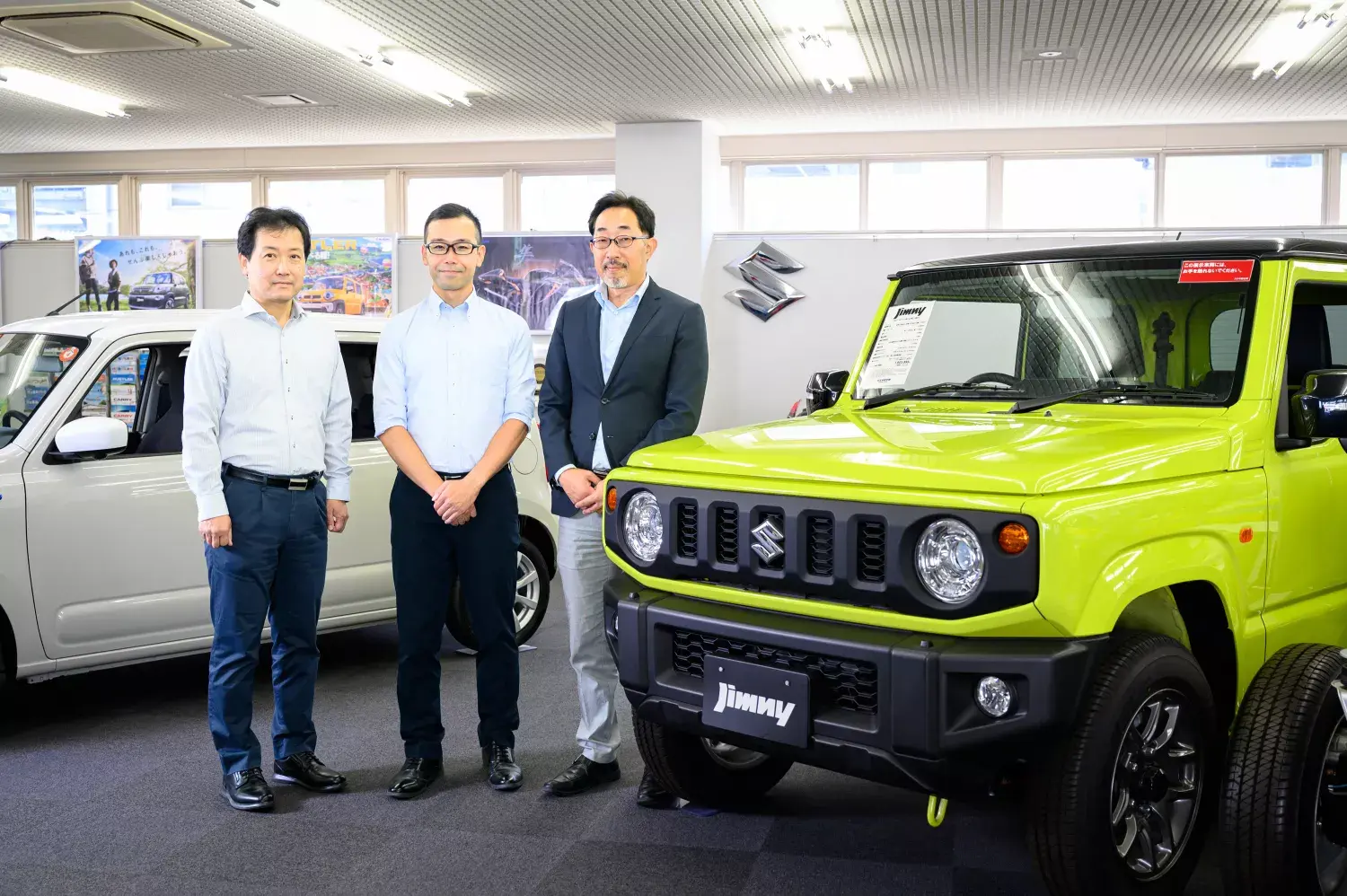
残業35%削減を実現した、スズキ株式会社の「現場改善」の裏側とは?
本記事でご紹介したスズキ株式会社の事例では、単なるツール導入に留まらない「製造哲学」と「デジタル」の融合がありました。どのようにして組織のサイロを打破し、スピード感のある開発体制を構築したのか。その詳細なインタビュー記事はこちらから。

メールテンプレートの活用事例
メールテンプレートによる作成時間の短縮を、チーム全体の業務効率化へと発展させた企業の事例を紹介します。テンプレートで作成の手間を減らしつつ、タスク管理ツールでメール起因の連絡や会議そのものを減らすことで、より大きな成果につながります。
キャンサースキャンでは、タスクの進捗確認や連絡を目的とした会議がなくなり、定例会議の所要時間が 50% 削減されました。メールや会議といった社内コミュニケーションを整理し、必要な情報をタスク上で可視化したことが成果につながっています。キャンサースキャンの事例を読む
スズキでは、現場改善の取り組みを通じて残業時間を大幅に削減しました。定型業務の効率化を全社的な工数削減へと広げた事例として、テンプレート活用の先にある効果を示しています。スズキの事例を読む
まとめ
メールテンプレートは、設定に手間がかからず即効性が高い業務効率化の手段です。Gmail や Outlook などの主要なメールソフトはすでにテンプレート機能を標準搭載しており、挨拶文、署名、シーン別の定型文を整備するだけで、1 通あたりの作成時間を大幅に短縮できます。
日本ビジネスメール協会の調査が示すように、1 日 1 時間以上がメール作成に費やされている現状を踏まえれば、テンプレートの活用は業務効率化の第一歩として非常に有効です。
一方で、テンプレートを形骸化させないためのメンテナンスが重要です。部署名、担当者情報、サービス内容が変わった際には速やかに更新し、チーム全体への共有を徹底しましょう。件名のテンプレート化や BCC、添付ファイルの確認フローを組み合わせることで、誤送信や記載ミスのリスクも同時に下げることができます。
メールテンプレートで個々の作業を効率化しながら、チーム全体のメール対応をタスク管理と連携させることで、さらなる業務効率化が実現します。メールで受けた依頼をタスクとして可視化し、担当者・期限・優先度を明確にすることで、対応漏れのないメール業務体制を構築していきましょう。
より効率的な働き方へ
「もっと効率よくプロジェクトを進めたい」「無駄な作業をしている気がする」「チームメンバーの足並みが揃わない」 。そんな悩みを Asana のプロジェクトマネジメント機能で解決しましょう。まずは無料でお試しください。

メールテンプレートに関するよくある質問
Gmail では最大 50 個のテンプレートを作成・保存できます。ただしテンプレート機能はパソコン版のみで利用でき、スマートフォンアプリでは作成・編集ができません。
Gmail や Outlook のテンプレート機能は、主にパソコン版で提供されています。スマートフォンで定型文を使いたい場合は、あらかじめ本文をメモアプリなどに保存しておき、コピーして貼り付ける方法が現実的です。
Gmail や Outlook の標準機能では、個人単位でテンプレートを管理するのが基本です。チームで同じ文面を共有したい場合は、共有ドキュメントやメール共有システムでテンプレートを一元管理し、更新のたびに全員へ周知する運用ルールを決めておくと安心です。
Outlook のマイテンプレートは本文テキストのみを保存でき、定型挨拶や返信の定型文に向いています。ユーザーテンプレート (.oft ファイル) は宛先・件名・添付ファイルを含む全体を保存でき、定期送信や一斉送信のひな形に適しています。
日々のメール作成を効率化しながら、メール起因のタスクをチームで可視化したい方は、ワークマネジメントツール Asana をぜひお試しください。Asana で業務効率化を始める

Asana で働き方を変革しましょう
無料トライアルを始める
Asana を無料でお試しいただけます。クレジットカード情報は不要です。
デモを見る
大規模な企業をつなぐ Asana の仕組みを、デモでご確認ください。
セールス担当者に相談する
Asana を活用したスムーズなチーム連携の方法についてご案内します。