8 советов по экономии времени в Asana для достижения большего результата быстрее


85% компаний из списка Fortune 100 уже используют Asana¹






Быстрый совет
Кому не нужно немного дополнительного времени?
Трудно выделить в Календаре пространство для ежедневных приоритетов, не говоря уже о времени для размышлений и планирования. Но если вы чувствуете себя подавленным, Asana может помочь. Эти советы помогут вам разумно сократить рутинную работу и быстрее добиться большего. Потратьте всего несколько минут на чтение и практику, и вы сможете сэкономить часы своей будущей работы.
Давайте начнём.
1. Мгновенно обобщайте информацию
К команде присоединился Asana AI, который поможет вам работать умнее и быстрее. Наши умные сводки работают как личный помощник, автоматически выделяя основные моменты и задачи из описаний задач и комментариев. Вместо того чтобы тратить время на просмотр длинных обсуждений, используйте ИИ, чтобы мгновенно обобщать важные моменты, документировать дальнейшие действия и ничего не упускать из виду.
Чтобы использовать умные сводки, нажмите на меню с тремя точками в правом верхнем углу задачи. Затем выберите «Создать краткое содержание задачи» или «Создать подзадачи».

2. Используйте редактор на базе ИИ
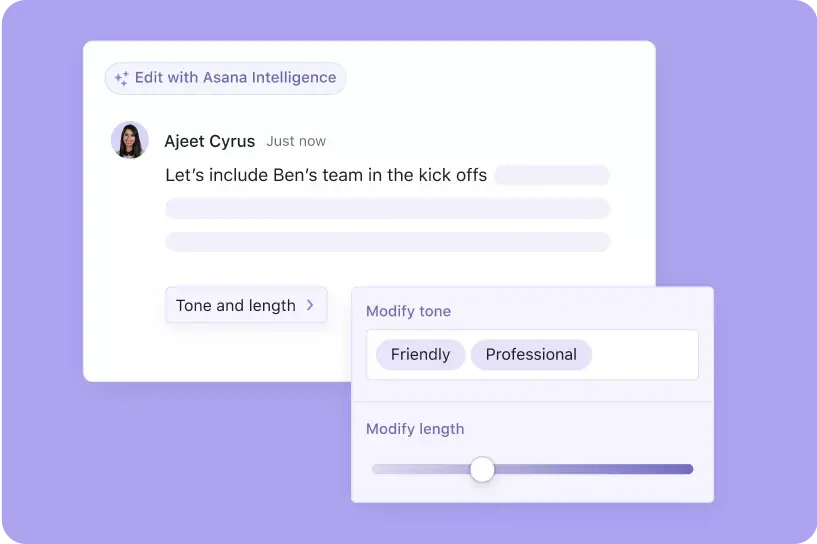
Вы когда-нибудь тратили слишком много времени на то, чтобы составить идеальный ответ? ИИ может помочь вам сэкономить время и здесь. Умный редактор Asana может настроить текст так, как вам нужно, позволяя указать уровень детализации и желаемый тон.
Всё, что вам нужно сделать, это набросать черновой вариант комментария. Затем нажмите кнопку, чтобы автоматически сгенерировать отредактированный ответ, и отрегулируйте ползунки для деталей и тона.
3. Автоматически организуйте работу
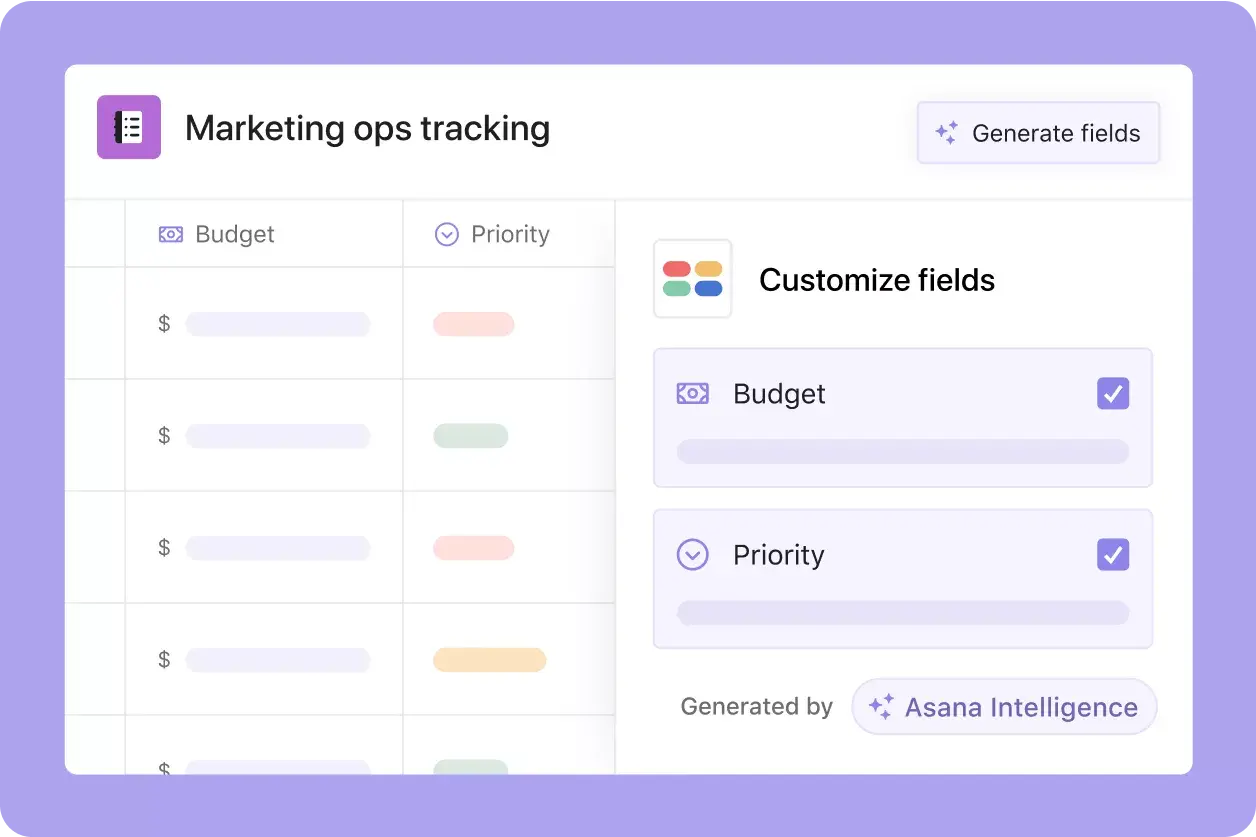
При организации проектов бывает трудно понять, с чего начать. Как маркировать работу? Какие детали нужно задокументировать по каждой задаче? Какая ключевая информация должна быть видна с первого взгляда?
Умные поля Asana решают эту проблему, предлагая лучшие нестандартные поля — ярлыки, которые помогают сортировать, фильтровать и автоматически отчитываться о работе — для добавления в ваш проект. Если вы захотите реализовать предложение, Asana может мгновенно применить и заполнить эти поля во всём проекте.
4. Преобразование задач в проекты
Если вы когда-либо создавали задачу, которая привела к бесконечному списку подзадач, мы можем помочь.
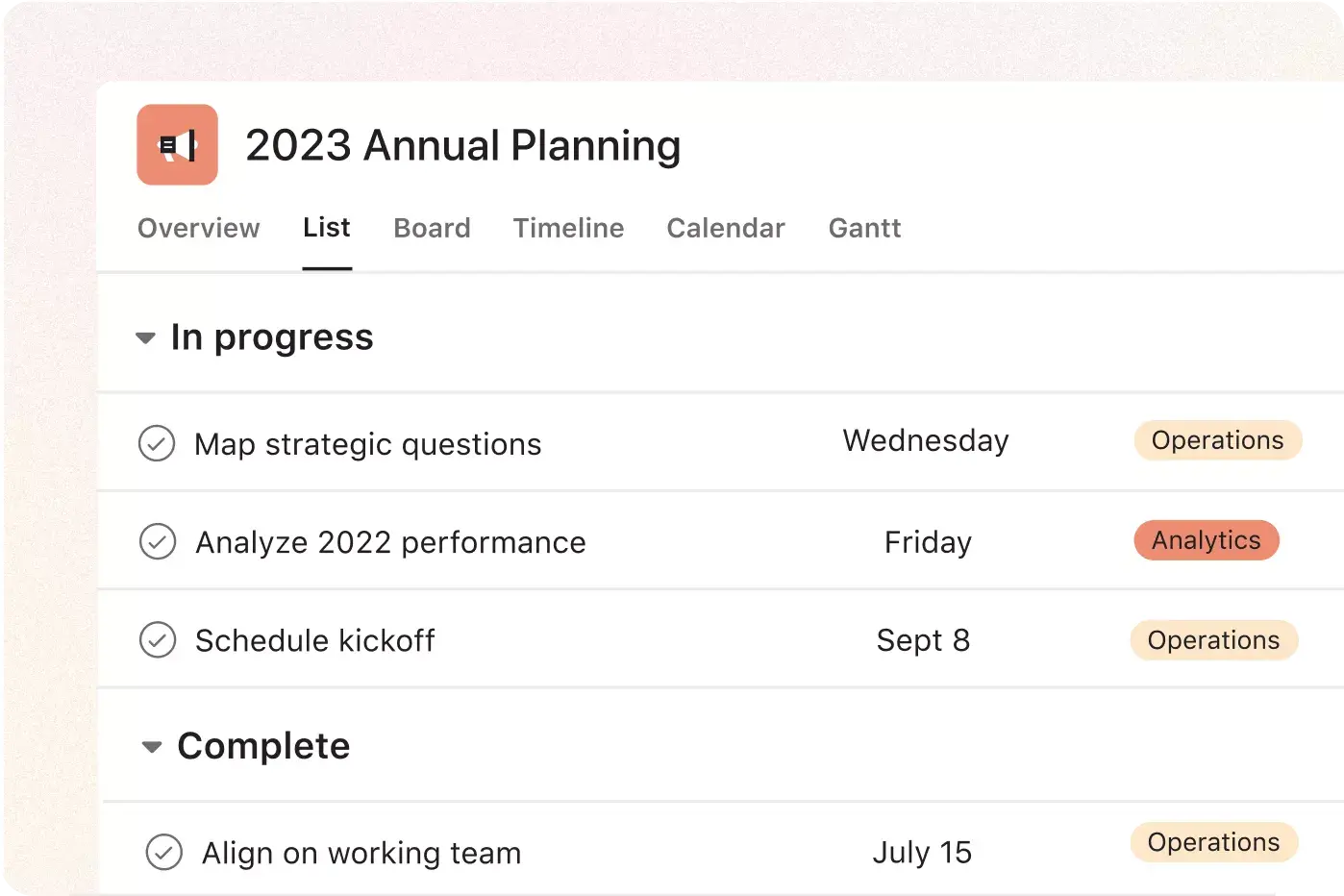
С помощью нескольких щелчков мышью вы можете преобразовать задачи в проекты. Просто нажмите на меню с тремя точками в правом верхнем углу задачи, выберите «Преобразовать в», а затем — «Проект». В результате создаётся проект с тем же названием, описанием и дедлайном, что и у вашего задания, а подзадачи превращаются в задачи в этом проекте. Таким образом, у вас будет больше пространства для организации работы, общения с заинтересованными сторонами и отчётности о прогрессе.
5. Назначение копий задачи
Вам когда-нибудь приходилось назначать одно и то же задание нескольким людям сразу? Возможно, вам нужно, чтобы все сотрудники компании прошли обучение по безопасности, или вам нужно, чтобы несколько человек проверили запись в блоге. Вместо того чтобы вручную копировать и вставлять каждую задачу, можно назначать копии нескольким коллегам или даже всей группе всего за пару щелчков в поле исполнителя задачи.
Чтобы назначить копии задачи, нажмите на поле исполнителя в какой-нибудь задаче, а затем выберите значок «Назначить копии». Затем наберите имена участников команды или названия команд, которым нужно назначить копии.
6. Массовое редактирование задач с помощью множественного выбора
Скорее всего, вы уже пользовались функцией множественного выбора в других программах, которая столь же полезна и в Asana. Эта функция полезна, когда вам нужно внести изменения во множество задач сразу, и вы не хотите обновлять каждую из них вручную.
Вот как это работает:
Переключитесь на вид «Список».
Нажмите на задачу.
Удерживайте Shift
Нажмите на другое задание или используйте стрелки вверх и вниз
Выбрав несколько задач, с ними можно будет выполнять различные действия:
Назначить их одному человеку
Установить для них одинаковую дату сдачи
Перетащить их в нужное место
Обновление нестандартного поля во всех задачах
Добавление всех задач в проект
Отметить все задачи как завершенные или незавершенные
Добавление сотрудников
7. Создавайте последующие задачи из раздела «Входящие»
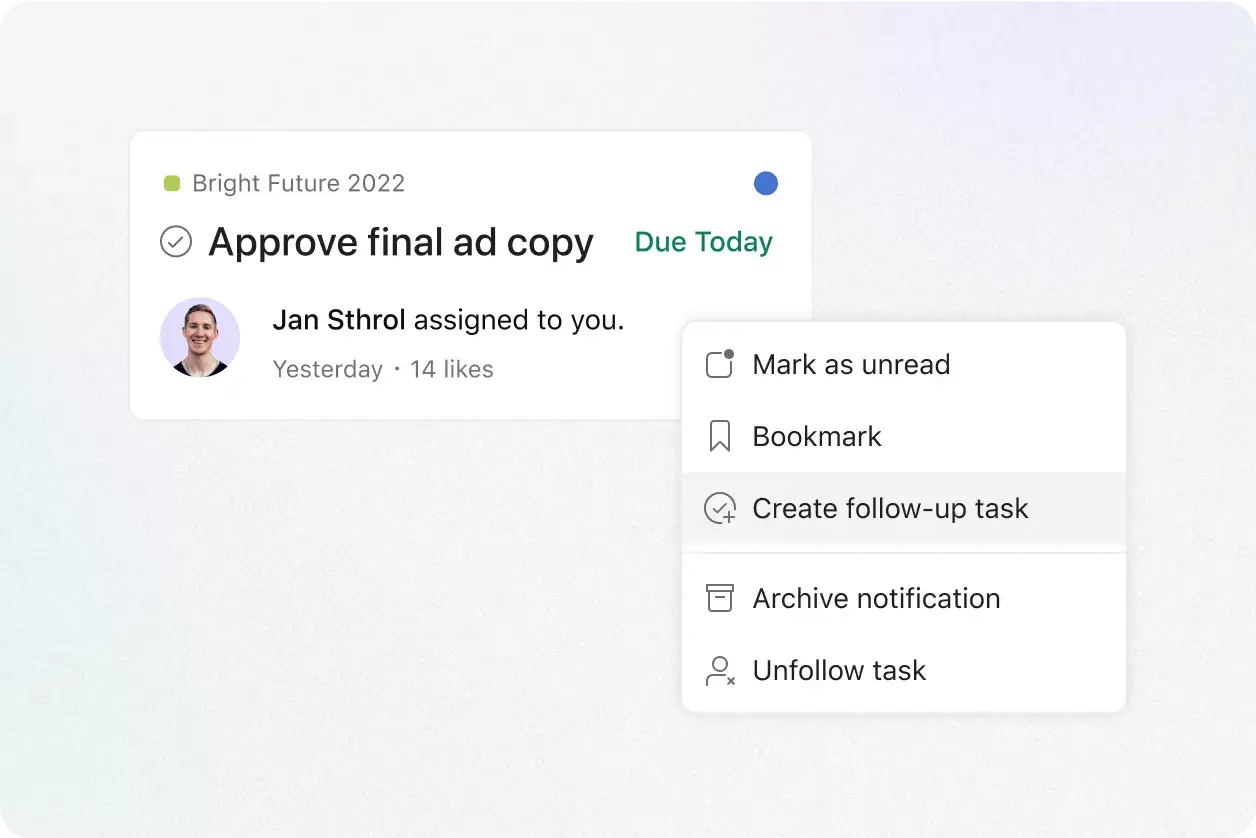
Нет ничего приятнее, чем чистый почтовый ящик, и этот совет поможет вам в этом. Вместо того чтобы добавлять уведомление в закладки (и забывать о нём), создайте в несколько кликов последующую задачу, чтобы напомнить себе о необходимости вернуться к этому уведомлению. Такой подход позволяет очистить почту, не беспокоясь о том, что вы пропустите важные обновления.
Чтобы создать последующую задачу, откройте уведомление в папке «Входящие» и нажмите на меню с тремя точками в правом верхнем углу. Затем выберите «Создать последующую задачу». Вам будет назначена задача со ссылкой на исходное уведомление.
8. Используйте быстрые клавиши
Одним из ключевых элементов экономии времени в Asana является обучение работе с быстрыми клавишами, чтобы вы могли мгновенно выполнять действия, нажимая несколько кнопок. Список всех горячих клавиш приведён здесь. Его также можно открыть нажатием клавиш Cmd+/или Ctrl/в Asana.
Вот некоторые из самых популярных сочетаний:
Tab+Q: быстрое добавление задачи
Tab+M: назначить себе
Tab+X: режим фокусировки (увеличивает масштаб одной задачи и блокирует всё остальное)
Tab+S: добавить подзадачу
Tab+N: создать раздел
Tab+P: добавить в проект
Tab+: перейти в список задач/на главную панель
Верните себе время
С помощью этих советов по экономии времени вы сможете вернуть себе день и сосредоточиться на самой важной работе. От сводок на основе ИИ и интеллектуальных инструментов редактирования до горячих клавиш — Asana предлагает множество способов оптимизировать рабочий процесс. Посетите нашу страницу с ценами, чтобы узнать больше и зарегистрироваться для бесплатного пробного периода.
Не позволяйте хаосу бесконечных задач и сообщений сбивать вас с толку. Уделите несколько минут изучению этих стратегий — ваше будущее «я» будет вам благодарно.
Изучите функции ИИ