


Consejos de Asana: 7 funciones favoritas para el éxito

El 85 % de las empresas Fortune 100 prefieren Asana¹






Asana está diseñada para todo tipo de equipos y hay muchas maneras de personalizarla para ti y tu equipo. Dos equipos pueden usar la misma función de maneras totalmente diferentes. Solo se necesita un poco de aprendizaje y tratar de encontrar lo que funciona mejor. Dicho esto, nos encanta ofrecer consejos para ayudarte a lograrlo, así que recopilamos nuestros favoritos para ayudarte a usar Asana como un profesional.
1. Consulta tu Lista de pendientes en Mis tareas
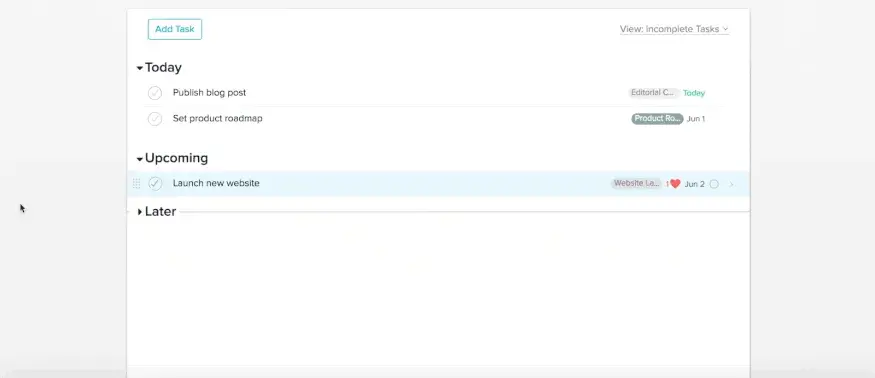
¿No sabes dónde está esa tarea que te asignó tu compañero? ¿Quieres saber en qué debes trabajar hoy? La sección Mis tareas es el lugar indicado. Ahí encontrarás todas las tareas que tienes asignadas y puedes filtrar por trabajo finalizado, tareas para entregar pronto y próximas tareas. Revisa Mis tareas a lo largo del día para asegurarte de que estás al día y al tanto de cualquier trabajo nuevo que recibas.
Los mejores consejos para usar Mis tareas:
Asigna una fecha de entrega a cada tarea y asígnale prioridad como Hoy, Próximo o Más tarde. De esa manera, puedes centrarte en tus principales prioridades, sin preocuparte por perder el control del trabajo que se realizará más adelante o distraerte con el desorden.
Haz clic en el ícono de filtro en la esquina superior derecha de Mis tareas para ordenar tus tareas por fecha de entrega o finalización. Ver las tareas finalizadas te da una idea de lo que has logrado (¡hola, informe de progreso instantáneo!).
Usa la Vista de calendario para visualizar tu agenda a corto y largo plazo y comprender tu disponibilidad. Luego, arrastra y suelta las tareas para cambiar la fecha de entrega.
Obtén aún más consejos sobre las tareas con nuestros videos sobre Cómo usar Asana.
2. @Menciona a compañeros de equipo, tareas y proyectos
¿Quieres llamar la atención de tus colegas sobre una tarea? ¿Quieres vincularlo a otro trabajo? ¿Quieres compartir un proyecto fácilmente? Simplemente escribe @ y el nombre de la persona, tarea o proyecto al que deseas vincular en Asana. Si mencionas a compañeros de equipo, recibirán una notificación. Para las tareas y los proyectos, te vincula con el trabajo en Asana. Ya no tendrás que preguntarte si tus compañeros de equipo vieron tu mensaje ni enviar decenas de documentos de referencia.
3. Documenta tu proceso (y aceléralo) con plantillas personalizadas
¿Recuerdas cuando una campaña se retrasó porque un diseñador no estaba al tanto? ¿O esa vez que no se probó un email porque todos asumieron que alguien más lo había hecho? Crear procesos claros y mantenerlos puede ser tedioso... hasta que aprovechas el poder de Asana para ayudarte a hacerlo.
Las plantillas personalizadas en Asana son la forma más fácil (y rápida) de documentar y bloquear procesos para que puedas comenzar rápidamente en nuevos proyectos. Cualquiera puede crear un proyecto a partir de la plantilla para que sepas que siempre están siguiendo los pasos correctos y tienen la información que necesitan para ejecutarlo con éxito.
Los mejores consejos para las plantillas personalizadas:
Las plantillas son automáticamente solo para comentar para bloquear los pasos. De esa manera, nadie hará cambios accidentales.
Cualquier proceso que repitas se puede convertir en una plantilla personalizada. Algunos de nuestros favoritos son la planificación de eventos, la incorporación de empleados nuevos y los lanzamientos de productos.
4. Mantén el contexto claro al guardar tareas en varios proyectos
A veces, el trabajo no se limita a un solo proyecto, como una publicación de blog a la que estás dando seguimiento en tu Calendario editorial y para una próxima campaña de marketing. En lugar de duplicar las tareas (y el trabajo), simplemente agrégalas a ambos proyectos. De esa manera, el trabajo y las actualizaciones se dan seguimiento en el mismo lugar, pero otras partes interesadas pueden verlo en el proyecto que tenga más sentido para ellos.
El revisor de tu blog puede acceder fácilmente al borrador desde el proyecto del calendario editorial, y el jefe de campaña puede explorar el proyecto para asegurarse de que el contenido esté al día.
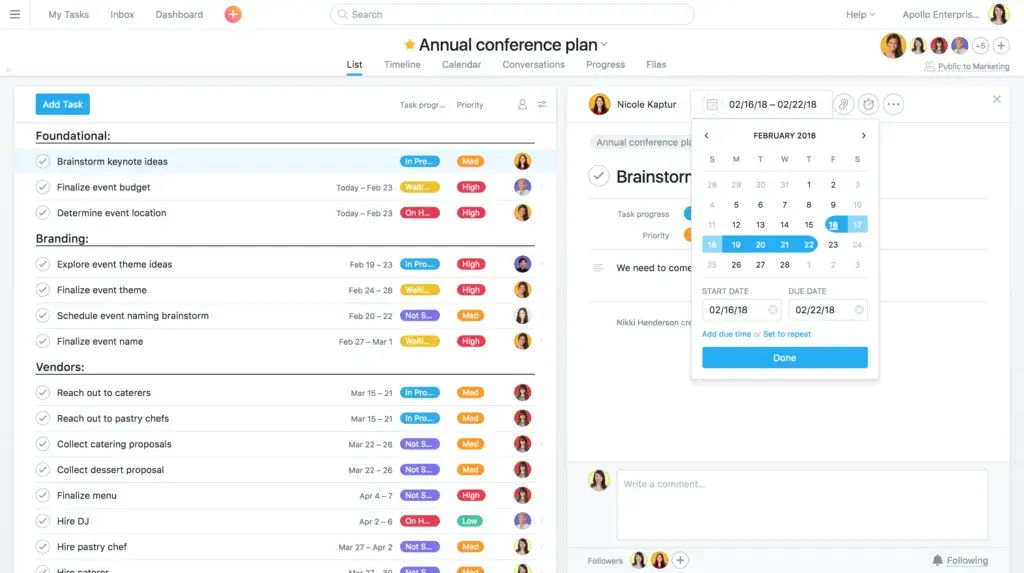
5. Muestra la duración de una tarea con fechas de inicio
Las fechas límite te dicen cuándo debes entregar el trabajo, pero con demasiada frecuencia esperamos hasta el último minuto o lo dejamos fuera del radar si tenemos demasiado tiempo de espera. En su lugar, puedes usar las fechas de inicio para ayudarte a controlar el ritmo de tu trabajo y asegurarte de que los planes del proyecto les den a los compañeros de equipo tiempo suficiente para finalizar su trabajo.
6. Codifica todo por colores
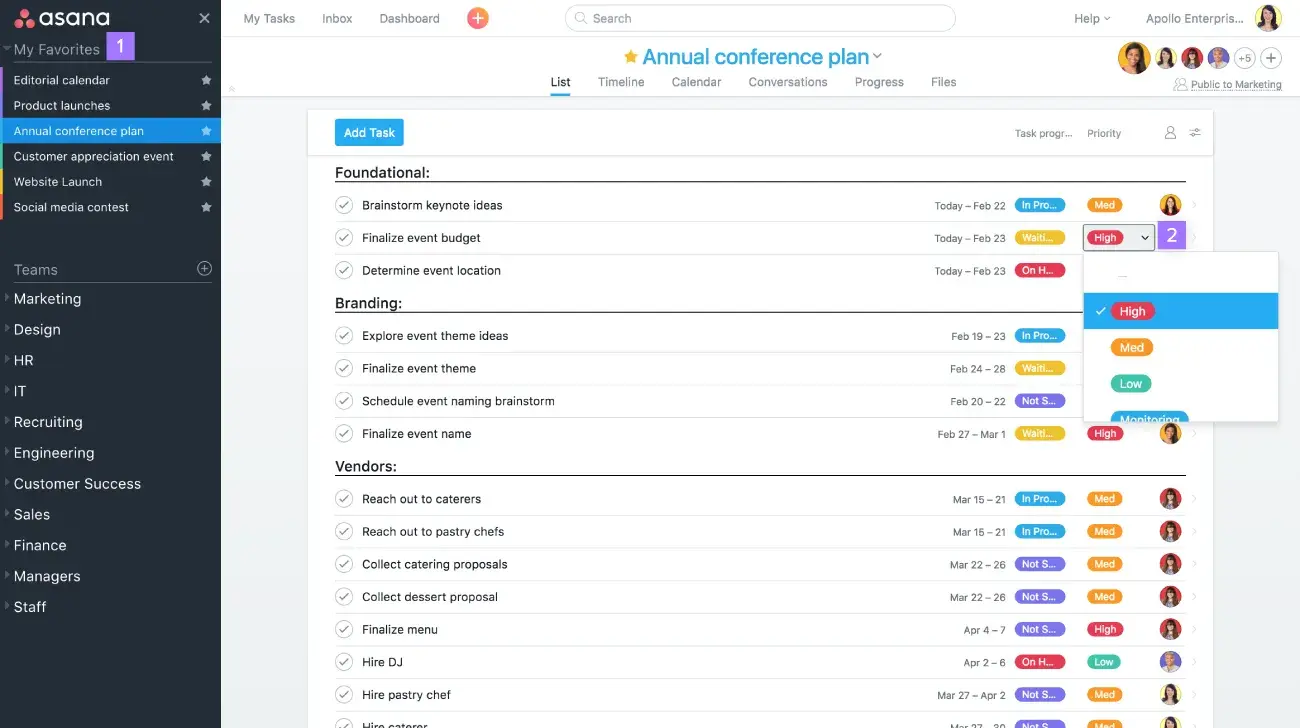
Asana ayuda a evitar que tu escritorio esté cubierto de notas adhesivas y marcadores, pero eso no significa que nos hayamos deshecho del color. Por el contrario, te ofrecemos muchas opciones para agregar colores que te ayuden a organizar tu trabajo. Puedes establecer un color para el proyecto para indicar el tipo de proyecto o mantener organizado el menú lateral. Simplemente haz clic en el menú del encabezado del proyecto y selecciona el color. También puedes establecer colores para los campos personalizados.
Esto ayuda a los compañeros de equipo a analizar fácilmente la información con solo mirar el color. Si tienes campos personalizados, puedes usar rojo para “en espera”, amarillo para “en revisión” y verde para “finalizado”.
7. Establece convenciones sobre cómo el equipo usará Asana
Hay muchas maneras de usar Asana y, aunque tenemos muchas recomendaciones sobre la “forma correcta”, en última instancia, lo que es “correcto” es lo que funciona mejor para tu equipo. Si recién comienzas a usar Asana, consulta nuestra guía de convenciones y organiza una reunión con tu equipo para definir cómo usarán Asana para comunicarse y colaborar.
Algunas cosas que quizás quieras decidir son:
¿Qué información debe incluirse en una tarea antes de asignarla?
¿Cómo compartirán las actualizaciones?
¿Quién crea y gestiona los proyectos?
Consulta Cómo usar Asana para comenzar con algunos consejos sobre las normas de comunicación para Asana:
¿Quieres más consejos?
Para obtener más consejos de Asana, suscríbete a nuestro blog y únete a nuestra comunidad para aprender de los expertos de Asana.
Recursos relacionados



Transforma cómo trabajas con Asana
Comienza tu prueba gratuita
Prueba Asana gratis. No necesitas usar tu tarjeta de crédito.
Mira la demostración
Descubre cómo Asana Connect conecta a las empresas a escala.
Habla con un representante de ventas
Descubre cómo Asana ayuda a los equipos a colaborar sin problemas.