


6 Tipps für die Verwendung von Portfolios – Asanas bestgehütetes Geheimnis für die projektübergreifende Planung


85 % der Fortune-100-Unternehmen entscheiden sich für Asana¹







Kurztipp
Sie arbeiten also an vielen Projekten und brauchen eine Möglichkeit, den Fortschritt über alle Vorhaben hinweg zu verwalten und nachzuverfolgen. Kommt Ihnen das bekannt vor? Dann haben Sie Glück. Die praktische – und viel zu oft nicht ausreichend genutzte –Portfolios-Funktion von Asana wurde speziell entwickelt, um bei diesem Problem zu helfen. Sie ist wie ein Ordner für Ihre Projekte, mit zusätzlichen Funktionen, die Ihnen einen Überblick über jedes Vorhaben geben. Mit Portfolios können Sie zusammenhängende Arbeitsvorgänge auf einen Blick überwachen und sehen, was planmäßig verläuft und was gefährdet ist, sodass Sie schnell weitere Informationen abrufen können, wenn Projekte Ihre Aufmerksamkeit erfordern.
Willkommen in der Welt der Portfolios – dem bestgehüteten Geheimnis von Asana. Hier finden Sie fünf Tipps für den Einstieg, damit Sie den Zugriff auf diese leistungsstarke Funktion nicht verpassen.
1. Halten Sie alle Beteiligten an einem zentralen Ort auf dem Laufenden und sorgen Sie dafür, dass sie ihre Verantwortlichkeiten erfüllen
Wie oft wurden Sie schon nach dem Status einer Initiative gefragt oder danach, wo man Informationen finden kann? Wenn Sie regelmäßig Projekte managen, passiert das wahrscheinlich sehr häufig. Portfolios lösen dieses Problem, indem sie einen zentralen Ort bieten, an dem alle Beteiligten auf Fortschrittsaktualisierungen für alle Projekte in diesem Portfolio zugreifen können. So lassen sich Fragen ganz einfach beantworten und alle Beteiligten auf dem Laufenden halten. Das bedeutet, dass es keine verstreuten Updates mehr gibt – stattdessen können die Beteiligten die benötigten Informationen ganz einfach an einem Ort finden.
So können Portfolios die Kommunikation mit Stakeholdern vereinfachen:
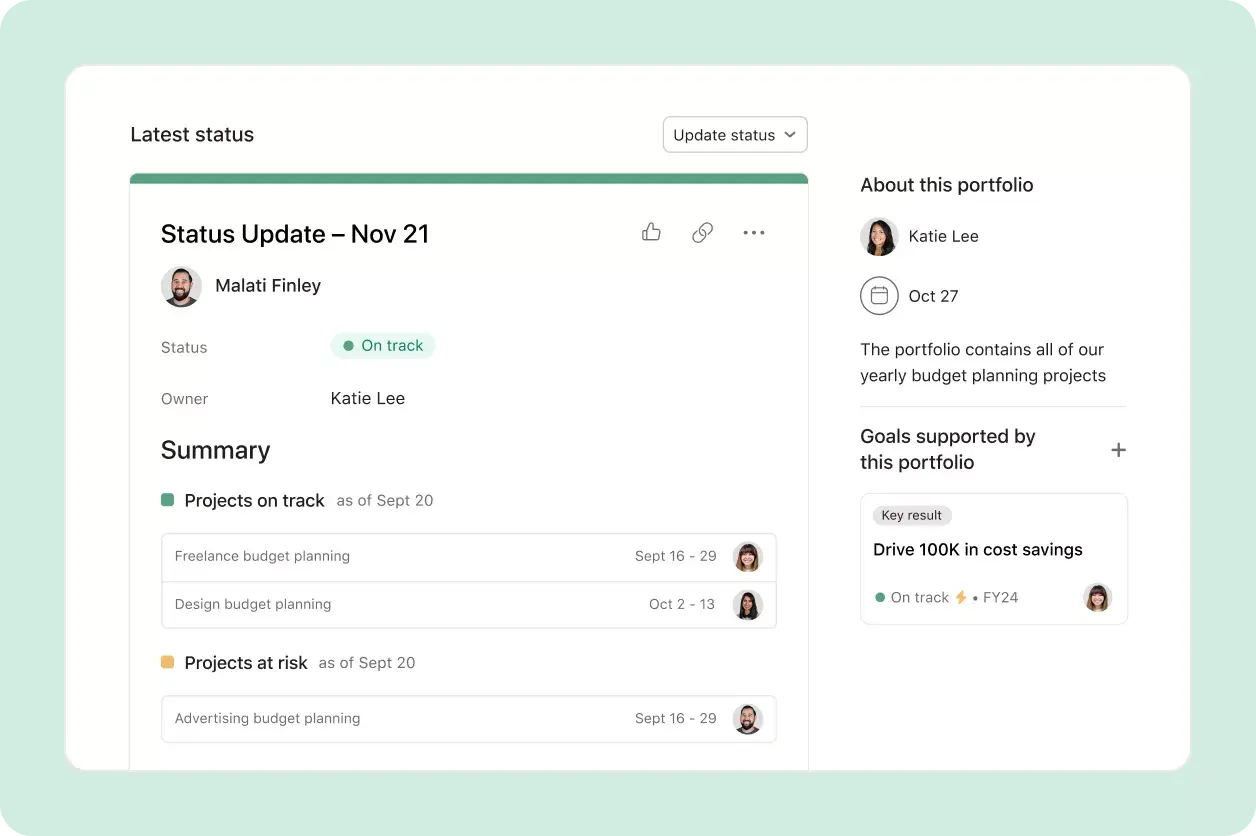
Status-Updates schneller erstellen. Anstatt zeitaufwändige Updates von Grund auf neu zu erstellen, beschleunigt Asana den Prozess, indem es Abschnitte, Aufgaben und Meilensteine vorschlägt, die erwähnt werden sollten. Ziehen Sie vorgeschlagene Highlights per Drag & Drop in Ihre Updates, erstellen Sie automatisch Diagramme und vieles mehr.
Zeigen Sie frühere Statusaktualisierungen an, damit Sie eine konkrete Aufzeichnung der erzielten Fortschritte haben.
Verknüpfen Sie die Arbeit in Portfolios mit den Unternehmenszielen. Zeigen Sie, welche übergeordneten Unternehmensziele Ihr Portfolio unterstützt, damit die Stakeholder ihre Verantwortung wahrnehmen und verstehen, warum ihre Arbeit wichtig ist.
Fügen Sie eine Portfoliobeschreibung, eine verantwortliche Person und ein Fälligkeitsdatum hinzu, damit wichtige Details stets im Blick bleiben. Und wenn neue Stakeholder in Ihr Portfolio aufgenommen werden, verfügen sie über den Kontext, den sie benötigen, um sich schnell einzuarbeiten.
2. Verschaffen Sie sich sofort einen Überblick aus der Vogelperspektive
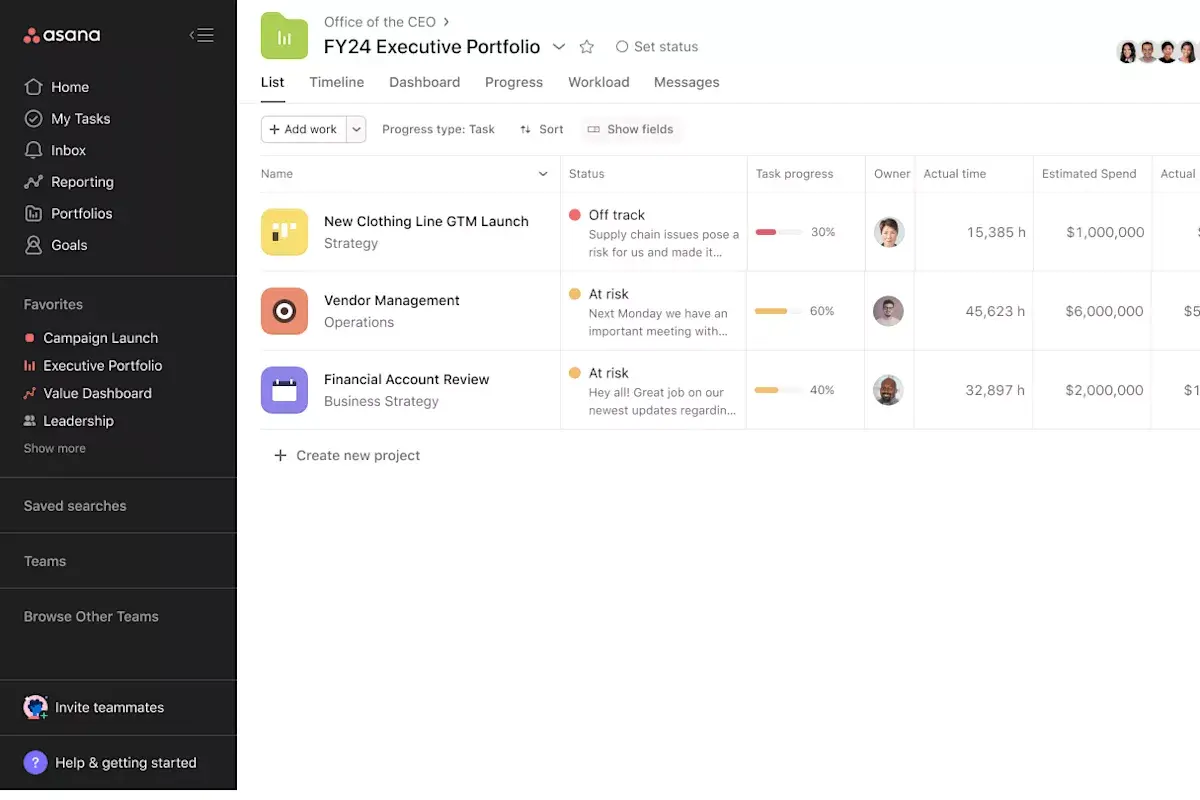
Verwenden Sie benutzerdefinierte Felder, um Aufgabendaten innerhalb von Projekten zu erfassen, z. B. die aufgewendete Zeit oder das verfügbare Budget? Wenn ja, können Sie diese Informationen automatisch in Ihrem Portfolio zusammenfassen, um sofort einen allgemeinen Überblick über alle Ihre Projekte zu erhalten.
Im Folgenden finden Sie ein Beispiel dafür, wie das funktioniert:
Daten innerhalb von Projekten nachverfolgen: Stellen Sie sich vor, Sie verfolgen die Arbeit von Dienstleistern in einem Projekt. Fügen Sie ein benutzerdefiniertes Zeiterfassungsfeld hinzu, um genau zu berechnen, wie viel Zeit die Dienstleister für jede Aufgabe aufwenden.
Fügen Sie dann Projekte zu einem Portfolio hinzu: Fügen Sie Ihr Projekt zur Verwaltung von Dienstleistern zu einem Portfolio für Führungskräfte hinzu, in dem Sie die Arbeit in Ihrem gesamten Unternehmen nachverfolgen.
Fassen Sie als Nächstes die Daten projektübergreifend zusammen: Fügen Sie Ihrem Führungsportfolio ein „Rollup“-Zeiterfassungsfeld hinzu. Dadurch werden die Zeiterfassungsdaten der einzelnen Projekte zusammengefasst, sodass Sie die aufgewendete Zeit im gesamten Unternehmen auf einen Blick überwachen können.
Voilà – eine automatische Zusammenfassung der Zeiterfassungsdaten über mehrere Projekte hinweg mit nur wenigen Klicks.
3. Individuelle Arbeitsorganisation
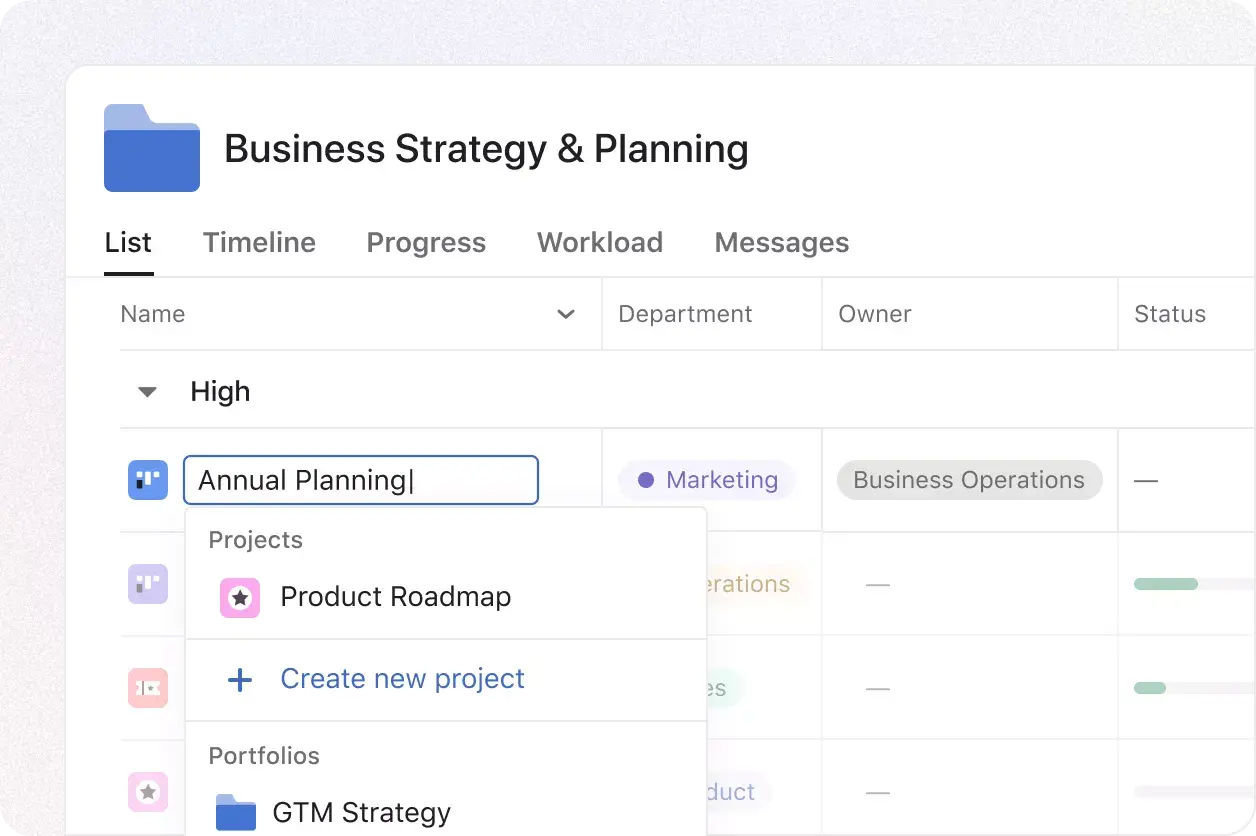
Das Tolle an Portfolios ist, dass Sie sie nach Ihren Wünschen strukturieren können, ohne dass sich dies auf die Art und Weise auswirkt, wie andere Personen die Arbeit einsehen oder darauf zugreifen. Das liegt daran, dass Aufgaben, Projekte und Portfolios an mehreren Orten gleichzeitig vorhanden sein können. Das bedeutet, dass Sie Vorhaben zu Ihrem Portfolio hinzufügen können, ohne den Ort zu ändern, an dem sie ursprünglich gespeichert sind.
Hier finden Sie eine Zusammenfassung der Funktionsweise der Portfolio-Organisation:
Fügen Sie Projekte zu Portfolios hinzu, um zusammenhängende Arbeitsvorgänge an einem zentralen Ort zu organisieren.
Fügen Sie Portfolios innerhalb von Portfolios hinzu, um Vorhaben auf einer höheren Ebene zu organisieren, ähnlich wie verschachtelte Ordner innerhalb von Ordnern.
Fügen Sie Arbeitsvorgänge (Projekte oder Portfolios) gleichzeitig zu mehreren Portfolios hinzu, damit Sie eine individuelle Organisationsmethode erstellen können, ohne dass dies Auswirkungen auf Ihre Teamkollegen hat.
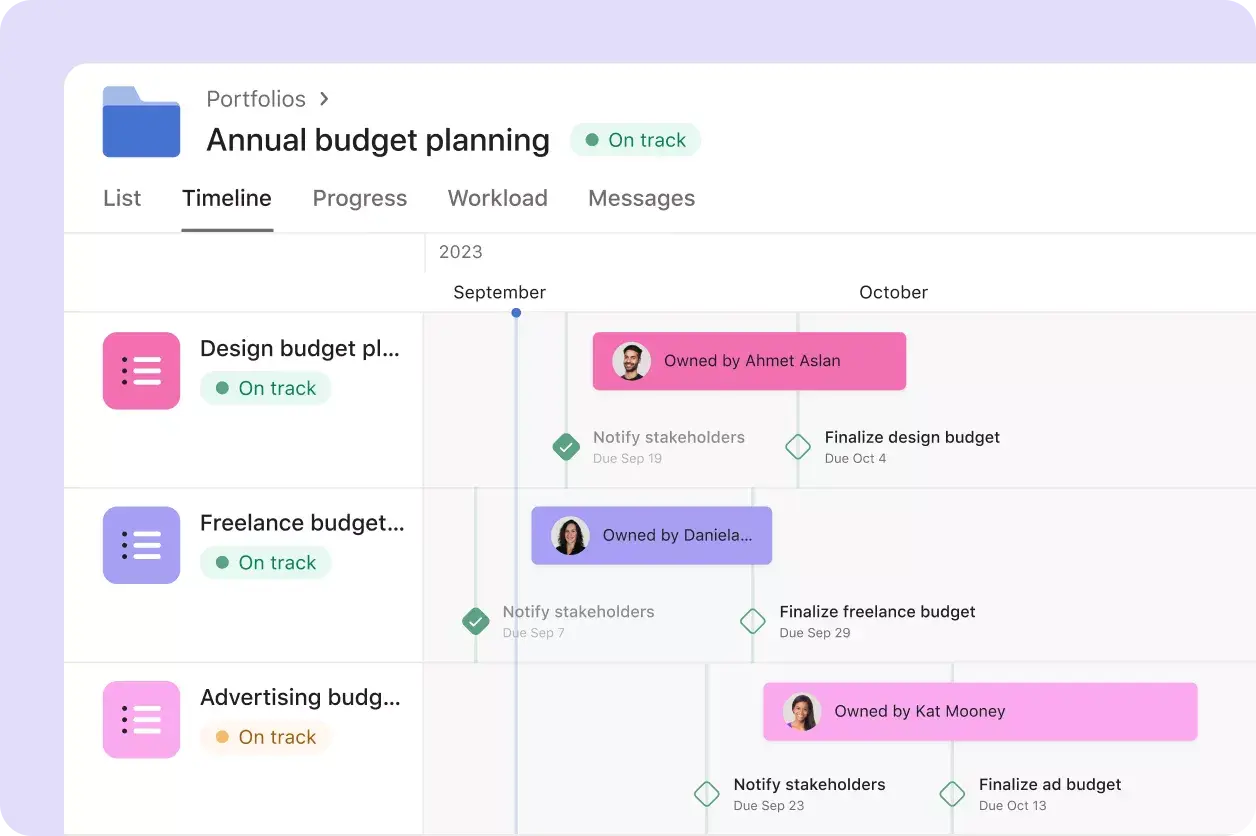
Stellen Sie sich zum Beispiel vor, Sie möchten ein Projekt namens „Budget für freiberufliche Mitarbeitende“ zu Ihrem Portfolio „Jährliche Budgetverfolgung“ hinzufügen. Derzeit befindet sich dieses Projekt bereits in zwei anderen Portfolios, für die andere Personen verantwortlich sind. Sie können es trotzdem zu Ihrem Portfolio hinzufügen, ohne seinen ursprünglichen Speicherort zu ändern.
4. Verfolgen Sie den Fortschritt mit Portfolio-Dashboards
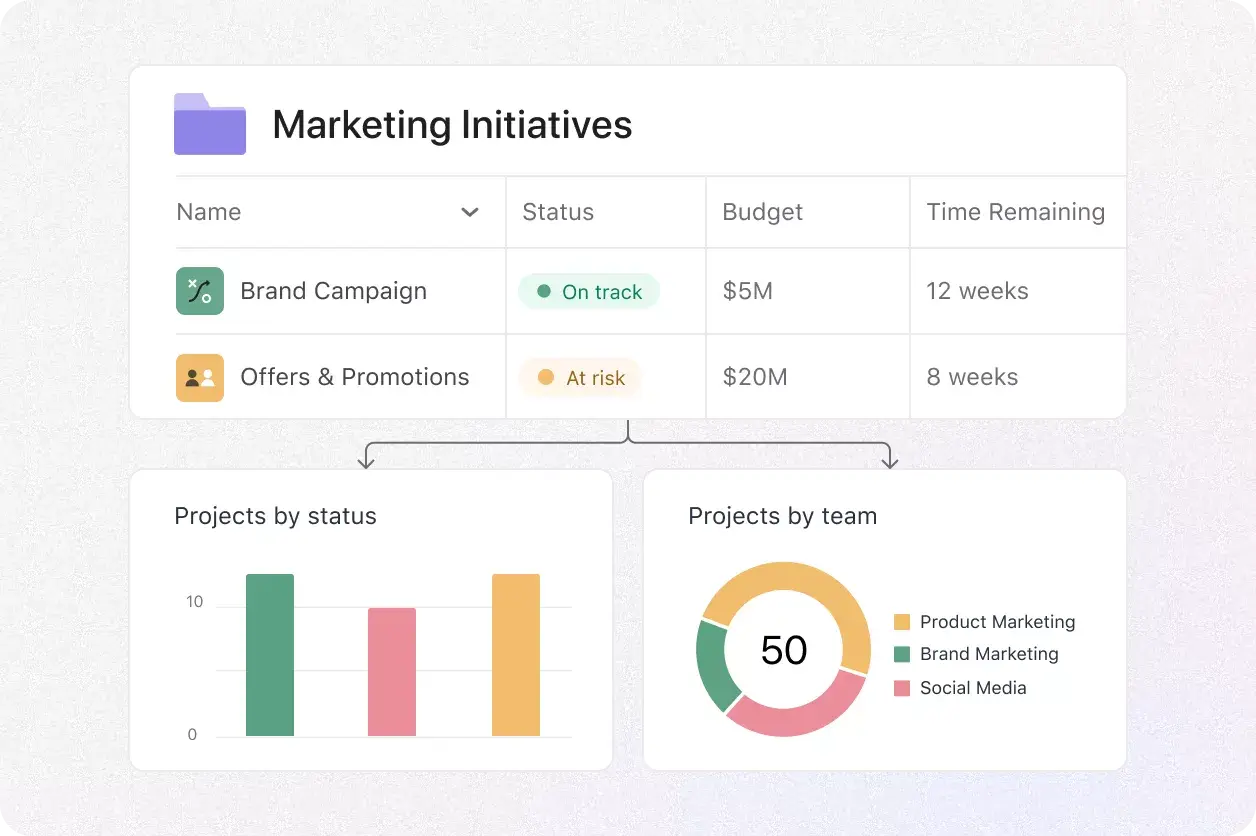
Wenn Sie regelmäßig Daten abrufen, um den Fortschritt der Arbeit zu überprüfen, wissen Sie, wie zeitaufwendig das sein kann. Doch mit Portfolios muss die Berichterstattung nicht zwingend zeitaufwendig sein. Anstatt Daten projektübergreifend manuell zu erfassen und zusammenzufassen, können Sie die Dashboard-Funktion nutzen, um automatisch benutzerdefinierte Diagramme zu erstellen und die Ergebnisse Ihrer Initiativen zu visualisieren.
Unabhängig davon, welche Daten Sie in Projekten erfassen, können Sie mithilfe von Portfolio-Dashboards darüber berichten. Und dank einer Vielzahl von Diagrammoptionen können Sie Informationen mithilfe von Liniendiagrammen, Ringdiagrammen, Burnup-Diagrammen und mehr visualisieren. Hier sind nur einige Beispiele:
Kosten nachverfolgen: Erstellen Sie ein Liniendiagramm, um zu zeigen, wie sich die Kosten im Laufe der Zeit für jedes Projekt in Ihrem Portfolio ändern.
Projektstatus überwachen: Visualisieren Sie bevorstehende, überfällige, ungeplante und erledigte Aufgaben mithilfe eines Ringdiagramms.
Leistung überprüfen: Verfolgen Sie projektübergreifend, wie viel Zeit für die Erledigung von Aufgaben benötigt wird.
5. Teamauslastung überwachen
In der Vergangenheit war die Besetzung vieler verschiedener Projekte eine herausfordernde und zeitaufwändige Aufgabe. Portfolios lösen dieses Problem mit der Workload-Funktion, mit der Sie die Kapazität jeder Person in Ihrem Team für jedes Projekt in Ihrem Portfolio nachverfolgen können. Das bedeutet, dass Sie sich ein vollständiges Bild davon verschaffen können, wie Ihr Team seine Zeit einsetzt, auch wenn die Teammitglieder an verschiedenen Projekten arbeiten.
Zusätzlich zur Nachverfolgung der Kapazität können Sie auch Folgendes tun:
Aufgaben in der Workload-Ansicht per Drag & Drop verschieben, um Arbeitsvorgänge ganz einfach neu zuzuweisen und Termine zu verlegen.
Ressourcen in einer Ansicht zwischen Projekten verschieben, ohne hin und her klicken zu müssen.
Visualisieren Sie die zukünftige Kapazität, um sicherzustellen, dass anstehende Projekte angemessen besetzt sind, und verhindern Sie Hindernisse, bevor sie auftreten.
Hinweis: Die Funktion „Arbeitspensum“ ist verfügbar, wenn Ihr Portfolio nur Projekte enthält. Wenn Ihr Portfolio ein weiteres Portfolio enthält, wird es ausgeblendet.
6. Zeitpläne über mehrere Projekte hinweg koordinieren
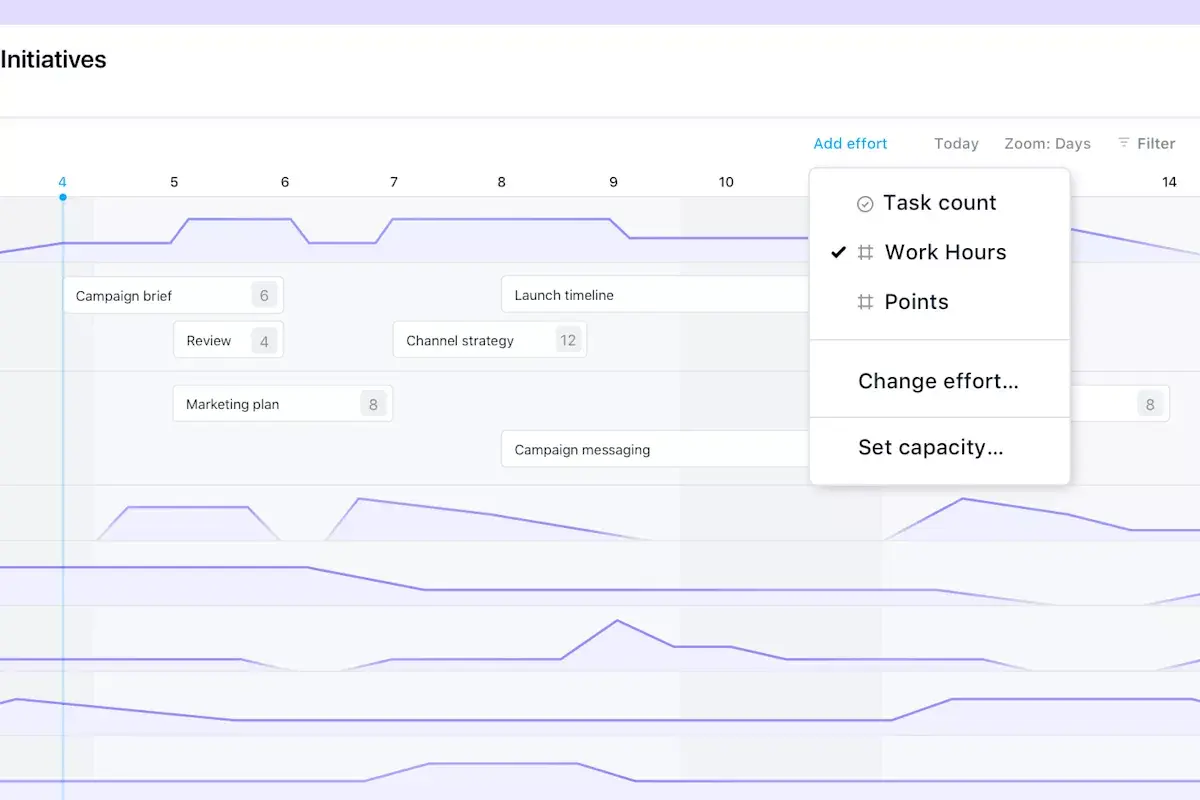
Wenn Sie mehrere Projekte gleichzeitig koordinieren, können Zeitpläne leicht unübersichtlich werden. Möglicherweise müssen Sie die Arbeit staffeln, damit Ihr Team nicht überlastet wird, Ergebnisse im Hinblick auf Starttermine abstimmen oder aufgrund von Hindernissen mehrere Projektzeitpläne gleichzeitig anpassen. Mit der Zeitleistenansicht in Portfolios können Sie die Zeitleiste jedes Projekts in ein und demselben Fenster visualisieren, sodass Sie den Gesamtüberblick behalten und problemlos Anpassungen vornehmen können.
Mit der Zeitleistenansicht können Sie:
Eine übergreifende Zeitleiste für jedes Projekt in Ihrem Portfolio anzeigen . Start- und Enddaten von Projekten sowie wichtige Meilensteine für alle Ihre Vorhaben anzeigen. Mit diesem Gesamtüberblick können Sie sehen, wie sich die Zeitpläne überschneiden und ob die Arbeitsergebnisse planmäßig erbracht werden.
Verschieben Sie Meilensteine und Projekte per Drag & Drop auf Ihrer Zeitleiste, um Fälligkeitsdaten mit einem einzigen Klick automatisch anzupassen.
Jedes Projekt anklicken, um eine detailliertere Zeitleistenansicht mit einzelnen Aufgaben und Abhängigkeiten zu erhalten – Aufgaben, die erst begonnen werden können, wenn eine andere erledigt ist. Auf diese Weise erhalten Sie zunächst einen Überblick über das große Ganze und können sich dann bei Bedarf mit den kleineren Details befassen.
Hinweis: Die Zeitleistenfunktion ist verfügbar, wenn Ihr Portfolio nur Projekte enthält. Wenn Ihr Portfolio ein weiteres Portfolio enthält, wird es ausgeblendet.
Nicht verpassen – sparen Sie Zeit und Aufwand mit Portfolios
Portfolios sind eine leistungsstarke Funktion, die Sie nicht verpassen sollten, insbesondere wenn Sie mehrere Projekte gleichzeitig verwalten. Besuchen Sie unsere Preisseite, um mehr über Portfolios zu erfahren und sich für eine kostenlose Testversion anzumelden.
Möchten Sie noch mehr erfahren? Entdecken Sie die Besonderheiten von Portfolios in unserem Asana Academy-Kurs.
Portfolios entdecken



Verändern Sie mit Asana die Art und Weise, wie Sie arbeiten
Kostenlose Testphase starten
Testen Sie Asana kostenlos. Keine Kreditkarte erforderlich.
Demo ansehen
Erfahren Sie, wie Asana dabei helfen kann, Ihr Unternehmen in großem Maßstab zu verbinden.
Mit einem Vertriebsmitarbeitenden sprechen
Erfahren Sie, wie Asana die nahtlose Zusammenarbeit von Teams unterstützen kann.