


Aufgabenliste anpassen: 4 Einstellungen für „Meine Aufgaben“, die zu Ihrem Arbeitsstil passen


85 % der Fortune-100-Unternehmen entscheiden sich für Asana¹







Kurztipp
Es gibt eine Asana-Superkraft direkt vor Ihrer Nase, und sie heißt „Meine Aufgaben“. „Meine Aufgaben“ ist mehr als nur eine tägliche Checkliste. Es zeigt alle Ihnen zugewiesenen Aufgaben an einem Ort an, unabhängig davon, zu welchem Projekt sie gehören. Das bedeutet, dass Sie Ihre Aufgaben auf Ihre eigene Weise organisieren und sicherstellen können, dass nichts übersehen wird.
Wenn Sie „Meine Aufgaben“ effektiv nutzen, sind Sie auf dem besten Weg zu mehr Fokus, Priorisierung und einem beruhigten Gefühl, da Sie wissen, dass Sie alle Aufgaben erledigt haben und Ihre Arbeit bestmöglich erledigt haben. Und das Beste daran? „Meine Aufgaben“ ist vollständig anpassbar. Egal, wie Sie arbeiten möchten, es gibt eine Möglichkeit, Meine Aufgaben für Sie zu nutzen.
Um Ihnen den Einstieg zu erleichtern, haben wir die besten Einstellungen für „Meine Aufgaben“ – die von Asana-Mitarbeitern getestet wurden – für vier gängige Arbeitsstile zusammengestellt. Sie müssen sich also nur noch fragen: Welche Arbeitsweise passt zu mir?
Der Priorisierer: Sie sind unnachgiebig, effizient und kümmern sich um alles.
Der Planer: Ihr Kalender ist Ihr bester Freund.
Der Tagesplaner: Sie gehen die Dinge einen Tag nach dem anderen an.
Der funktionsübergreifende Mitarbeiter: Ihre Aufgaben sind vielfältig, und jedes Team kennt Ihren Namen.
Lesen Sie weiter, um mehr über die einzelnen Stile zu erfahren, oder kombinieren Sie Tipps, um Ihre To-do-Liste vollständig anzupassen.
Arbeitsstil: Der Priorisierer
Hauptmerkmale: Sie arbeiten jeden Tag an vielen Aufgaben und erhalten ständig neue Aufgaben. Sie brauchen eine Möglichkeit, Prioritäten zu setzen und sich auf die wichtigsten Aufgaben zu konzentrieren, nicht nur auf die neuesten.
Nützliche Funktionen: Benutzerdefinierte Felder, benutzerdefinierte Abschnitte, Regeln, Kanban-Boardansicht
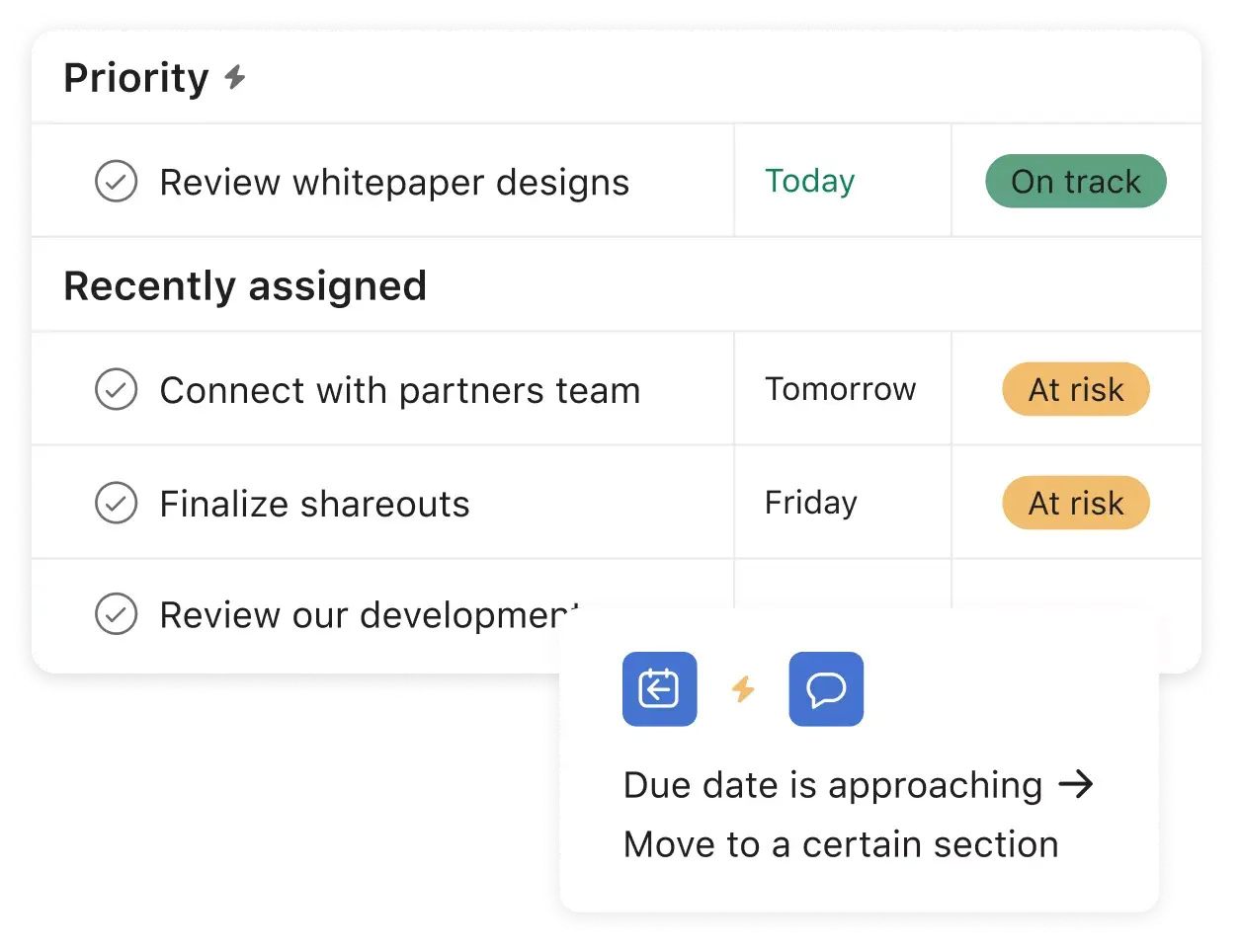
„Meine Aufgaben“ ist für die Priorisierung konzipiert, daher gibt es viele verschiedene Möglichkeiten, Ihre Arbeit zu kennzeichnen und zu sortieren. Hier sind einige Möglichkeiten, wie Sie loslegen können.
Kennzeichnen Sie Aufgaben nach Priorität mit benutzerdefinierten Feldern. Um effektiv zu priorisieren, müssen Sie gut organisiert bleiben. Erstellen Sie spezielle benutzerdefinierte Felder in „Meine Aufgaben“, damit Sie eingehende Aufgaben mit „P0“, „P1“ oder „P2“ kennzeichnen können.
Sortieren Sie Aufgaben nach ihrer Priorität in benutzerdefinierten Abschnitten. Es ist verlockend, sich auf die neueste Aufgabe zu stürzen, aber wenn Sie ein Priorisierer sind, wissen Sie, dass das nicht die beste Arbeitsweise ist. Erstellen Sie stattdessen einen Abschnitt mit hoher Priorität, damit Sie immer Ihre dringendsten Aufgaben sehen.
Organisieren Sie Aufgaben automatisch mit Regeln. Anstatt Aufgaben manuell zu sortieren, können Sie „Meine Aufgaben“ die Arbeit für Sie erledigen lassen. Erstellen Sie Automatisierungen, um die Arbeit sofort nach Projekt, Zuweiser, benutzerdefinierten Feldern und mehr in Abschnitte zu sortieren.
Visualisieren Sie Aufgaben auf einem Kanban-Board. Manchmal müssen Sie alle Aufgaben im Blick haben, um die wichtigsten auszuwählen. Wechseln Sie zwischen den Ansichten, um Ihre Aufgaben als Liste, Kanban-Board oder Kalender anzuzeigen. Verschieben Sie dann Aufgaben per Drag & Drop, um sie nach Priorität zu sortieren.
Arbeitsstil: Der Planer
Wichtige Merkmale: Viele Ihrer Aufgaben erfordern einen hohen Zeitaufwand, z. B. das Schreiben eines Blogs oder das Programmieren einer Webseite. Sie können nicht zu viele Aufgaben für denselben Tag planen und benötigen eine Möglichkeit, alles zu visualisieren und zu planen.
Nützliche Funktionen: Kalenderansicht, Zeiterfassung, Clockwise-Integration
„Meine Aufgaben“ kann als Planungstool mit Kalenderfunktionalität eingesetzt werden, mit der Sie eine ideale Frist für jede Aufgabe auswählen können. Und so funktioniert es:
Sehen Sie, wie Ihre Arbeit im Laufe einer Woche oder eines Monats verteilt ist, indem Sie zur Kalenderansicht wechseln. Verschieben Sie dann Aufgaben per Drag & Drop, um Fälligkeitsdaten anzupassen, sodass Sie nie an zu vielen Dingen gleichzeitig arbeiten.
Zeichnen Sie auf, wie lange jede Aufgabe dauert, und schätzen Sie den Zeitbedarf mit der Zeiterfassungsfunktion von Asana. Mit besseren Daten können Sie für jede Aufgabe die richtige Zeit einplanen.
Planen Sie automatisch Zeitblöcke für jede Aufgabe mit der Clockwise-Integration von Asana, die mit Ihrem Google-Kalender synchronisiert wird. Auf diese Weise können Sie die Zeit, die Sie für jede Aufgabe benötigen, einplanen, ohne dass Meetings Ihre Fokuszeit beeinträchtigen.

Arbeitsstil: Der tägliche Planer
Wichtigste Merkmale: Sie haben viele Aufgaben, aber die Fälligkeitsdaten variieren stark – von heute bis zu Monaten später. Sie brauchen eine Möglichkeit, Ihren Fokus auf das zu beschränken, was heute, morgen und diese Woche fällig ist.
Nützliche Funktionen: Benutzerdefinierte Abschnitte, Regeln
Sie müssen nicht weit in die Zukunft planen, um „Meine Aufgaben“ optimal zu nutzen. So richten Sie die Funktion ein, wenn Sie Ihre Arbeit lieber von Tag zu Tag planen möchten.
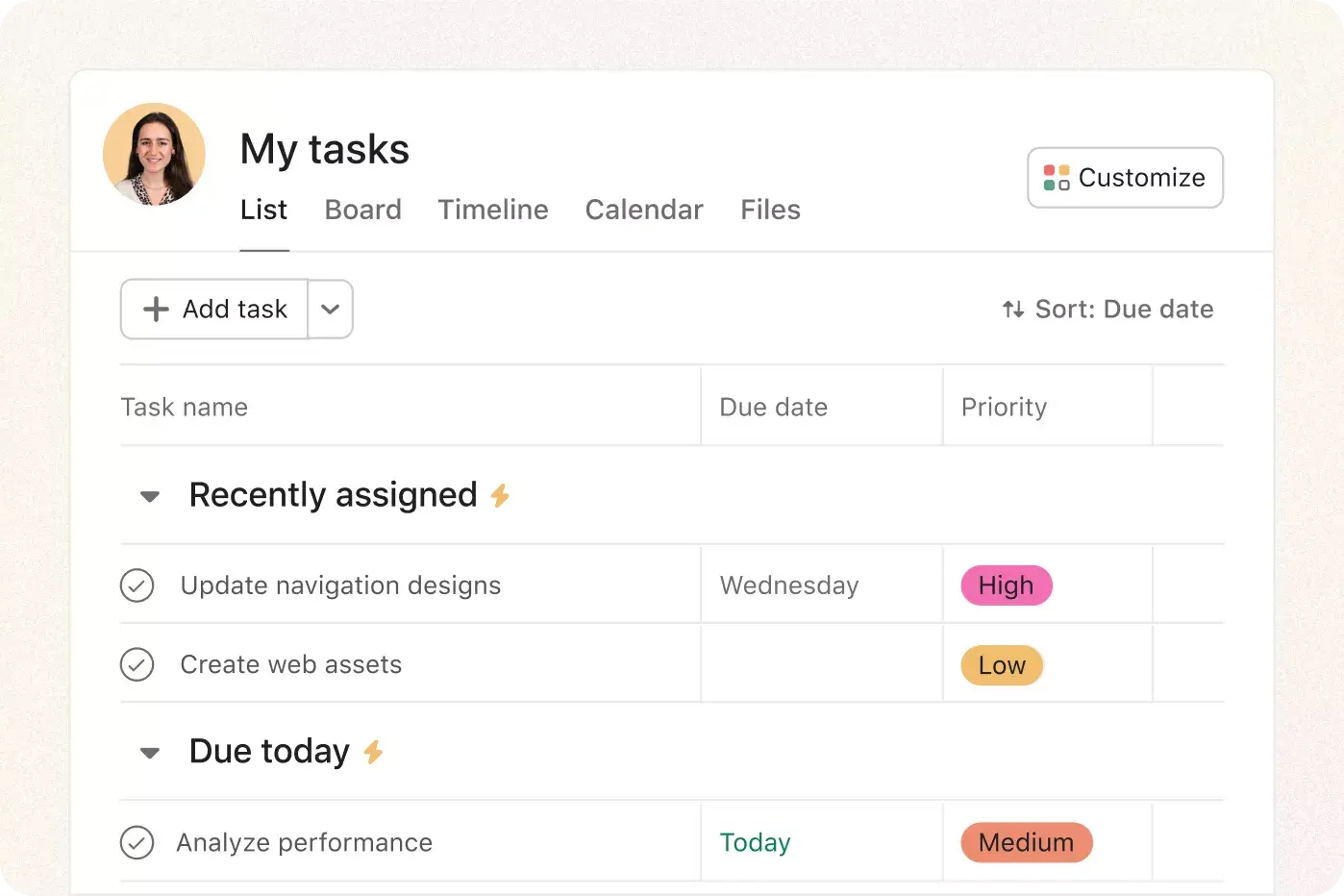
Sortieren Sie Aufgaben nach Fälligkeitsdatum. Erstellen Sie benutzerdefinierte Abschnitte für „heute“, „morgen“ und „diese Woche“, damit Sie immer sehen, was am dringendsten ist und was ansteht. Sie können auch einen Abschnitt „Überfällig“ erstellen, um sicherzustellen, dass Sie wichtige Aufgaben sehen und erledigen.
Sortieren Sie Aufgaben automatisch mit Regeln. Anstatt Ihre To-do-Liste jeden Tag manuell neu zu ordnen, erledigen Regeln die Arbeit für Sie. Verwenden Sie sie, um Aufgaben sofort zu organisieren und zu aktualisieren, während Sie arbeiten, damit Sie weniger Zeit mit der Verwaltung Ihrer Aufgabenliste und mehr Zeit mit der Erledigung Ihrer Arbeit verbringen können.
Verwenden Sie Regeln, um sich selbst Benachrichtigungen zu senden, wenn Fälligkeitsdaten näher rücken oder Aufgaben entsperrt werden. Auf diese Weise werden Sie nie überrascht, wenn neue, große Aufgaben anstehen.
Arbeitsstil: Der funktionsübergreifende Mitarbeiter
Hauptmerkmale: Sie arbeiten an vielen verschiedenen Projekten und benötigen eine Möglichkeit, Ihre Verantwortlichkeiten in jedem einzelnen Projekt zu visualisieren und zu erfassen.
Nützliche Funktionen: Sortieren, benutzerdefinierte Abschnitte, Zoom-Integration, Slack-Integration
Seien wir ehrlich: Funktionsübergreifende Arbeit ist ein zentraler Bestandteil vieler Jobs. Aus diesem Grund haben wir „Meine Aufgaben“ entwickelt, um Ihnen zu helfen, Ihr Arbeitspensum zu optimieren, unabhängig davon, an wie vielen Projekten Sie gleichzeitig arbeiten. Und so funktioniert’s:
Sortieren Sie Ihre Aufgaben nach Projekten, um zu sehen, wie Ihre Arbeit auf verschiedene funktionsübergreifende Vorhaben aufgeteilt ist. Mit einer besseren Transparenz können Sie sicherstellen, dass Sie alle Ihre Aufgaben im Blick behalten.
Erstellen Sie benutzerdefinierte Abschnitte für verschiedene Arbeitsarten wie „E-Mails“, „Webseiten“ und „E-Books“. Dies hilft Ihnen, die verschiedenen Arten von Arbeit zu visualisieren, damit nichts übersehen wird.
Erfassen Sie mit der Slack-Integration von Asana automatisch Aktionspunkte aus Gesprächen mit Stakeholdern. Weisen Sie sie sich selbst zu, damit sie in „Meine Aufgaben“ angezeigt werden und Sie nie wieder etwas übersehen.
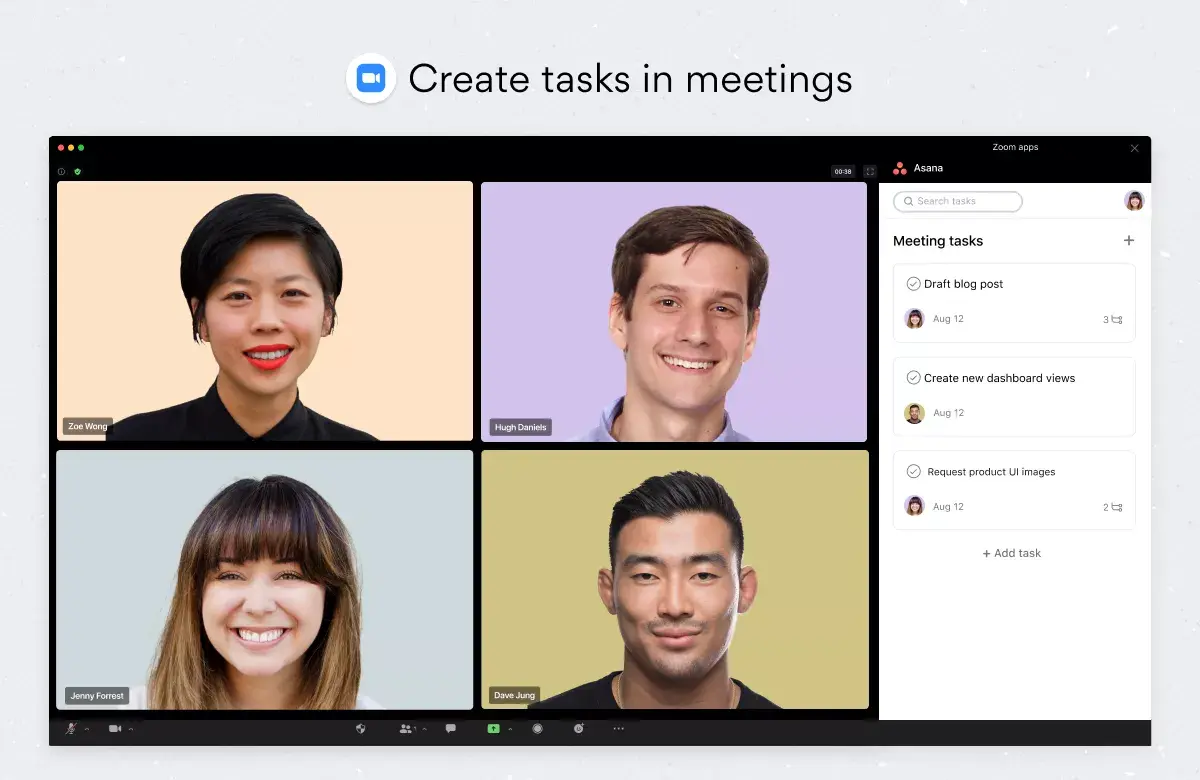
Erstellen Sie Aktionspunkte aus Meetings mit der Zoom-Integration von Asana, damit Sie immer für die nächsten Schritte verantwortlich bleiben.
Mit „Meine Aufgaben“ smarter arbeiten
Ganz gleich, wie Sie arbeiten, Meine Aufgaben können Ihnen helfen, den Überblick zu behalten. Erfahren Sie mehr darüber, wie Sie Ihre Aufgabenliste personalisieren, mit Automatisierungen Zeit sparen und die Arbeit nahtlos über verschiedene Tools hinweg verwalten können.
Möchten Sie mehr erfahren? Weitere Informationen zur Verwendung von „Meine Aufgaben“ finden Sie in unserem Handbuchartikel.
Meine Aufgaben entdecken

Verändern Sie mit Asana die Art und Weise, wie Sie arbeiten
Kostenlose Testphase starten
Testen Sie Asana kostenlos. Keine Kreditkarte erforderlich.
Demo ansehen
Erfahren Sie, wie Asana dabei helfen kann, Ihr Unternehmen in großem Maßstab zu verbinden.
Mit einem Vertriebsmitarbeitenden sprechen
Erfahren Sie, wie Asana die nahtlose Zusammenarbeit von Teams unterstützen kann.