


タスクリストをカスタマイズする: 4 仕事のスタイルに合わせてマイタスクを設定する


Fortune 100 企業の 85% に選ばれている Asana¹






クイックヒント
Asana には、マイタスクという便利な機能があります。 マイタスクは、単なる 1 日のチェックリストではありません。 どのプロジェクトに属するタスクでも、自分に割り当てられているすべてのタスクが 1 か所に表示されます。 つまり、自分のやり方で To-Do を整理でき、見落としを防げます。
マイタスクを使いこなせるようになると、集中力や優先順位付けのスキルが向上し、すべてのタスクを完了し、最高のパフォーマンスを発揮できたという安心感を得られます。 そして最も大きなメリットとして、 マイタスクは完全にカスタマイズ可能です。 ですから、どんな働き方の方にも、マイタスクを自分好みにカスタマイズする方法が見つかります。
まずは、4 つの一般的な働き方に合わせて、Asana の社員が実際に試した、おすすめのマイタスクの設定をご紹介します。 あなたの仕事のスタイルはどれですか?
優先順位付けの達人:容赦なく、効率的に、そして着実に仕事を進めます。
スケジュール管理者:カレンダーはあなたの大親友です。
日々の計画担当者: 1 日ずつ物事に取り組むことで成果を上げます。
部門横断型:さまざまな業務を担当し、どのチームもあなたの名前を知っています。
各スタイルの詳細を確認したり、ヒントを組み合わせて To-Do リストを完全にカスタマイズしたりしましょう。
仕事のスタイル: 優先順位付けの達人
主な特徴:毎日多くのタスクに取り組み、新しいタスクが絶え間なく割り当てられます。 最新のタスクだけでなく、最もインパクトの大きな仕事に優先順位を付けて集中する方法が必要です。
使うべき機能:カスタムフィールド、カスタムセクション、ルール、かんばんボードビュー
マイタスクは優先順位付けのために設計されているため、タスクにラベルを付けたり、ソートしたりする方法はたくさんあります。 ここでは、その方法をいくつかご紹介します。
カスタムフィールドを使って優先度に応じてタスクにラベルを付ける。 効果的に優先順位を付けるには、整理整頓が必要です。 マイタスクで特別なカスタムフィールドを作成して、「P0」「P1」「P2」など、タスクにラベルを付けられるようにしましょう。
優先度に応じて、タスクをカスタムセクションに分類する。 一番新しいタスクに取り掛かりたくなるものですが、優先順位を重視する人なら、それが最適な働き方ではないことはわかっているはずです。 代わりに「優先度高」セクションを作成して、最も緊急性の高い仕事を常に確認できるようにしましょう。
ルールを使ってタスクを自動的に整理しましょう。 手動で To-Do を並べ替えるのではなく、マイタスクに仕事を任せましょう。 オートメーションを作成して、プロジェクトや割り当て者、カスタムフィールドなどに基づいてタスクを即座にセクションに振り分けられます。
かんばんボードで To-Do を可視化する。 最も重要なタスクを選択するために、すべてのタスクを並べて確認する必要がある場合もあります。 ビューを切り替えて、割り当てられたタスクをリスト、かんばんボード、カレンダー形式で表示し、タスクをドラッグ & ドロップして優先度に応じて並べ替えます。
仕事のスタイル: スケジューラー
主な特徴:ブログの執筆やウェブページのコーディングなど、多くのタスクに長時間の取り組みが必要です。 同じ日に多くのタスクをスケジュールすることはできないため、すべてを視覚化して計画を立てる方法が必要です。
使うべき機能: カレンダービュー、タイムトラッキング、Clockwise との連携
マイタスクは、各タスクに理想的な締め切りを設定できるカレンダー機能を備えているため、スケジュール管理ツールとしても機能します。 その仕組みをご紹介します。
カレンダービューに切り替えて、1 週間または 1 か月間の仕事の分布を確認します。 次に、タスクをドラッグ & ドロップして期日を調整し、同時に多くのタスクに取り組まないようにします。
Asana のタイムトラッキング機能を使って、各タスクの所要時間を記録し、必要な時間を予測します。 より正確なデータを基に、すべてのタスクに適切な時間を割り当てられます。
Google カレンダーと同期する Asana とClockwise の連携を使って、各タスクのタイムブロックを自動的にスケジュールしましょう。 これにより、会議に集中時間を奪われることなく、すべてのタスクに必要な時間を確保できます。

働き方: 1 日ごとの計画
主な特徴:タスクはたくさんあるものの、期日は今日という場合も、数か月後という場合もあり、ばらばらです。 今日、明日、今週が期限のタスクに集中する方法が必要です。
使うべき機能: カスタムセクション、ルール
マイタスクを最大限に活用するために、遠い将来の計画を立てる必要はありません。 仕事に 1 日ずつ取り組む場合の設定方法をご紹介します。
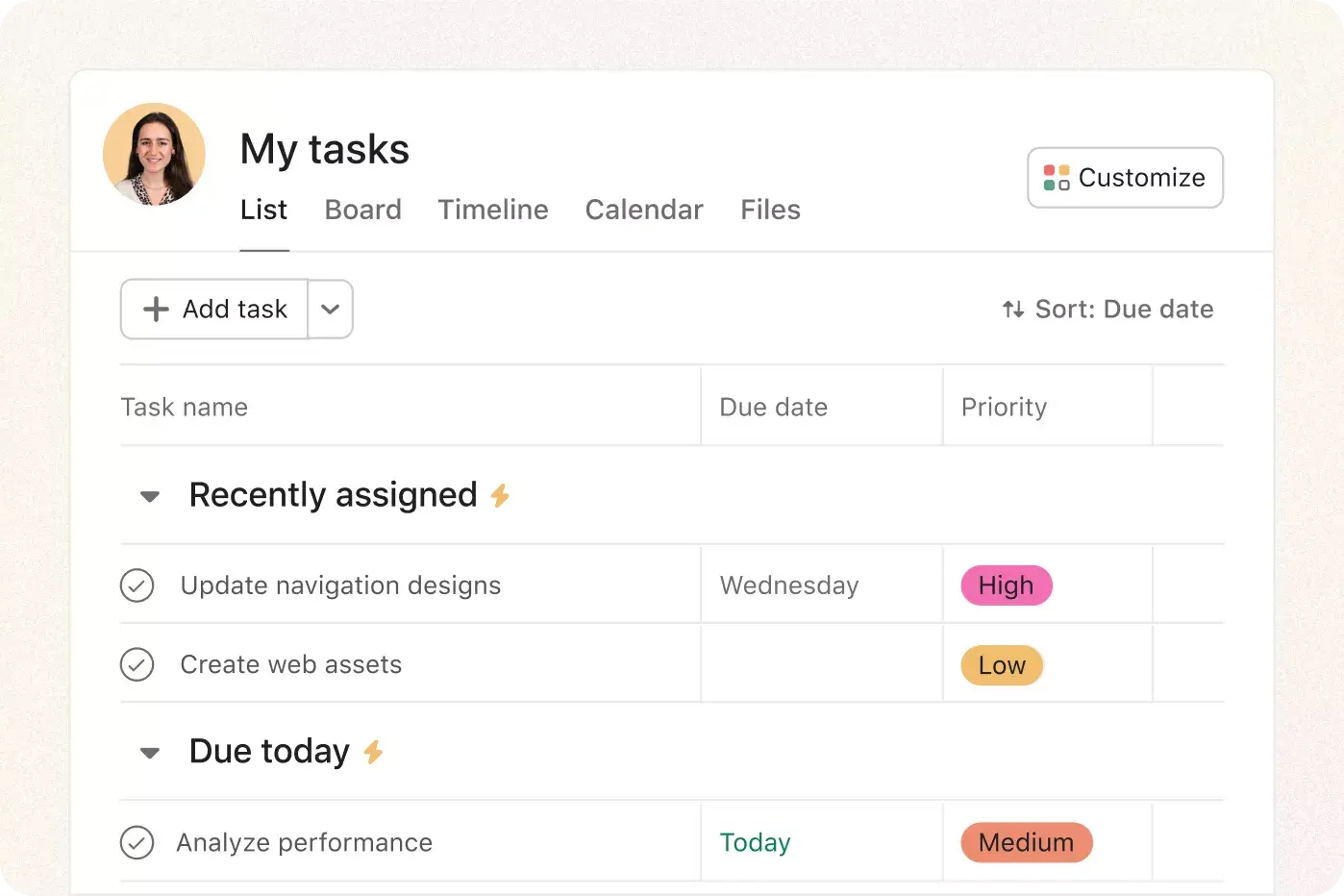
タスクを期日ごとに分類する。 「今日」「明日」「今週」のカスタムセクションを作成して、最も緊急のタスクや今後の予定を常に確認できるようにします。 「期限超過」セクションを作成して、重要な仕事を確実に確認し、完了させることもできます。
ルールを使ってタスクを自動的にソートする。 To-Do リストを毎日手動で並べ替える代わりに、ルールを使って自動で並べ替えられます。 タスクを瞬時に整理し、作業中に更新できるため、タスクリストの管理に費やす時間を減らし、仕事に取り組む時間を増やせます。
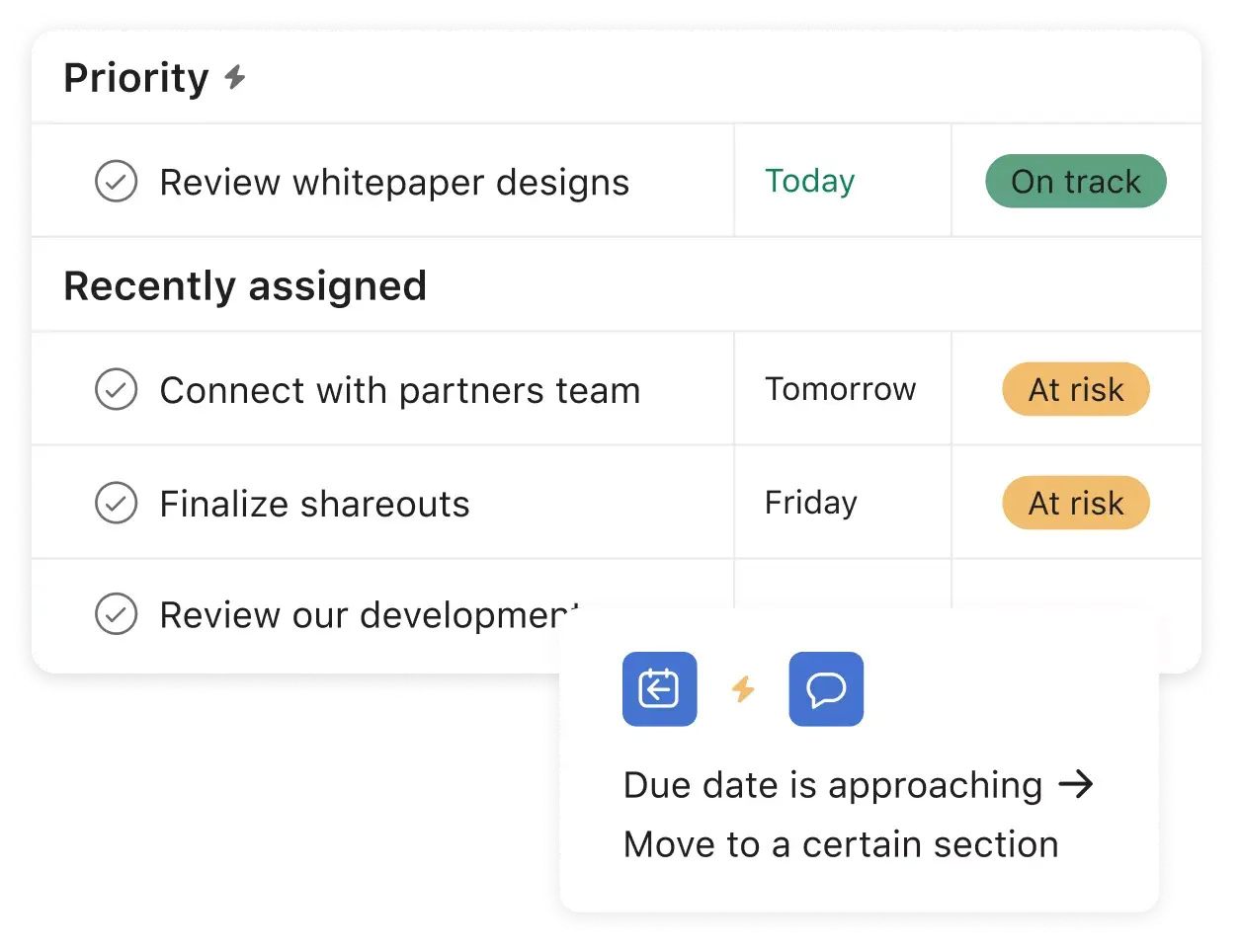
ルールを使って、期日が近づいたときやタスクの障害が取り除かれたときに自分に通知を送信しましょう。 そうすれば、新しい大きなタスクが予定されているときに不意を突かれることはありません。
働き方: 部門横断型の仕事をする人
主な特徴: 多くの異なるプロジェクトに取り組んでおり、各プロジェクト内の自分の担当業務を可視化して把握する方法を必要としている。
使うべき機能: ソート、カスタムセクション、Zoom 連携、Slack 連携
多くの仕事において、部門横断的な仕事は核となる要素です。 そのため、一度にいくつのプロジェクトに参加しているかに関わらず、ワークロードを最適化できるようにマイタスクが設計されています。 その方法をご紹介します。
タスクをプロジェクト別にソートして、部門横断的な取り組みごとの仕事の割り当て状況を確認できます。 可視性を高めることで、すべての責任に確実に対応できます。
「メール」「ウェブページ」「電子書籍」など、仕事の種類ごとにカスタムセクションを作成できます。 こうすることで、さまざまな種類の仕事を可視化できるため、見落としを防げます。
Asana とSlack の連携を使用して、ステークホルダーとの会話からアクションアイテムを自動的に取得できます。 それらを自分に割り当ててマイタスクに表示させれば、見落としを防げます。
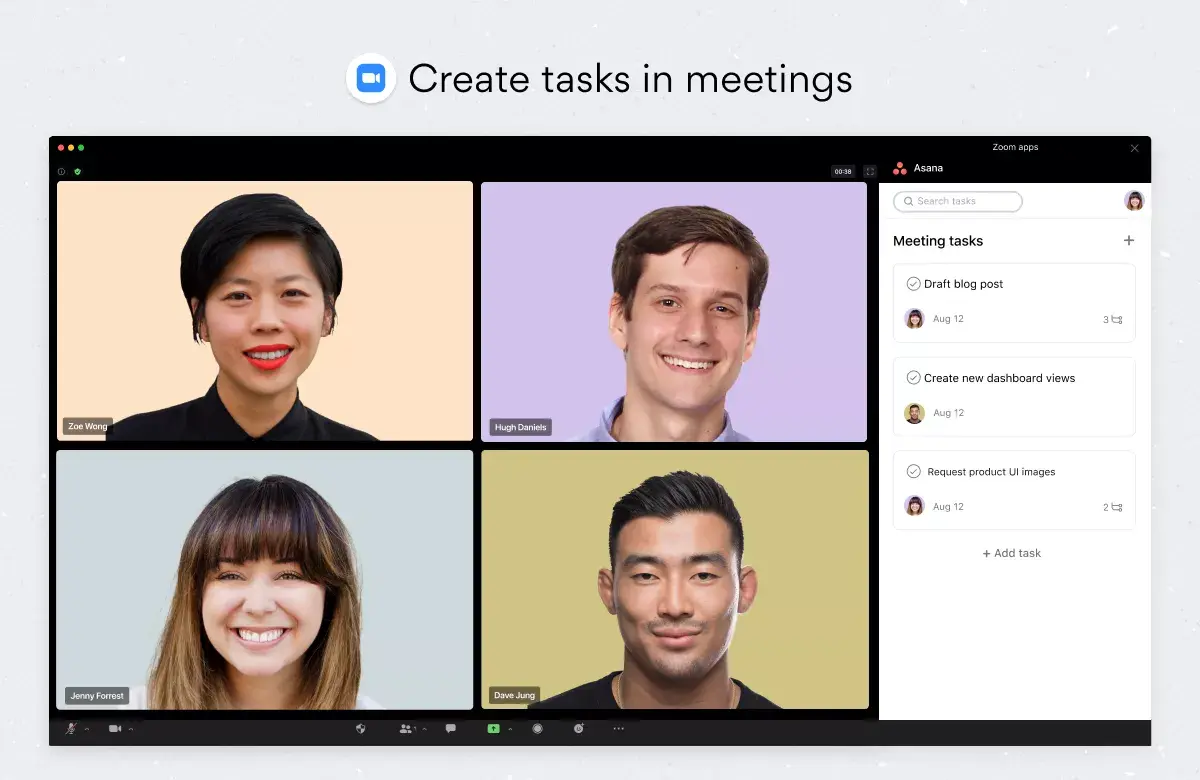
Asana と Zoomの連携を使用して、ミーティングからアクションアイテムを作成すれば、次のステップの責任者を常に把握できます。
マイタスクでスマートに働く
仕事のスタイルに関わらず、マイタスクを使えば仕事を整理できます。 タスクリストをカスタマイズする方法、オートメーションで時間を節約する方法、さまざまなツール間で仕事をシームレスに管理する方法について詳しくはこちらをご覧ください。
詳しく知りたい方は、 マイタスクの使い方について詳しくは、ガイド記事をご覧ください。
マイタスクを実際に使う


Asana で働き方を変革しましょう
無料トライアルを始める
Asana を無料でお試しいただけます。クレジットカード情報は不要です。
デモを見る
大規模な企業をつなぐ Asana の仕組みを、デモでご確認ください。
セールス担当者に相談する
Asana を活用したスムーズなチーム連携の方法についてご案内します。