


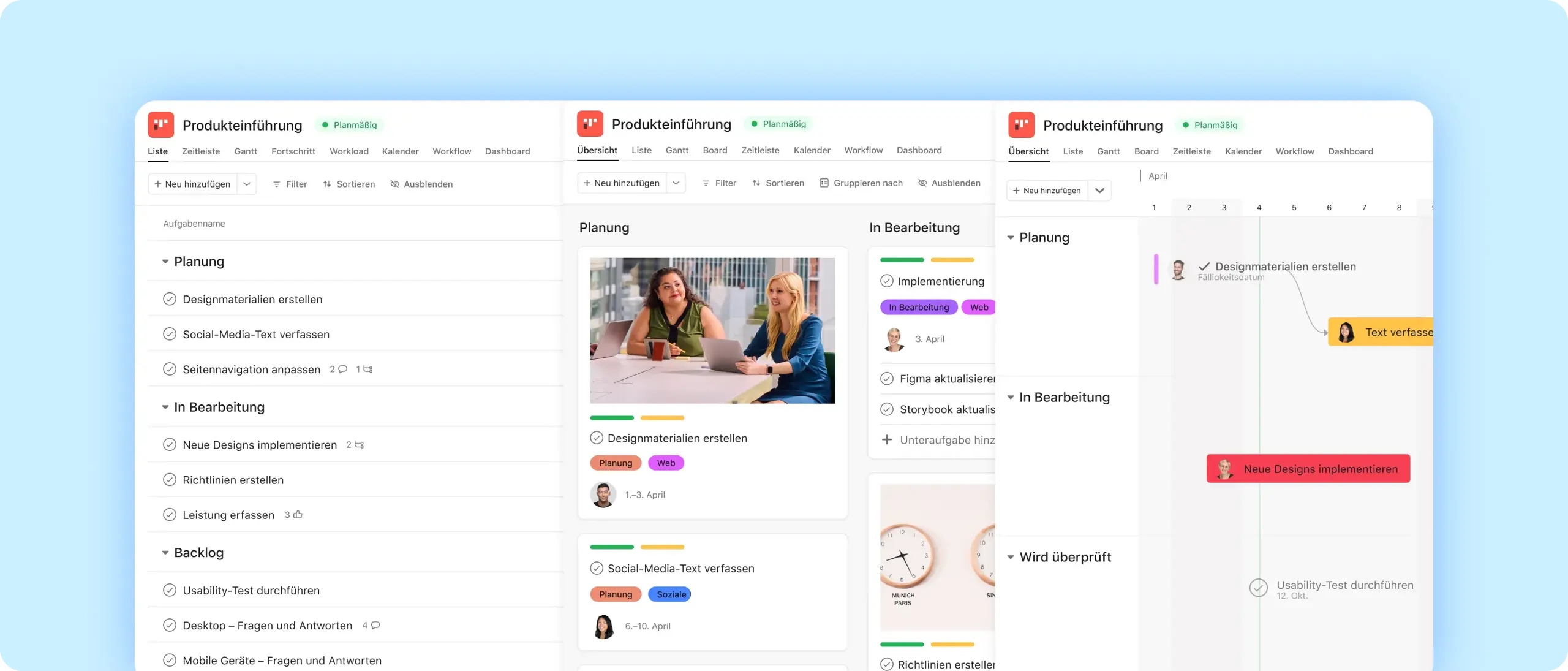
Schnelle Visualisierung der Arbeitsvorgänge
Wechseln Sie mit einem einzigen Klick zwischen den Projektansichten, ohne dass eine Einrichtung erforderlich ist.
Zeigen Sie Projekte in Ihrer bevorzugten Ansicht an
Zeigen Sie die wichtigsten Informationen für Ihr Team an, indem Sie mehrere benutzerdefinierte Ansichten innerhalb eines Projekts erstellen.
Dynamische Planung
Verschieben Sie Aufgaben per Drag-and-Drop, um Ihre Projektzeitleiste sofort zu aktualisieren.
Verfolgen Sie Arbeitsvorgänge in allen Phasen
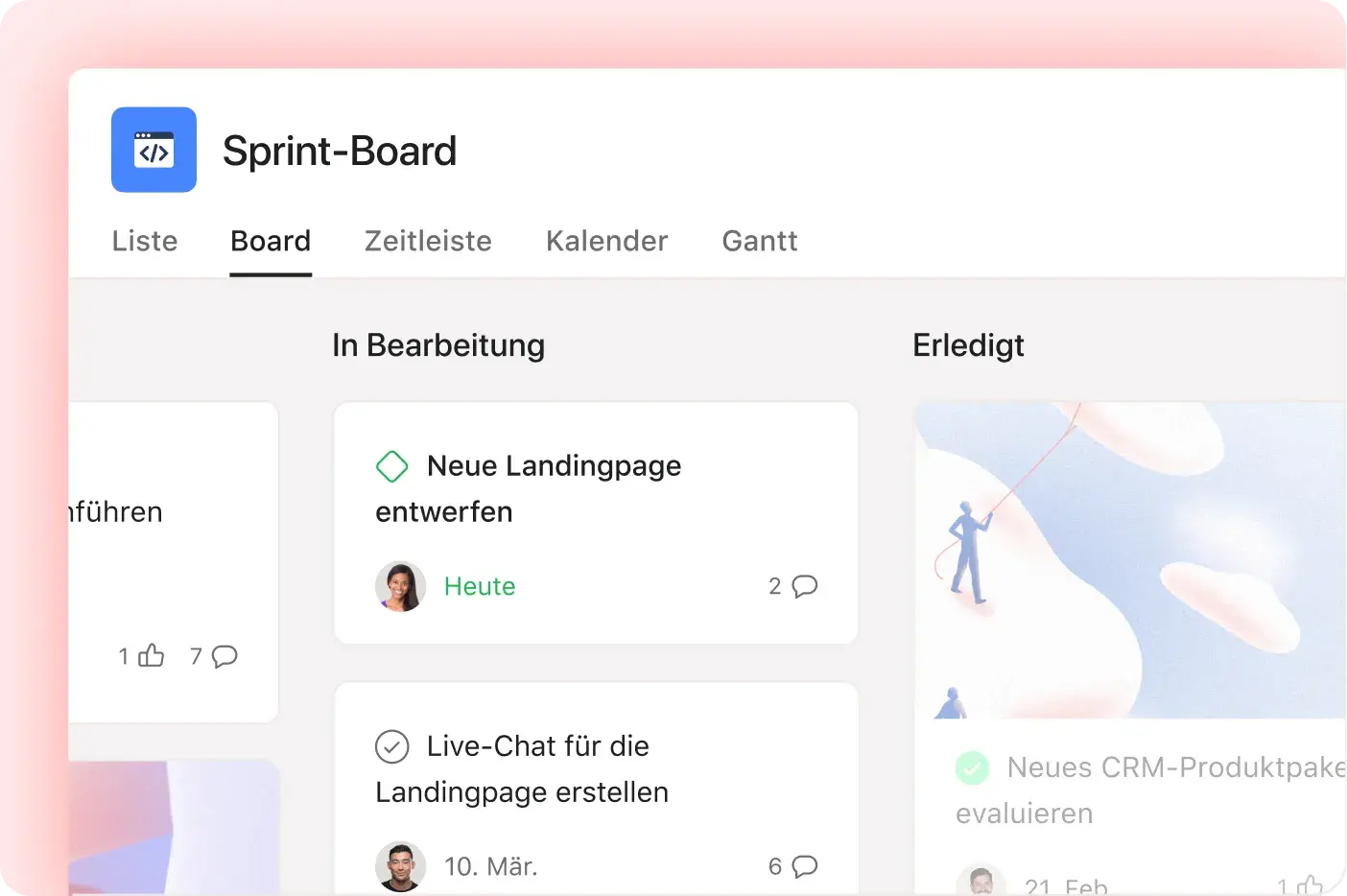
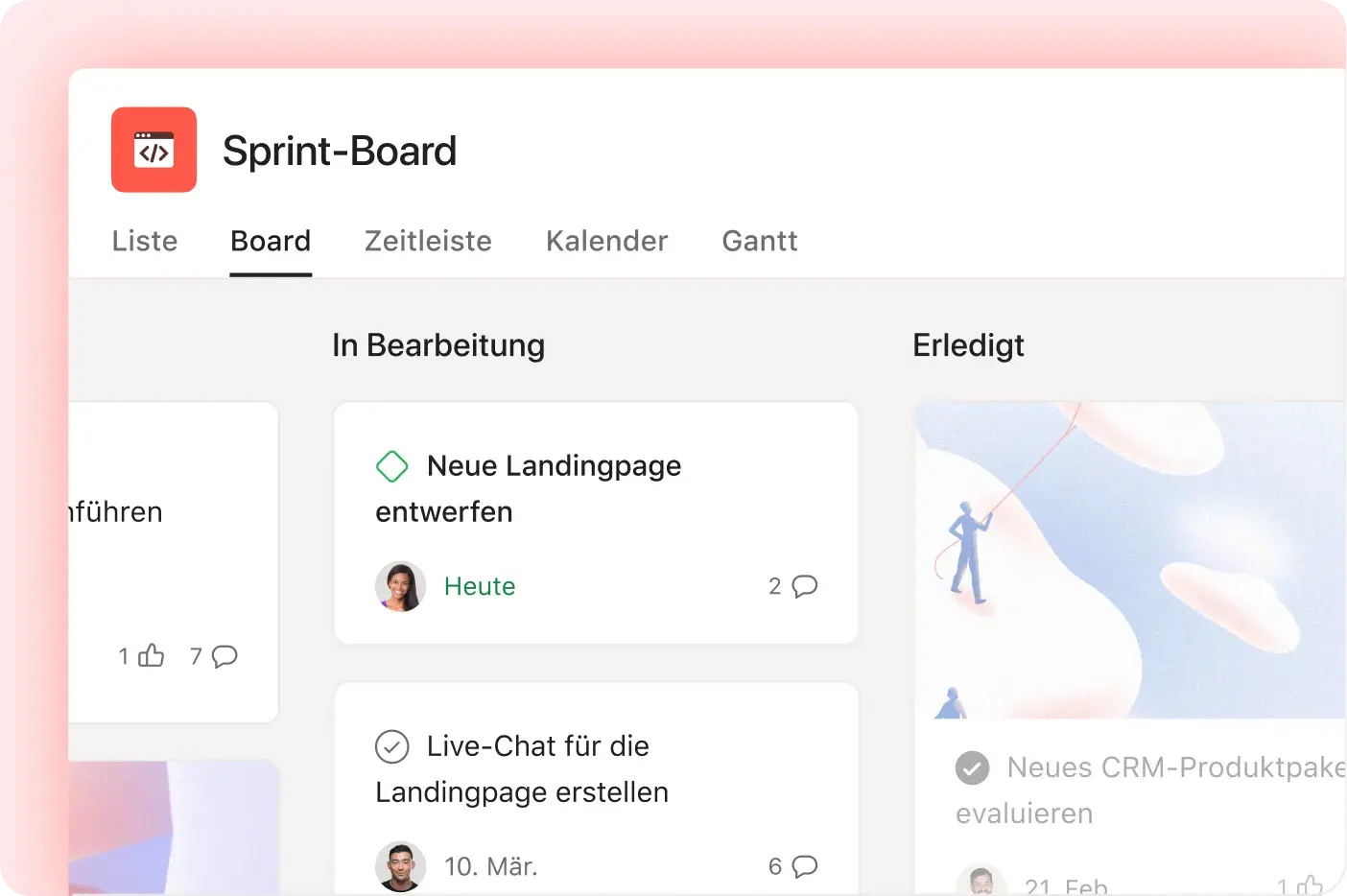
Aufgaben als Karten ansehen
Verschieben Sie Aufgaben per Drag-and-Drop – wie Haftnotizen auf einem Kanban-Board.
Definieren Sie Ihren Prozess
Zeigen Sie Arbeitsphasen mit Spalten wie „Neu“, „In Bearbeitung“ und „Erledigt“ an.
Behalten Sie die Details im Auge
Sehen Sie sich das Fälligkeitsdatum der Aufgabe, die verantwortliche Person und die Unteraufgaben auf jeder Karte an.

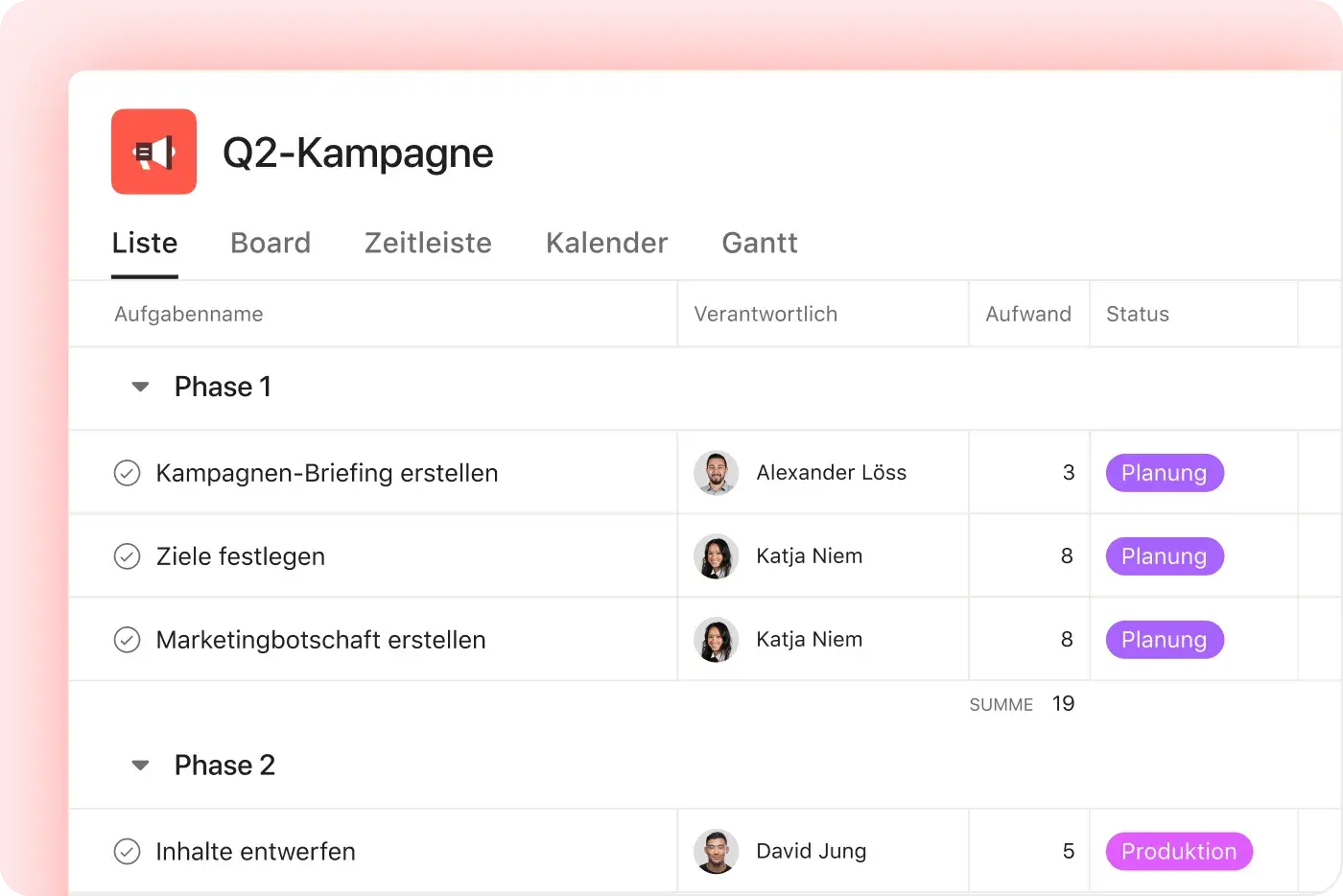
Katalogisieren Sie alle Arbeitsvorgänge
Listenaufgaben
Erfassen Sie jeden Schritt in einem Projekt, von Anfang bis Ende.
Passen Sie Ihr Layout an
Ziehen Sie Aufgaben per Drag-and-Drop in benutzerdefinierte Abschnitte, um sie zu organisieren.
Verwenden Sie es wie eine Tabelle
Beschriften Sie Aufgaben und verwenden Sie Spalten, um Zahlen automatisch zu summieren, den Durchschnitt zu ermitteln und zu zählen.

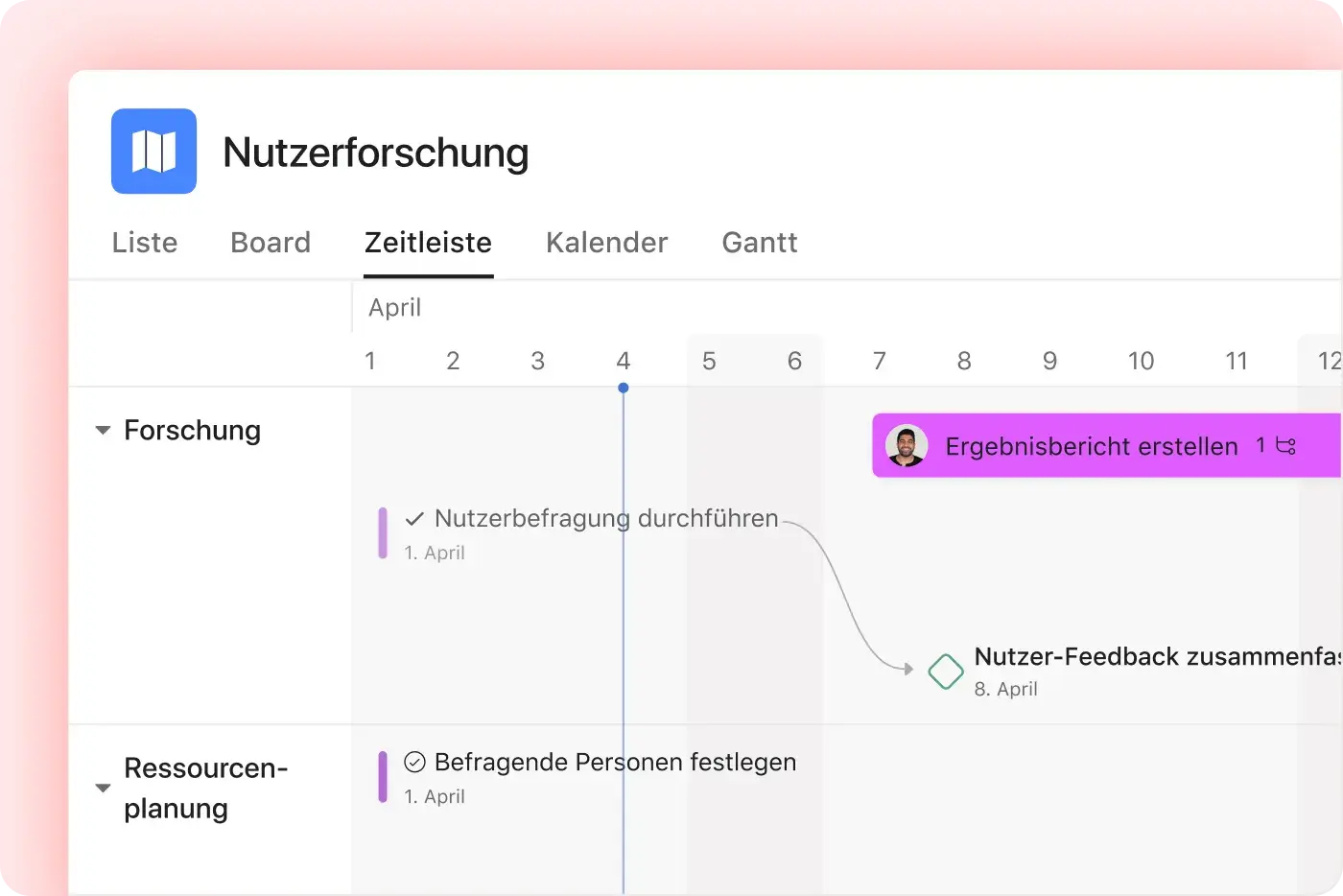
Visualisieren Sie Arbeitsschritte im Zeitverlauf
Behalten Sie den Überblick
Erstellen Sie in Sekundenschnelle eine Projektzeitleiste, um zu visualisieren, wo Arbeit beginnt, endet und sich überschneidet.
Spotblocker
Markieren Sie, welche Aufgaben nicht begonnen werden können, bis eine andere erledigt ist.
Verschieben Sie Zeitpläne mit einem Klick
Verschieben Sie Aufgaben per Drag-and-Drop, um Fälligkeitsdaten sofort über Ihre gesamte Zeitleiste hinweg zu aktualisieren.
Zeigen Sie Vorgänge in Teamkalendern an
Behalten Sie den Überblick
Planen Sie Aufgaben in einem Kalender, um Lücken und Überschneidungen in Ihrem Zeitplan zu erkennen.
Nehmen Sie Anpassungen vor
Verschieben Sie Aufgaben per Drag-and-Drop auf einen neuen Tag und aktualisieren Sie Fälligkeitsdaten automatisch.
Erhalten Sie einen tieferen Einblick
Klicken Sie auf Aufgaben, um eine Detailansicht anzuzeigen.
Verwalten Sie komplexe Projekte
Von Anfang bis Ende
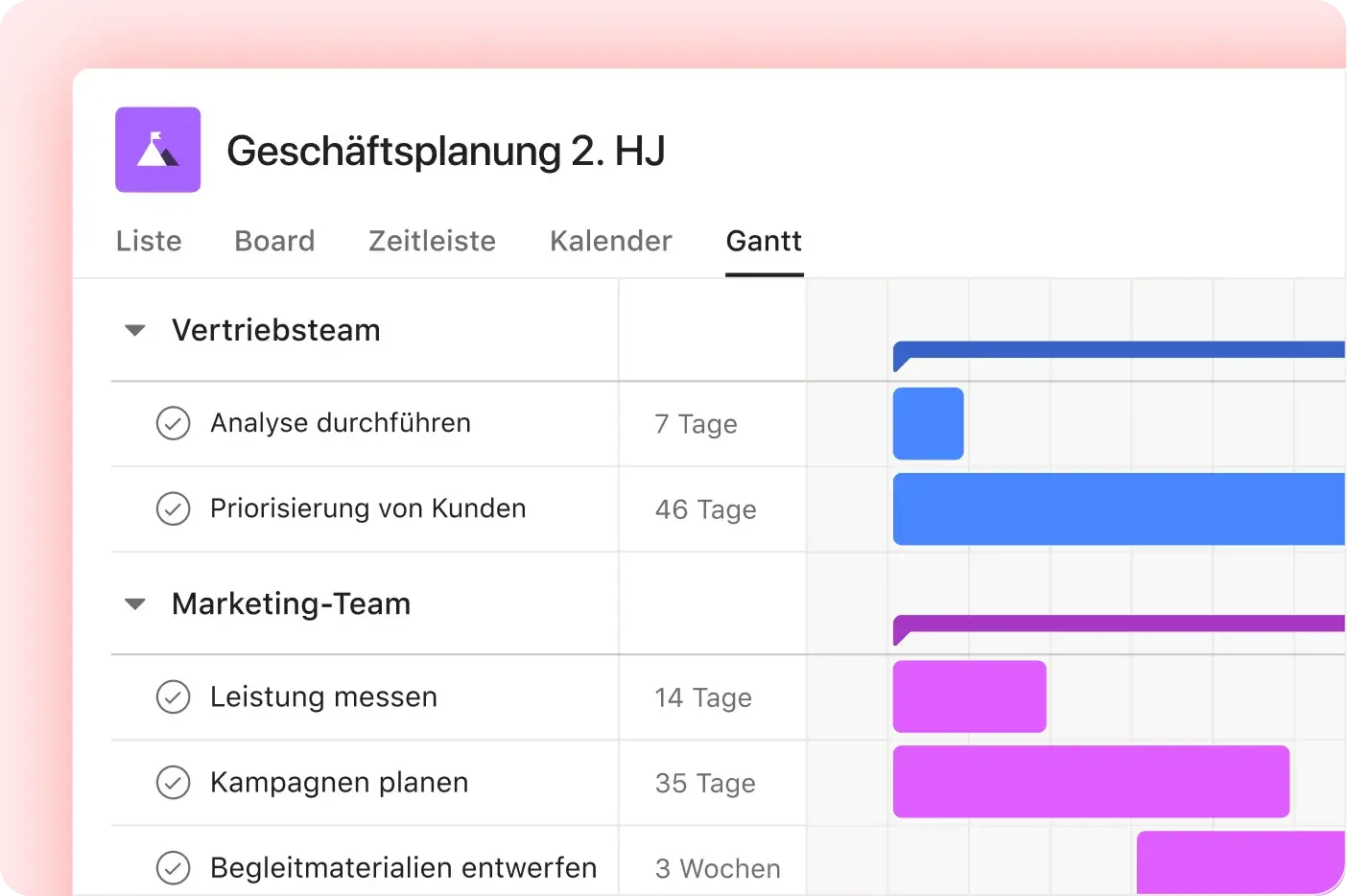
Verschaffen Sie sich einen Überblick über laufende und anstehende Arbeiten aus der Vogelperspektive.
Bleiben Sie auf Kurs
Legen Sie einen Zielplan fest und überwachen Sie, wie Ihr Fortschritt damit übereinstimmt.
Identifizieren Sie Hindernisse
Sehen Sie, wie alle Arbeitsvorgänge mit visualisierten Abhängigkeitsketten zusammenhängen.


Unternehmensgröße
Enterprise
Branche
Einzelhandel und Konsumgüter
Es ist schön, verschiedene Ansichten in Asana zu haben: detaillierte für das Team und eine übergeordnete für die Führungsebene, um alle Projekte der Marke auf einen Blick sehen zu können.
Thibault Delavault
Marketing Planning & Process Manager
Projektansichten sind erst der Anfang
Kombinieren Sie sie mit diesen Funktionen für die Zusammenarbeit, damit Ihr Team auf dem Laufenden bleibt.
Haben Sie noch Fragen? Hier finden Sie Antworten.
Alle Asana-Abos mit Listen-, Board- und Kalenderansichten enthalten auch Projektansichten. Um Zeitleistenansichten (Gantt) nutzen zu können, ist ein Starter-, Advanced- oder Enterprise-Abo erforderlich.
Ja, das können Sie. Tatsächlich ist die Boardansicht von Asana ein Kanban-Board. Stellen Sie sich ein Board mit Haftnotizen vor, die in Spalten angeordnet sind, z. B. „To-do“, „In Bearbeitung“ und „Erledigt“. Die Boardansicht ist deutlich praktischer als herkömmliche Haftnotizen.
Sie sollten die Kalender- oder die Zeitleistenansicht basierend auf Ihren Anforderungen verwenden. Verwenden Sie die Zeitleistenansicht, um Aufgaben mit Abhängigkeiten und Enddaten zu planen. Die Kalenderansicht eignet sich für eine datumsbasierte Ansicht und eine einfache Planung.
Zu den in Asana verfügbaren Projektansichten gehören Listen-, Board-, Kalender-, Zeitleisten- (Gantt) und benutzerdefinierte Ansichten, um die Arbeit zu organisieren.
Sie können die Ansichten für ein Projekt ändern. Sie können mit einem Klick zwischen den Ansichten wechseln, ohne dass eine Einrichtung erforderlich ist.
Sie können die Standardansicht pro Projekt anpassen und speichern. Sie können eine Ansicht anordnen und als Projektstandard speichern. Außerdem kann jedes Teammitglied seine eigene Standardansicht festlegen.
In der Zeitleistenansicht können Sie Abhängigkeiten verarbeiten, indem Sie diese hinzufügen und Aufgaben per Drag and Drop verschieben. Blockierte Aufgaben werden dabei automatisch angepasst.
Sie können die Boardansicht wie ein Kanban-Board verwenden. Die Boardansicht verwendet Spalten im Kanban-Stil, in denen Sie Aufgaben per Drag and Drop zwischen den Phasen verschieben können.
Sie können Aufgaben in der Kalenderansicht per Drag and Drop neu planen. In der Kalenderansicht können Sie Aufgaben auf neue Daten ziehen und so die Fälligkeitsdaten automatisch aktualisieren.
Es gibt ein Limit für die Zahl der Ansichten, die sie speichern können. Pro Projekt sind nur insgesamt 50T Tabs über Dashboards usw. hinweg zulässig.
Sie können die Sichtbarkeit benutzerdefinierter Felder pro Ansicht festlegen. Sie können benutzerdefinierte Felder in jeder Ansicht ein- oder ausblenden und ansichtsspezifische Layouts speichern.
Transformieren Sie Ihre Arbeitsweise mit Asana
Kostenlose Testphase starten
Asana kostenlos testen. Keine Kreditkarte erforderlich.
Demo ansehen
Erfahren Sie, wie Asana dabei helfen kann, Ihr Unternehmen in großem Maßstab zu verbinden.
Sprechen Sie mit unserem Vertriebsteam
Erfahren Sie, wie Asana die nahtlose Zusammenarbeit von Teams unterstützen kann.