



Fortune 100 企業の 85% に選ばれている Asana¹






さまざまなコミュニケーションツールがありますが、仕事においては、メールの使用はほぼ避けられません。 ご安心ください。メールのワークフローを Asana のワークフローと連携させることで、よりスマートな働き方を実現できます。 その簡単な方法を 4 つご紹介します。
クイックヒント
Asana の最新情報を自分に合った方法で受け取る
仕事に関する最新情報を得るために、Asana にログインする必要はありません。 メール通知を使えば、自分にとって最も重要な仕事を常に把握できます。 Asana から受信するメール通知の種類と頻度を選択できます。たとえば、次のような通知があります。
アクティビティの更新:すべての @メンション、あなたに割り当てられた新しいタスク、およびコラボレーターとして参加しているタスクの完了に関する更新についてメールを受け取れます。 Asana で進行中の仕事に関する最新情報を頻繁に受け取りたい方におすすめです。
メンションのみ:その名の通り、タスクやコメントスレッドで @メンションされるたびにメールが届きます。 さらに、ダイレクトメッセージを受け取ったときや、タスクが割り当てられたときにもお知らせします。
デイリーサマリー:新しく割り当てられたタスクと、近づいている期日の概要を毎日受け取れます。 これらの更新情報はすべて 1 通のメールにまとめられるため、複数のメールに目を通す必要がありません。
週次レポート:更新頻度を下げたい場合は、ポートフォリオに含まれるプロジェクトのステータスレポートを含む週次メールを受け取ることができます。
これらの更新情報により、外出先でも簡単に最新情報を把握できます。特に、Asana で作業する時間が十分に取れない日には便利です。 なお、メールの受信トレイに送信されるすべての情報は、Asana の受信トレイでも確認できます。 Asana の受信トレイで、最も気になる最新情報を確認する方法をご紹介します。
メールでタスクを直接マイタスクに送る
ファイル、リマインダー、プロジェクトの最新情報など、重要なメールはつい見落としてしまいがちです。 メールを後で確認するための簡単なリマインダーがないと、重要なアクションアイテムを見落としてしまう可能性があります。
タスクは、そうしたアクションアイテムを記録するのに最適な方法です。いつまでに何をやるべきか、誰がやるべきかを常に把握できます。 Asana を使えば、メールから直接簡単に新しいタスクを作成できます。その方法をご紹介します。
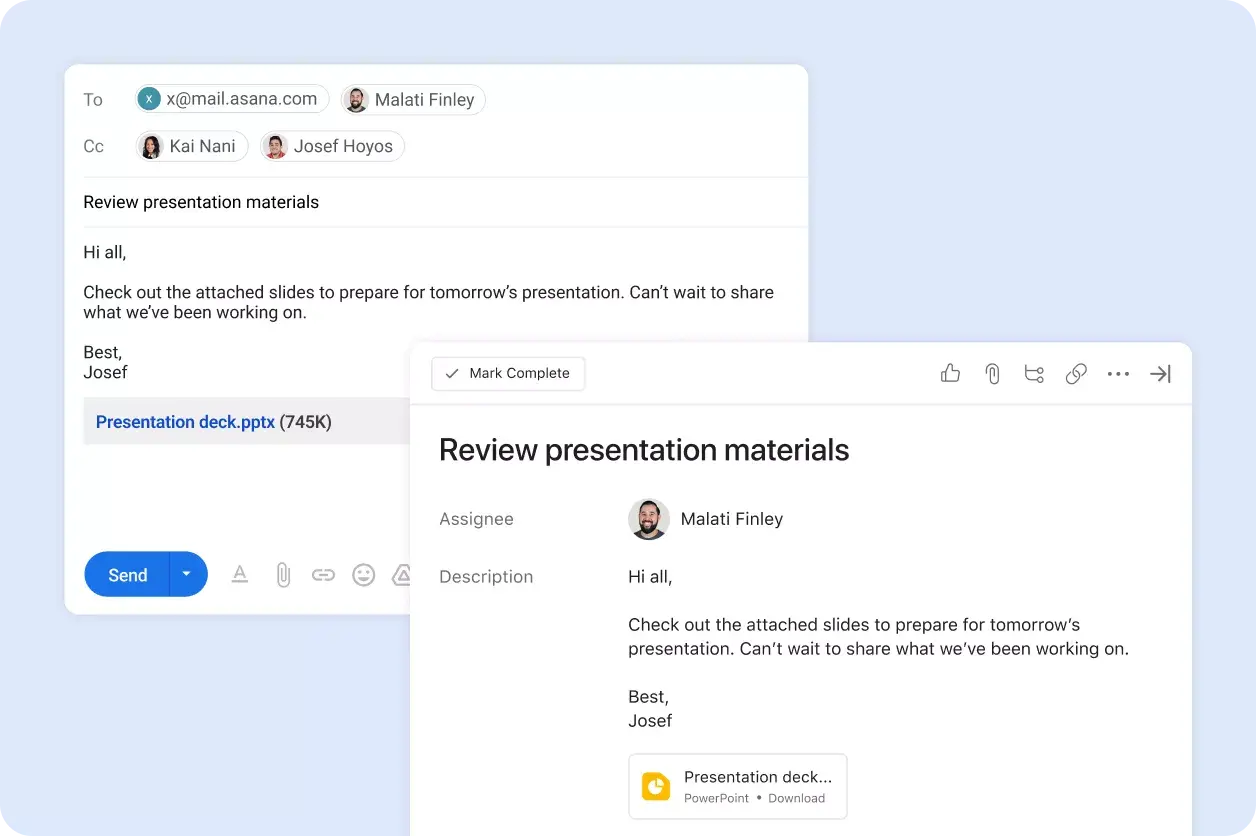
メールを x@mail.asana.com に転送します。 これにより、メールアドレスに関連付けられている Asana ワークスペースに (あなたに割り当てられた) タスクが作成されます。
また、新規メールを作成して、それをタスクに変換することもできます。 件名がタスク名になり、メール本文がタスクの説明になります。 そのメールを x@mail.asana.com に送信すると、魔法のようにマイタスクに表示されます。
次回、マネージャーからメールでリクエストが届いたら、それを Asana のリマインダータスクに簡単に変換できることを覚えておきましょう。
メールの受信トレイから仕事をこなす
アプリを次々と切り替えていると、時間と生産性が奪われてしまいます。 すでにメールを開いているなら、そのままメールから Asana で仕事を進められます。 誰かがタスクを割り当てたときなど、Asana の更新情報がメールの受信トレイに届いたら、メールから直接アクションを起こせます。
タスクにコメントする:メールに返信すると、メッセージがタスクのコメントになります。
チームメイトにタスクを割り当てる: チームメイトのメールアドレスを To: フィールドに追加してメールに返信します。 タスクが指定したチームメイトに再割り当てされます。
チームメイトをタスクのコラボレーターに追加する: チームメイトのメールアドレスを CC: フィールドに追加してメールに返信します。 チームメイトがタスクのコラボレーターとして追加されます。
部門横断のパートナーが多数関与し、仕事が次々と進んでいく中で、年間計画を進めていると想像してみてください。 チームメイトをコラボレーターとして CC に追加することで、メール内で迅速に作業を進め、仕事を順調に進めることができます。
Asana とメールプラットフォームを連携させる
連携機能を使うと、すでに使用しているツールを Asana と連携できます。これにより、アプリを切り替える必要性が減り、仕事を順調に進められます。 Gmail や Outlook との連携を使えば、仕事に関するメールをアクションに変換できるため、受信トレイが Asana のワークスペースの延長になります。
Gmail や Outlook との連携を使えば、メールをx@mail.asana.comに転送しなくても、受信トレイで Asana を実際に使用できます。 メールのスレッドをタスクに変換し、自分自身またはチームメイトに割り当てることができます。また、期日を設定することもできます。
ルールとGmail の連携を組み合わせると、チームがアカウントから自動的にメールを送信できるようになります。 チームはトリガーを選ぶだけで、これまで手動で行っていたメール送信作業を、指定した相手にメールを自動的に送信するシステムに変更できるのです。 メールでのやり取りが多いプロジェクトに取り組んでいる場合、これらの連携は、プラットフォーム間を行き来することなく、Asana で確実に作業を記録し、共有するために最適です。 Asana アカデミーでは、Asana と Gmail を連携させる際のベストプラクティスと、Asana と Outlook を連携させる際のベストプラクティスをそれぞれ学べるコースをご用意しています。
Asana とメールを連携させてスマートに働く
これらの機能は、メールを整理するだけでなく、受信トレイをさらに進化させます。すべてのアクションアイテムを確実に記録し、見落としをなくします。 Asana とメールをつなぐことで、ワークフローがより円滑になり、明確さと効率性が高まり、よりスマートに働くことができます。
Asana を開く
Asana で働き方を変革しましょう
無料トライアルを始める
Asana を無料でお試しいただけます。クレジットカード情報は不要です。
デモを見る
大規模な企業をつなぐ Asana の仕組みを、デモでご確認ください。
セールス担当者に相談する
Asana を活用したスムーズなチーム連携の方法についてご案内します。