


たくさんの仕事をスピーディにこなすために Asana で時間を節約する 8 つのコツ


世界中の企業が Asana を活用しています






クイックヒント
誰もが、時間がもっとあればいいのに、と感じることがあるはずです。
日々の優先事項のためにカレンダーに空き時間を確保するのは難しく、実際に考えて計画を立てるだけの時間はありません。 そんなあなたを、Asana がお手伝いします。 時間を節約するためのヒントをご紹介するので、成果につながらない仕事を知的に排除し、より迅速に大きな影響をもたらすことができます。 わずか数分読み、練習するだけで、今後の人生にわたって労働時間を節約できます。
さっそく始めましょう。
1. 情報を瞬時に要約する
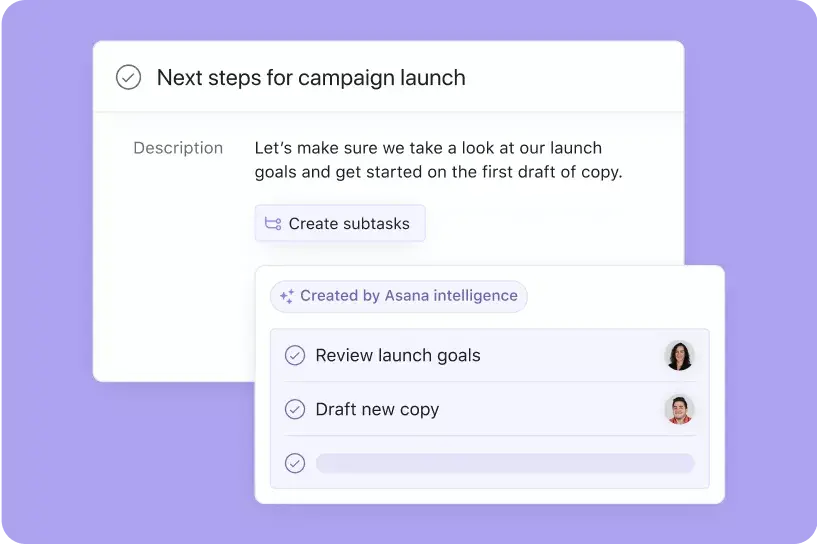
チームにAsana AIが加わりました。よりスマートでスピーディな働き方を実現します。 Asana のスマートサマリーは、パーソナルアシスタントのような機能を備えており、タスクの説明やコメントからハイライトや主要なアクションアイテムを自動的に取り出します。 会話の長いスレッドをふるい分けるのに時間を費やすのではなく、AI を使用して重要なポイントを瞬時にまとめ、次のステップを文書化し、見落としがないようにします。
スマートサマリーを使用するには、タスクの右上隅にある三点リーダーメニューをクリックします。 次に、「タスクを要約」または「サブタスクを作成」を選択します。
2. AI 編集可能ユーザーを利用する
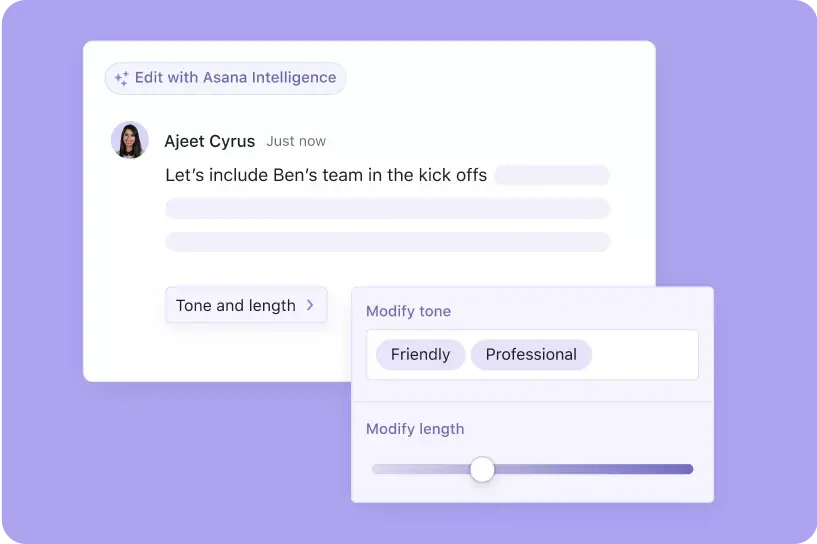
完璧な回答を作成するために時間をかけすぎたことはありませんか? ここでも AI がお手伝いします。 Asana のスマートエディターは、編集可能ユーザーが希望するように文章を調整し、含める詳細のレベルやトーンを指定することができます。
自分でする必要があるのは、大まかなコメントを入力することだけです。 次に、ボタンをクリックして、編集された応答を自動的に生成し、求める詳細レベルとトーンに合わせてスライダーを調整します。
3. 仕事を自動的に整理する
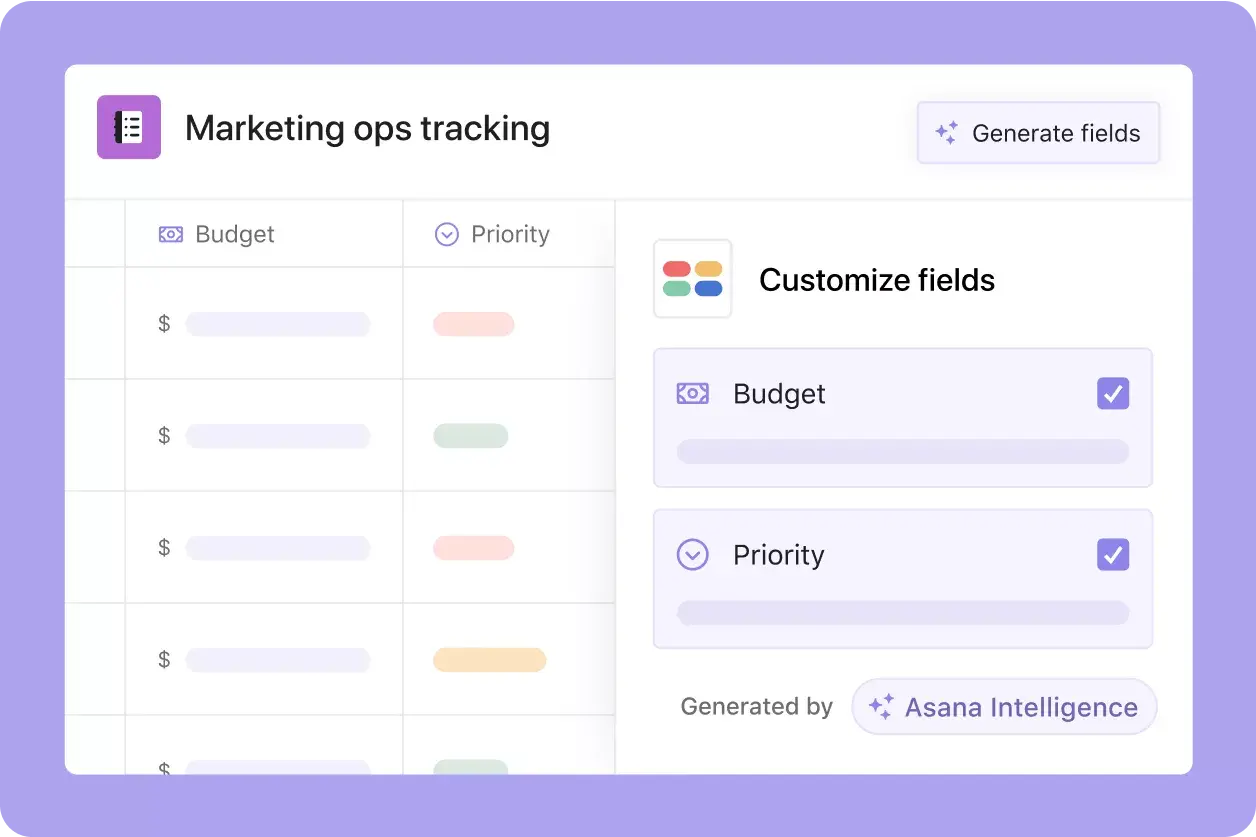
プロジェクトを整理するとき、どこから手をつけるべきかわからなくなりがちです。 仕事にはどのようにラベルを貼って分類するべきでしょうか? 各タスクについて文書化する必要があるのはどのような詳細情報ですか? どのような重要な情報を一目で確認できる必要がありますか?
Asana のスマートフィールドは、プロジェクトに追加する最適なカスタムフィールド(仕事のソート、絞り込み、自動レポート作成に役立つラベル) を提案することで、この問題を解決します。 提案を受け入れると、プロジェクト全体にそのフィールドが即座に適用され、値が入力されます。
4. タスクをプロジェクトに変換する
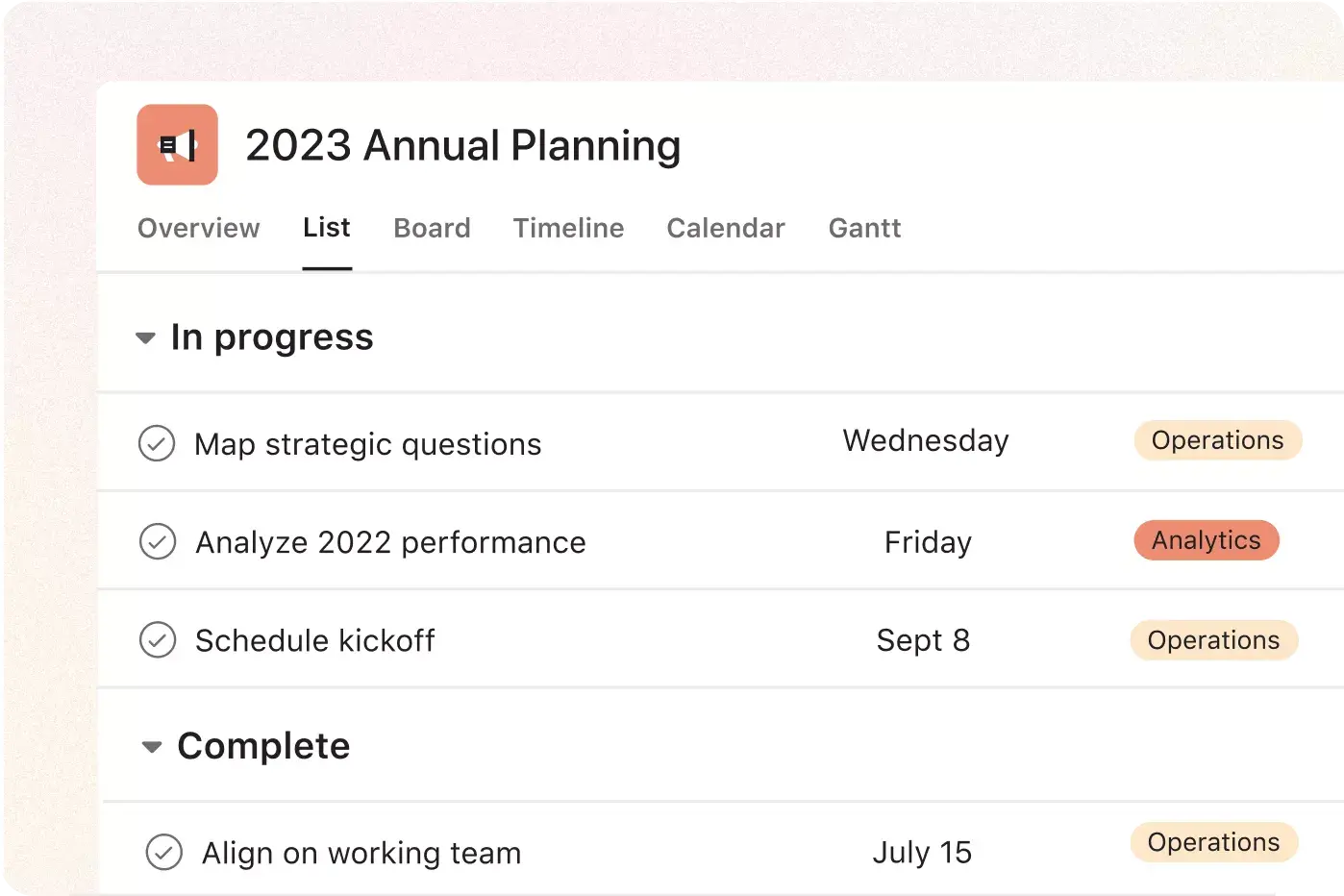
もしタスクを作成した結果、サブタスクのリストが無限に増えてしまったことがあるのなら、私たちがお手伝いできます。
数回クリックするだけで、タスクをプロジェクトに変換できます。 タスクの右上隅にある三点リーダーアイコンメニューを選択し、「変換先」「プロジェクト」の順にクリックします。 これにより、タスクと同じタイトル、説明、締め切りを持つプロジェクトが作成され、タスクのサブタスクがそのプロジェクト内のタスクに変換されます。 これにより、仕事を整理し、関係者とコミュニケーションを取り、進捗を報告できるスペースが広がります。
5. タスクのコピーを割り当てる
同じタイプのタスクを一度に複数の人に割り当てることはありますか? 会社の全員がセキュリティトレーニングを完了していることを確認したい場合や、ブログ投稿をレビューするために複数のユーザーが必要な場合などが考えられます。 タスクの「担当者」フィールドを数回クリックするだけで、各タスクを手動でコピーして貼り付ける代わりに、複数のチームメイトやチーム全員にコピーを割り当てることができます。
タスクのコピーを割り当てるには、タスクの「担当者」フィールドをクリックし、「複数のメンバーに割り当てる」アイコンを選択します。 コピーを割り当てるチームメイトやチームの名前を入力します。
6. 複数選択でタスクをまとめて編集する
他のソフトウェアでもお馴染みの複数選択機能は、Asana でも便利な機能です。 複数のタスクを一度に変更する必要があり、各タスクを逐一更新したくない場合に、この機能は便利です。
その仕組みをご紹介します。
リストビューに切り替えます
タスクを 1 つクリックします
Shift キーを押したまま
他のタスクをクリックするか、上 / 下矢印キーを押す
タスクを複数選択すると、次のようなアクションをまとめて行うことができます。
すべてを 1 人のユーザーに割り当てる
すべてのタスクに同じ期日を設定する
それらをどこかにドラッグ & ドロップする
すべてのカスタムフィールドを更新する
プロジェクトにすべてを追加する
すべてを完了または未完了にする
コラボレーターを追加する
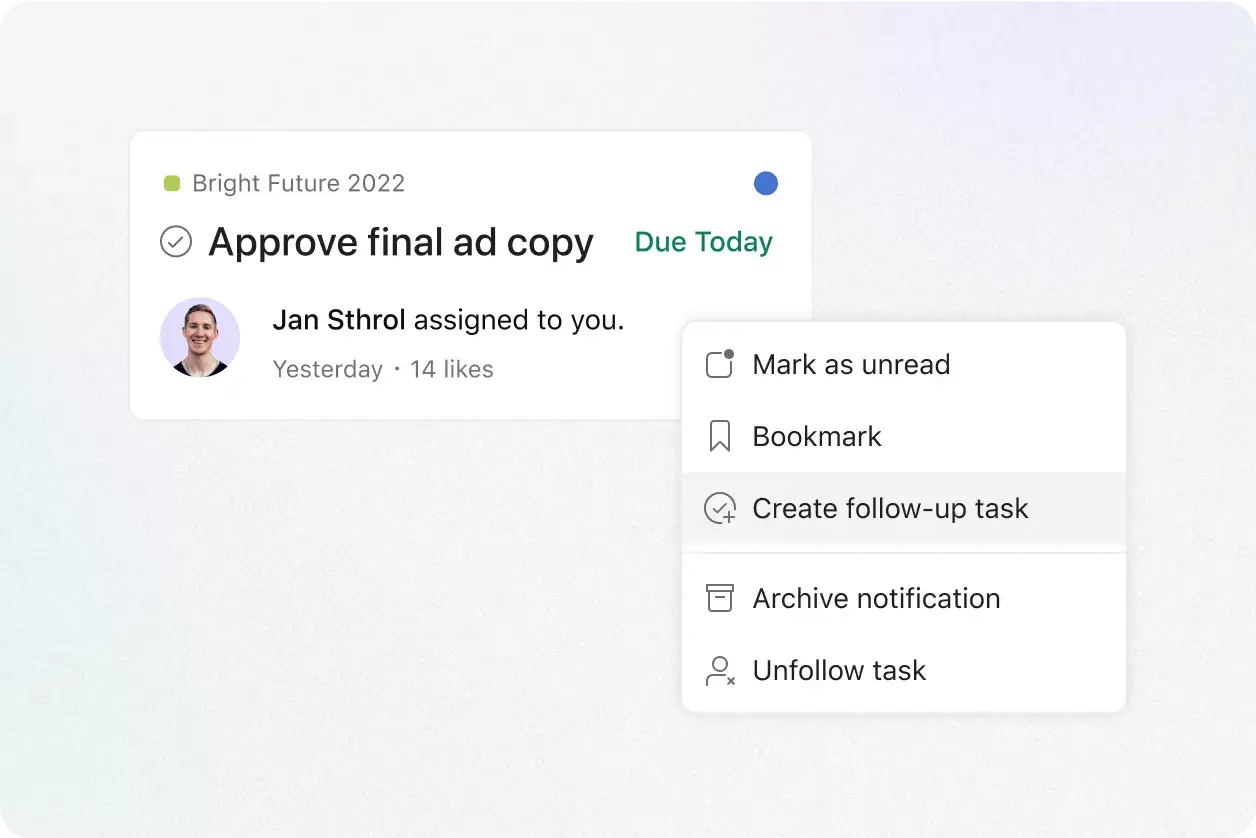
7. 受信トレイからフォローアップタスクを作成する
インボックスゼロ (受信トレイを空にしていく整理法) ほど満足できるものはありません。こちらのヒントを参考にしてみてください。 受信トレイの通知をブックマークする代わりに (フォローアップを忘れる可能性もありますが)、数回クリックするだけでフォローアップタスクを作成し、その通知を再度確認するための具体的なリマインダーを自分に与えます。 このアプローチにより、重要な更新を見落とすことなく受信トレイをクリアできます。
フォローアップタスクを作成するには、受信トレイで通知を開き、右上隅の三点リーダーアイコンメニューをクリックします。 それから、「フォローアップタスクを作成」を選択します。 これにより、元の通知へのリンクを含むタスクが割り当てられます。
8. キーボードショートカットですばやく移動する
Asana で時間を節約する鍵のひとつがキーボードショートカットを覚えることです。ボタンを押すだけですぐにアクションを実行できます。 すべてのキーボードショートカットは、こちらか、Asana でCommand + /またはCtrl + /を押すと表示されます。
時間を節約できるショートカットキーをいくつか紹介します。
Tab + Q: タスクをクイック追加
Tab + M: 自分に割り当てる
Tab + X: フォーカスモード (1 つのタスクをズームインし、他のすべてをブロックします)
Tab + S: サブタスクを追加
Tab + N: セクションを作成
Tab + P: プロジェクトに追加
Tab + ↵:タスクリストまたはメインウィンドウを開く
時間を取り戻す
これらの時間節約のヒントを活用すれば、1 日の時間を節約し、最も重要な仕事に集中することができます。 AI 搭載のサマリーやスマート編集ツールからキーボードショートカットまで、Asana はさまざまな方法でワークフローを効率化します。 料金ページで詳細を確認し、無料トライアルにお申し込みください。
無限のタスクやメッセージの混乱に悩まされないようにしましょう。 数分間の時間を取って、これらの戦略をご確認ください。将来の自分が感謝するでしょう。
AI 機能の詳細を見る



Asana で働き方を変革しましょう
無料トライアルを始める
Asana を無料でお試しいただけます。クレジットカード情報は不要です。
デモを見る
大規模な企業をつなぐ Asana の仕組みを、デモでご確認ください。
セールス担当者に相談する
Asana を活用したスムーズなチーム連携の方法についてご案内します。