


Omfattningshanteringsplan
Ett projekts omfattning är lika viktigt som dess budget eller tidslinje, men det förbises ofta. Prioritera den här viktiga delen av projekthanteringen genom att skapa en mall för en projektomfattningsplan.
Registrera dig för att skapa en egen mall.
Omfattningshanteringsplan
Ett projekts omfattning är lika viktigt som dess budget eller tidslinje, men det förbises ofta. Prioritera den här viktiga delen av projekthanteringen genom att skapa en mall för en projektomfattningsplan.
Skapa din mallRegistrera dig för att skapa en egen mall.
INTEGRERADE FUNKTIONER
Recommended apps



Om du någonsin har hört talas om projekttriangeln, järntriangeln eller de tre begränsningarna i projekthantering, vet du hur viktig projektomfattningen är för att nå dina mål i tid och inom budget. Varje projekt har tre ömsesidigt beroende projektbegränsningar: projekttidslinje, projektbudget och projektomfattning. Men även om ett projekts tidsram och budget får större uppmärksamhet under projektplaneringen är projektomfattningen lika viktig. För att säkerställa att dina teammedlemmar definierar projektomfattningen för varje nytt projekt de skapar behöver du en mall för en projektomfattningsplan.
![[Produkt-användargränssnitt] Projekt för omfattningshantering i Asana, kalkylarksliknande projektvy (lista)](https://assets.asana.biz/transform/728f6575-937e-44bc-98b2-cf8cbc464d41/TG23-web-hero-51-scope-management-static-2x?io=transform:fill,width:2560&format=webp)
Vad är en projektomfattning?
Projektomfattning är ett sätt att i förväg fastställa gränser för projektet, inklusive deadliner, budget och leveranser. Genom att fastställa projektomfattningen innan arbetet påbörjas vet du hur du ska fördela resurser och ställa realistiska förväntningar på intressenter.
Hantering av projektomfattning består av en mängd olika relaterade initiativ, inklusive:
Omfattningskrypning: När ett projekt växer utöver sin ursprungliga omfattning med ytterligare leveranser, en förlängd tidslinje eller fler kostnader än vad som ursprungligen planerats.
Projekthanteringstriangeln: projekthanteringens tre pelare: omfattning, budget och tidslinje. När du samordnar alla tre på rätt sätt kan du slutförd dina projekt utan att behöva ytterligare resurser.
Projektomfattningsbeskrivning: Riktlinjer för att hjälpa ditt team att avgöra vad som ingår i omfattningen och vad som inte gör det.
Plan för hantering av projektomfattning: Planen som används för att definiera och övervaka projektomfattningen.

Vad är en mall för en projektomfattningsplan och behöver du en?
En mall för en omfattningshanteringsplan är en återanvändbar mall som du kan använda för att planera omfattningen för ett nytt projekt. Med en mall för en projektomfattningsplan kan du standardisera alla projekt i ditt program eller projektteam.
Många team förbiser projektomfattningen, antingen genom att prioritera den under projektets budget och tidslinje eller genom att inte definiera den alls, vilket är farligt. Omfattningen är lika viktig som alla andra komponenter i projekthanteringstriangeln. Att hoppa över den eller bara skumma igenom den kan leda till omfattningskrypning och ett överarbetat team med för få resurser. En mall för en projektomfattningsplan gör det enkelt för ditt team att definiera projektomfattningen för varje projekt de lanserar, vilket gör det mer troligt att ni kommer att nå era leveranser i tid och inom budget.
Fördelar med att använda en mall för en projektomfattningshanteringsplan
Den största fördelen med att skapa en mall för en omfattningshanteringsplan är att den uppmuntrar alla i teamet att fastställa en projektomfattning för varje nytt projekt de skapar. Dessutom ger mallen dig full kontroll över projekten. Tack vare mallen kan du:
Standardisera planeringsprocessen för hantering av projektomfattning.
Få stöd från intressenter, särskilt ledarskap, som vill försäkra sig om att projektet är genomförbart.
Låta nya teammedlemmar gå in och hantera projekt eftersom processerna redan är etablerade.
Avsnitt i mallen för hantering av projektomfattning
Din mall för hantering av projektomfattning är ryggraden i dina projektomfattningsprocesser. Det är här du definierar omfattningen, fastställer förväntningar för intressenter och skapar din projektplan.
Om du använder en programvara för projekthantering kan du använda mallen i hela teamet för att säkerställa att ni alltid kommunicerar rätt information under omfattningshanteringsprocessen. När du skapar mallen bör du se till att inkludera avsnitt (som de nedan) för att definiera omfattningen under hela projektets livscykel.
Projektleveranser som ingår i omfattningen
Ett av de viktigaste målen med en mall för en projekthanteringsplan är att fastställa vilka punkter, mätvärden eller uppgifter som behöver slutföras för att projektet ska bli framgångsrikt. Dina leveranser kan vara mindre saker (som slutförda projektdokument) eller större resultat (såsom lanseringen av din nya webbplats). Koppla leveranserna till dina mål och teamets mål för att säkerställa att varje leverans stöder de större initiativen.
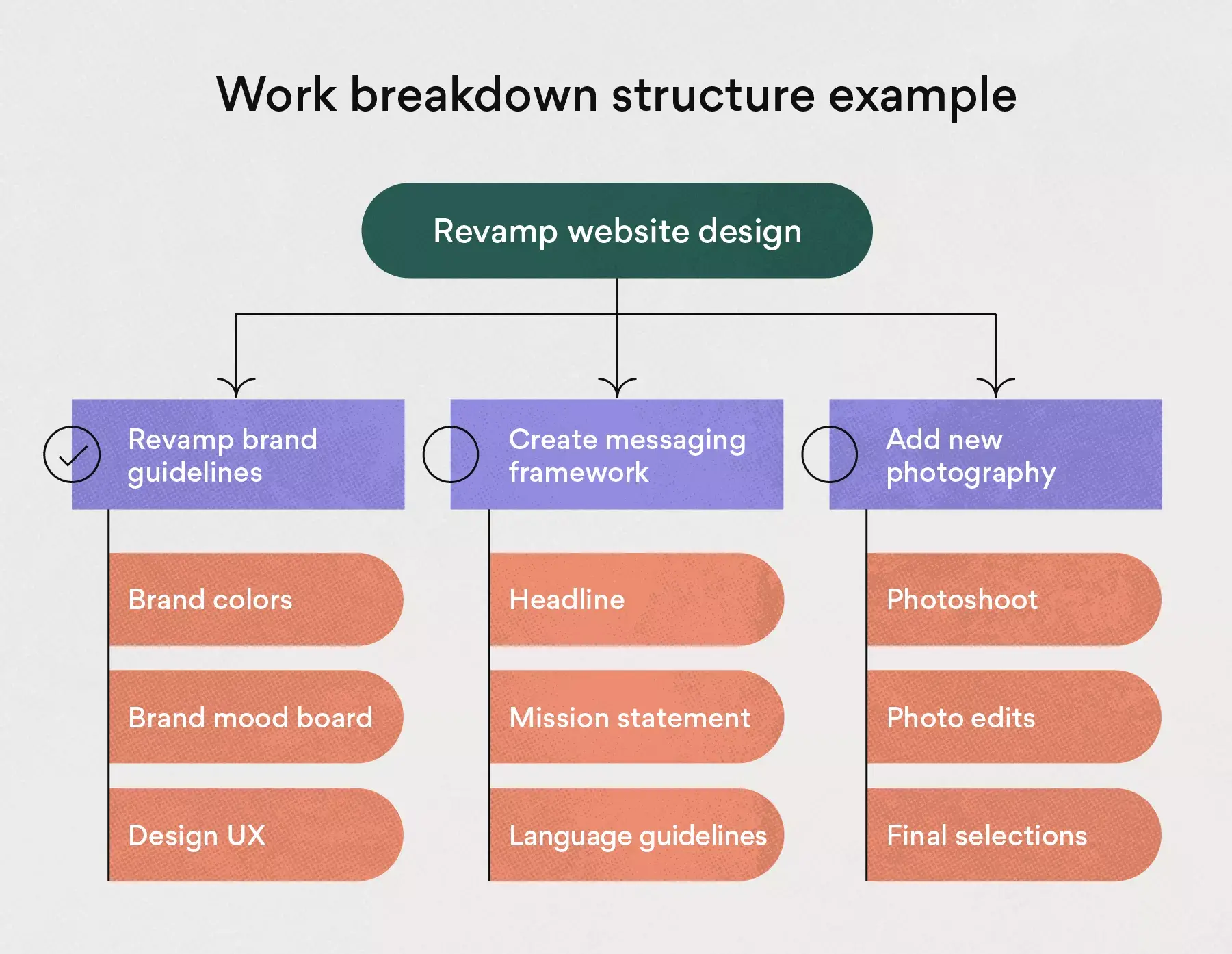
Uppdelad arbetsstruktur
En uppdelad arbetsstruktur (WBS) är precis vad det låter som – den tar dina leveranser och delar upp dem ytterligare i de underuppgifter och under-underuppgifter som behöver slutföras för att slutföra varje större uppgift. Att skapa ett avsnitt för en WBS kan hjälpa ditt team att spåra viktiga delleveranser och beroenden. En WBS bör innehålla projektmål, projektomfattning och projektschema, allt visuellt.
Projektets tidslinje
Inkludera din projekttidslinje här så att du kan spåra projektets förlopp mot viktiga deadliner och milstolpar. Använd dynamisk programvara, till exempel ett projekthanteringsverktyg, så att du kan uppdatera tidslinjen om omfattningen ändras – utan att behöva gå in och redigera varje datum manuellt.
Arbete som ligger utanför omfattningen
I tidigare avsnitt har du definierat vad du arbetar mot. Men det är lika viktigt att definiera de uppgifter som inte ingår i omfattningen. Målet är att fastställa riktlinjer och gränser så att alla har realistiska förväntningar och vet vad som behövs för att projektet ska lyckas. Om en intressent senare har en ytterligare förfrågan som ligger utanför omfattningen kan du peka på det här avsnittet i mallen och förklara att det inte ingick i den ursprungliga projektomfattningen, så du kan inte arbeta med det just nu.
RACI eller RAPID för intressenter
Projektets intressenter, till exempel teammedlemmar, projektsponsor och ledningsgrupp, vill vara delaktiga i projektet. Det är bra. Men utan noggrann övervakning och skyddsåtgärder kan även de mest välmenande intressenterna av misstag få ett projekt att spåra ur och till och med leda till omfattningskrypning. För att förhindra att det händer kan du använda tilldelningsdiagram för intressenter (till exempel RACI eller RAPID) för att tydligt definiera varje intressents ansvar.
En ändringskontrollprocess eller ett formulär
Även de bäst planerade projekten stöter på hinder och oväntade förändringar. Det kan finnas tillfällen då du behöver lägga till en leverans eller ändra tidslinjen. Och även om du vill att projektets omfattning ska vara fast, bör den inte vara helt oföränderlig. En ändringskontrollprocess gör det möjligt för intressenter att skicka in ändringsförfrågningar som kan påverka projektomfattningen. Genom att använda en ändringsprocess och skapa ett formulär för ändringskontroll kan du få information om varför ändringen begärs, vilken inverkan den har och om det är värt att inkludera den i projektet.
Läs: Vad är ändringshantering? Så här skapar du en framgångsrik process för ändringshantering med 6 stegSkapa en mall för en projektomfattningsplan
Granska först dina tidigare omfattningsplaner för att avgöra vilken information du behöver för din mall. Mallen bör vara helt anpassad för projektarbetet, så titta på dina senaste planer för projektomfattning och se vilka projektkrav som är universella för ditt program eller team. Inkludera avsnitt för var och en av dem. Om du till exempel alltid skapar designprototyper bör du se till att inkludera det avsnittet i mallen. Kom ihåg att den mest effektiva planen för omfattningshantering är den som fungerar bäst för ditt arbete, ditt team och din organisation.
Integrerade funktioner
Listvy. Listvyn är en rutnätsvy som gör det enkelt att se all information om ett projekt på ett ögonblick. Precis som en att göra-lista eller ett kalkylark visar listvyn alla uppgifter samtidigt, så att du kan se uppgiftens titel och slutdatum samt alla relevanta anpassade fält såsom prioritet, status med mera. Möjliggör enkelt samarbete genom att ge hela teamet insyn i vem som gör vad och när.
Tavelvy. Tavelvyn är en Kanban-tavelvy som visar ett projekts information i kolumner. Kolumnerna är vanligtvis organiserade efter arbetsstatus (t.ex. Att göra, Pågående och Slutfört), men du kan justera kolumntitlarna efter olika projektbehov. Inom varje kolumn visas uppgifterna som kort med olika information, såsom uppgiftstitel, slutdatum och anpassade fält. Följ arbetet när det rör sig genom faserna och få en snabb överblick över hur det går med projektet.
Rapportering. Rapportering i Asana översätter projektdata till visuella diagram och lättförståeliga grafer. Genom att rapportera om arbetet där arbetet äger rum kan du minska dubbelarbete och dra ner på onödiga appbyten. Och eftersom allt ditt teams arbete redan finns i Asana kan du exportera data från alla projekt eller team för att få en korrekt bild av vad som händer på ett och samma ställe.
Uppdateringar av projektstatus. Glöm att behöva kolla igenom olika verktyg för att hitta information om projektstatus eller sitta på ett möte som lika gärna kunde ha varit ett e-postmeddelande. Uppdateringar av projektstatus i Asana är inte bara enkla att använda, de är också direkt sammankopplade till arbetet som ditt team utför. Det gör det enkelt för teammedlemmarna att få tillgång till ytterligare projektinformation, såsom projektplanen, kommunikationsplanen, projektets mål, milstolpar, leveranser och mycket mer. Projektstatusrapporter minskar manuellt arbete, centraliserar information och håller alla uppdaterade.
Rekommenderade appar
Google Workplace. Bifoga filer direkt till uppgifter i Asana med Google Workplace-filväljaren, som är inbyggd i uppgiftsfönstret i Asana. Bifoga enkelt My Drive-filer med bara några klick.
OneDrive. Bifoga filer direkt till uppgifter i Asana med Microsoft OneDrive-filväljaren, som är inbyggd i uppgiftsfönstret i Asana. Bifoga enkelt filer från Word, Excel, PowerPoint och mycket mer.
Lucidchart. Med Lucidcart + Asana-integreringen kan du sömlöst bädda in diagram, flödesscheman, processkartor och trådblock i ditt Asana-projekt. Viktig projektkontext finns nu precis där du behöver den, i Asana. Team får enkelt tillgång till all korrekt information när de arbetar – utan att växla mellan olika applikationer.
Vanliga frågor
Syftet med mallen för hantering av projektomfattning är att samordna och standardisera processen för att definiera projektomfattningen. Projektomfattning förbises ofta av team, trots dess betydelse. Genom att skapa en mall ser du till att teamen skapar en projektomfattning för varje nytt projekt, tillsammans med projektets budget och tidslinje.
Ett projekts omfattning är en definierad uppsättning gränser för projektet. Med andra ord fastställer omfattningen vad du ska göra, skapa och uppnå under projektet. Omfattningshantering är processen för att övervaka omfattningen, se till att alla ändringar går igenom en korrekt ändringskontrollprocess och hålla utkik efter ändringar som kan leda till omfattningskrypning.
En omfattningshanteringsplan är den plan du använder för det specifika projektet. En mall för en omfattningshanteringsplan är en version av planen där du fyller i tomrummen. Du kan spara mallen och sedan kopiera den för att skapa en ny omfattningshanteringsplan för varje nytt projekt.
Skapa mallar med Asana
Lär dig hur man skapar en anpassningsbar mall i Asana. Kom igång i dag.