


Håll er deadliner med hjälp av en gemensam teamkalender
Se teamets arbete i en onlinekalender – så att ni kan nå era deadliner varje gång.
Med en gemensam teamkalenderapp kan du...
Dela en kalender som hela teamet kan uppdatera
Ge teamkollegor en gemensam kalender för deadlines, milstolpar, lanseringar och evenemang.
Tilldela ägare och slutdatum så att alla vet vem som hanterar varje uppgift.
Uppdatera uppgifter, kommentarer och datum i Asana när planerna ändras.
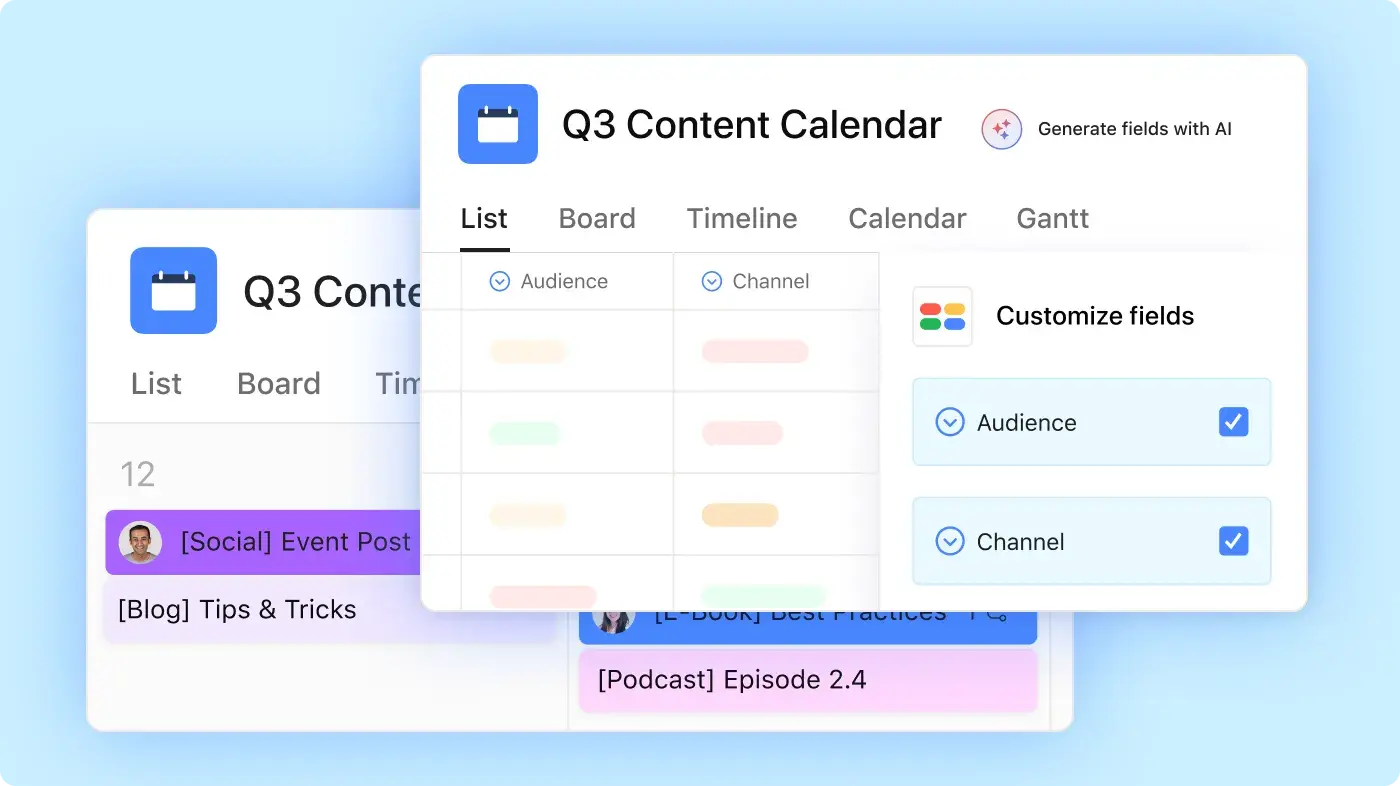
Se vad ditt team arbetar med
Sök efter uppgifter, deadliner, ägare och projektdetaljer.
Granska teamuppgifter efter slutdatum, tilldelad person, projekt eller anpassat fält.
Upptäck kommande deadliner innan de påverkar överlämningar eller lanseringsdatum.
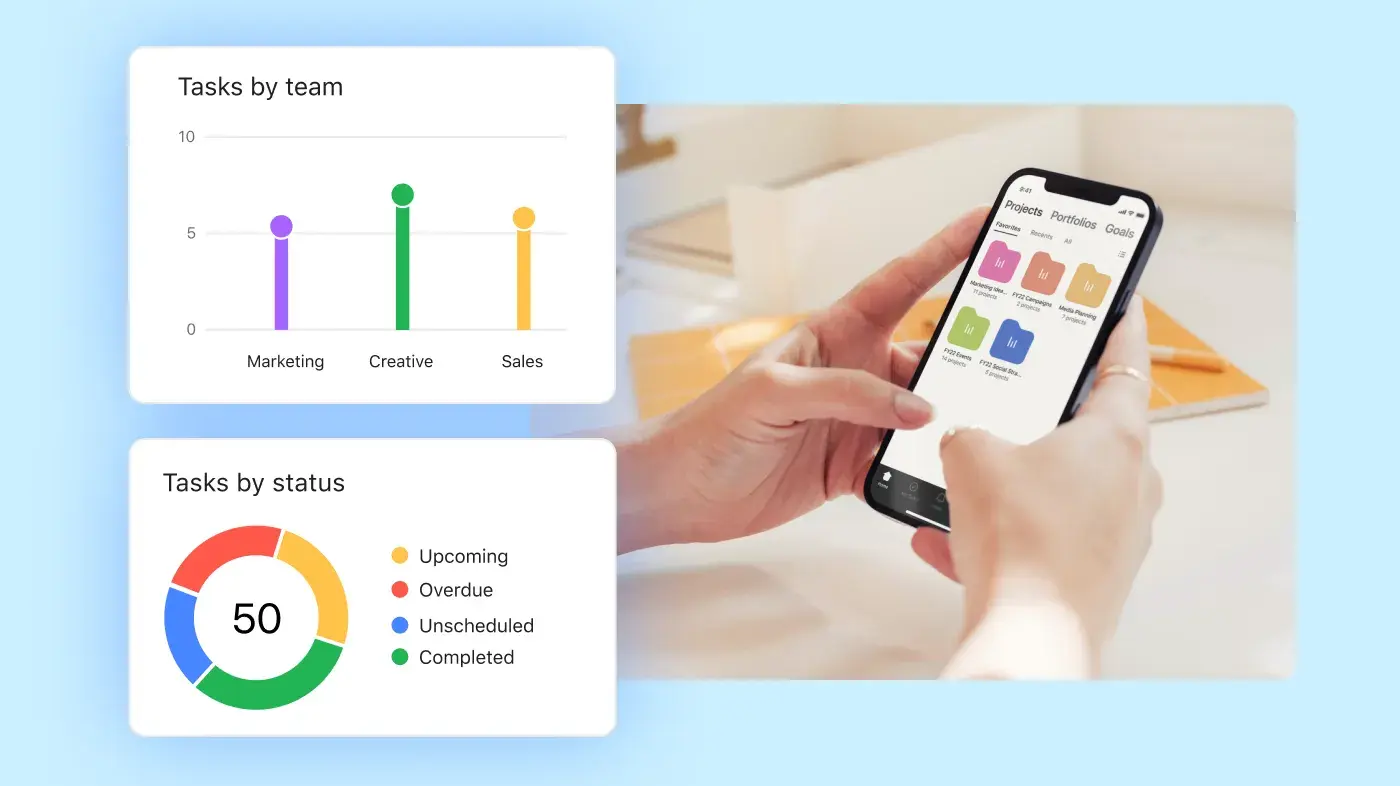
Synkronisera Asana med andra planeringsverktyg
Anslut Asana-uppgifter till den kalenderapp som ditt team redan använder.
Granska projektdeadliner tillsammans med möten och avtalade tider.
Öppna de synkroniserade kalenderpunkterna för att återgå till den ursprungliga Asana-uppgiften.
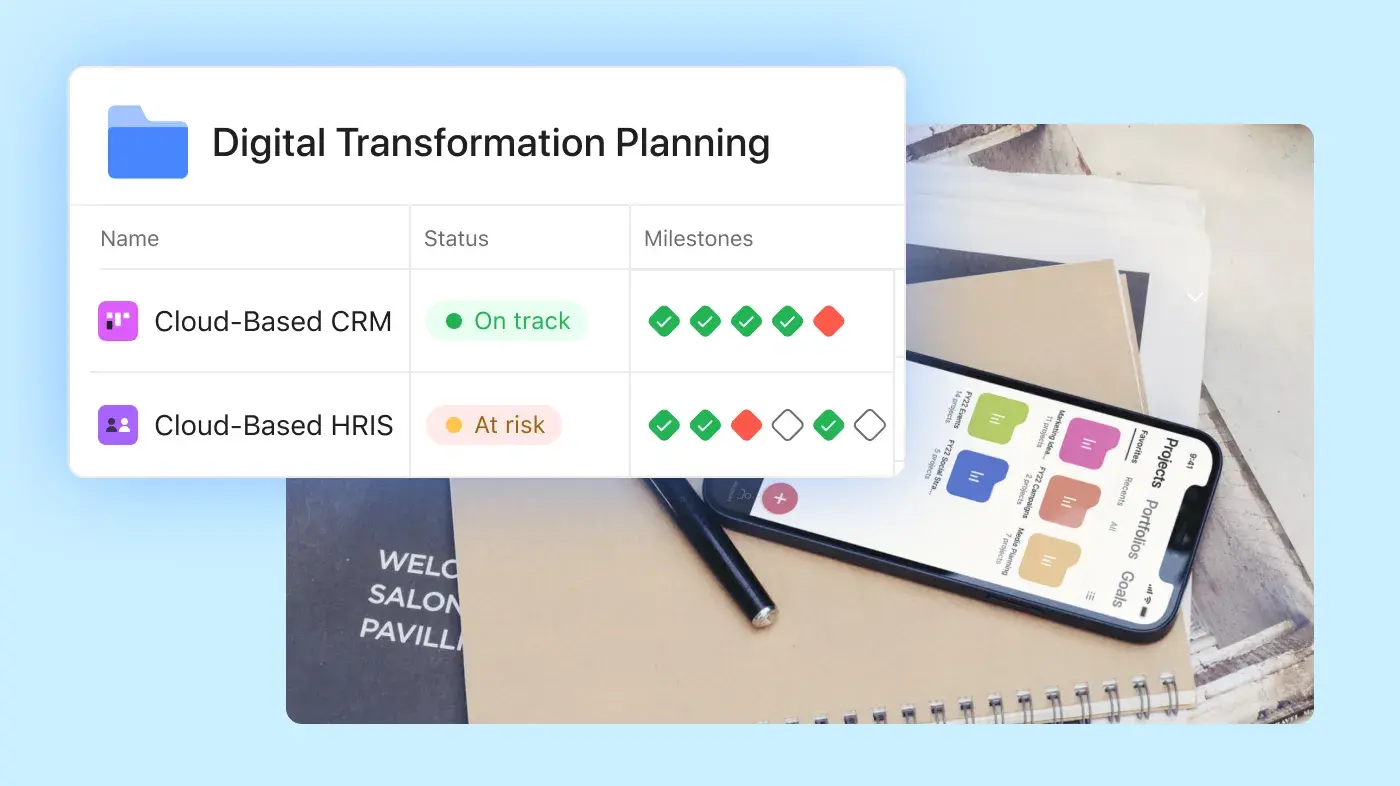
Projektvyer
Visualisera ditt arbete med en gemensam teamkalender
Asana gör det enkelt att planera arbetet som du vill. Välj den vy som passar dina behov och växla enkelt från en vy till en annan när du vill se projektdetaljer på ett helt nytt sätt.

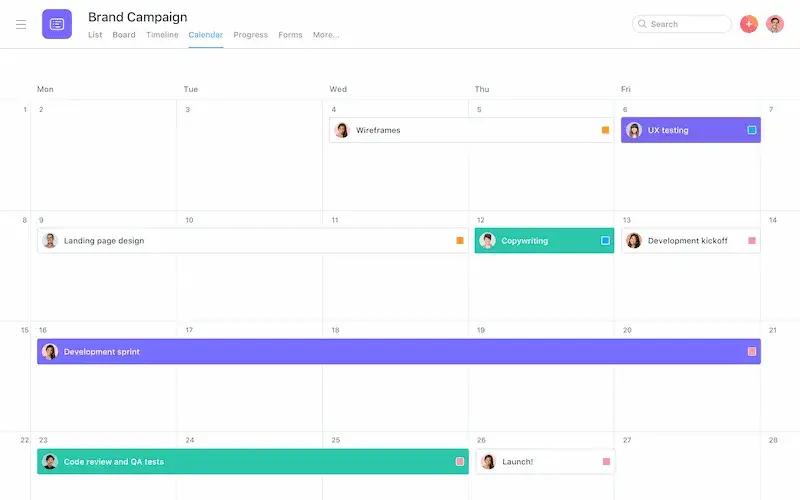
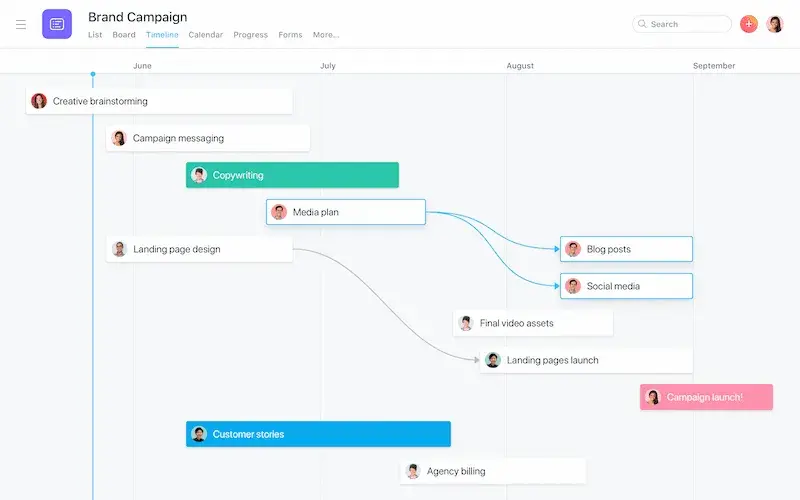


Se vad ditt team arbetar med och spåra framsteg mot projektets deadliner.
Utarbeta projektplaner så att du kan se en tidslinje med uppgifter och hålla arbetet i rätt fas.
Läs mer om tidslinjenOrganisera arbetet på en Kanban-tavla och effektivisera uppgiftshanteringen i varje steg.
Läs mer om tavlorResultatinriktade team har förtroende för Asana













Företagets storlek
Enterprise
Bransch
Detaljhandel och konsumtionsvaror
Med Asanas kalendrar kan vi visualisera kommande arbete, utvärdera teamets arbetsbelastning och leverera projekten i tid. Vi kan se vad som händer de närmaste månaderna eller koncentrera oss på den här veckan, för att säkerställa att arbetet är i fas och att vi kan nå våra mål.
Bene Cipolla
Redaktionell chef, Birchbox
Hantera mer än möten med en gemensam teamkalenderapp
Använd Asana för att planera arbetet bakom varje deadline. Skapa delade kalendrar för kampanjer, lanseringar, innehållsplaner, evenemang och projektmilstolpar.
![[Mallar] Redaktionell kalender (kortbild)](https://assets.asana.biz/transform/5fac5de2-17f6-4d69-8cd3-091a887a24bd/TG23-web-thumbnail-042-editorial-resource-management-static-2x?io=transform:fill,width:2560&format=webp)
![[Mallar] Kalender för sociala medier (kort)](https://assets.asana.biz/transform/3d20dd82-f67c-47be-a595-0d0019ee7e98/Social-media-calendar-m?io=transform:fill,width:2560&format=webp)
Har du några frågor? Vi har svaren
Om du vill skapa en gemensam teamkalender i Asana börjar du med att öppna ett kostnadsfritt Asana-konto och skapa ett projekt för det arbete du behöver planera. Asana Personal-abonnemanget innehåller kalendervy, obegränsade uppgifter och obegränsade projekt för upp till två användare. Asanas gratis teamkalenderapp är perfekt för individer, partner eller mycket små team som behöver en delad kalender för deadlines och projektarbete.
Så här ser en enkel konfiguration av en gratis teamkalender ut:
Skapa ett nytt projekt i Asana.
Lägg till uppgifter för det arbete som teamet behöver slutföra.
Tilldela ägare så att teamkollegorna vet vem som hanterar varje uppgift.
Lägg till slutdatum så att uppgifterna visas i kalendervyn.
Använd månadsvyn för granskning av kommande deadliner.
Lägg till beskrivningar, filer, kommentarer och godkännanden.
Team kan använda en Asana-teamkalender för att planera kampanjer, skapa innehållskalendrar, spåra händelser och projektmilstolpar. Eftersom varje kalenderpunkt är kopplad till en uppgift fungerar Asana bra för både uppgifts- och tidshantering, inte bara för skapande av evenemang.
Ja, varje Asana-projekt kan ha sin egen kalendervy, så att team kan skapa flera kalendrar för olika projekt, avdelningar eller arbetsflöden. Till exempel kan ett marknadsföringsteam använda en arbetskalender för kampanjdeadlines, en annan för ett redaktionellt schema och en annan för milstolpar för produktlansering.
En delad kalenderapp fungerar bra när olika team behöver olika ägare, datum och projektdetaljer. En innehållskalender kan spåra publiceringsdatum och granskningar, medan en evenemangskalender kan spåra leverantörsdeadliner, återkommande evenemang och uppgifter för evenemangsdagen.
Team kan även växla vyer baserat på vilken typ av planering de behöver:
Använd kalendervyn för granskning av deadlines efter datum.
Använd listvyn för att hantera en detaljerad att göra-lista.
Använd tidslinjen för granskning av scheman och beroenden.
Använd tavelvyn för att gruppera arbete efter status, till exempel begärt, pågående, under granskning och slutfört.
Ja, du kan synkronisera Asana med Google Kalender, Microsoft Outlook, Apple Kalender och andra kalenderverktyg som stöder prenumerationer via URL. Möjligheten att synkronisera delade arbetskalendrar hjälper teamkollegor att granska projektdeadlines i kalenderappen som de redan använder för möten, avtalade tider och aviseringar.
Det är särskilt användbart för team som använder Google Workspace, Gmail eller Microsoft 365 som en del av sin dagliga rutin. En konsult med ett Google-konto kan till exempel använda bokningssidor så att kunder kan schemalägga möten och sedan använda Asana för att hantera uppföljningsuppgifter och deadliner.
Några anmärkningar om synkronisering av delade kalendrar:
Asana-uppgifter med slutdatum kan visas i en ansluten kalender.
Varje synkroniserad kalenderpunkt länkar tillbaka till den ursprungliga Asana-uppgiften.
Teamkollegor kan öppna uppgiften för granskning av ägare, kommentarer, filer och projektdetaljer.
Asana är fortfarande platsen där du kan uppdatera arbetet bakom varje deadline.
Ja, Asana-uppgifter kan visas i din personliga kalenderapp efter att du har ställt in kalendersynkronisering. Det gör det lättare för dig att granska deadliner för projekt bredvid möten, avtalade tider, födelsedagar och personliga påminnelser. Du kan till exempel synkronisera ett Asana-projekt eller Mina uppgifter med Google Kalender, Outlook eller iCloud-kalendrar som stöder kalenderprenumerationer. Vissa kalenderkonfigurationer använder CalDAV, men Asana-synkronisering fungerar vanligtvis via en kalenderprenumerationslänk.
Att synkronisera Asana med din kalenderapp gör det enklare att planera din dag utan att ständigt växla mellan verktyg. Din personliga kalender visar datumet, medan Asana lagrar uppgiftsdetaljer, ägare, kommentarer, filer och nästa steg som ditt team behöver för att slutföra arbetet.
Ja, team kan använda Asana på iPhone, iPad, Apple Watch och Android-enheter för granskning av projektarbete, för att skapa uppgifter, tilldela ägare och uppdatera slutdatum från en telefon eller surfplatta. Med Asanas mobilapp kan användare också lägga till uppgiftsbeskrivningar, bifoga filer och hantera arbetet när de är borta från en dator.
Team kan använda Asana på mobilen för att:
Lägga till nya uppgifter när arbetet dyker upp.
Tilldela uppgifter till teamkollegor.
Ställa in eller ändra slutdatum.
Granska projektdetaljer före ett möte.
Kommentera uppgifter och svara på uppföljningsfrågor.
Bifoga filer eller bilder från en mobil enhet.
Vilken som är den bästa kostnadsfria kalenderappen beror på vad ditt team behöver hantera. Vissa appar fokuserar på möten och personliga scheman, medan andra hjälper team att koppla datum till uppgifter, ägare och projektdetaljer.
Här är några vanliga alternativ:
Asana: Bra för team som behöver en delad kalender kopplad till uppgiftshantering, projektägare, godkännanden, filer och deadliner.
Google Kalender: Bra för team som använder Google Workspace, Gmail och delade kalendrar för möten, påminnelser och schemaläggning av evenemang.
Microsoft Outlook: Bra för team som använder Microsoft 365 och Outlook Kalender för möten, arbetsscheman och teamets tillgänglighet.
Apple Kalender: Bra för Apple-användare som vill ha en enkel kalenderapp för evenemang, påminnelser, födelsedagar och iCloud-kalendrar.
Simple Calendar: Bra för Android-användare som vill ha en grundläggande offlinekalender med en månadsvy.
Fantastical: Bra för Apple-användare som vill ha dagsvyer, widgets, kalenderuppsättningar och en mer detaljerad personlig schemaläggningsupplevelse.
Morgen: Bra för personer som vill planera sin dag med kalendrar, uppgifter, bokningssidor och schemaläggningslänkar.
Todoist: Bra för personer som vill ha en app för att göra-listor med deadlines för uppgifter, återkommande uppgifter och planering i kalenderstil.
För teamprojekt fungerar Asana bättre när din delade kalender behöver mer än datum och evenemang. I Asana är kalenderpunkter kopplade till uppgifter, ägare, slutdatum, kommentarer, filer, godkännanden och projektvyer. Det hjälper team att hantera arbetet bakom varje deadline, inte bara datumet i kalendern.
Använd en vanlig kalenderapp när du bara behöver schemalägga möten, avtalade tider eller evenemang. Använd Asana när teamet behöver planera deadlines, tilldela ägare, spåra projektuppgifter och hantera arbete från förfrågan till slutförande.
Ja, Asanas AI-kalender schemalägger uppgifter utifrån deadlines, prioriteringar, tillgänglig tid och teamets kapacitet. Asana AI kan skapa tidsblock, revidera planen när deadlines ändras och synkronisera schemalagt arbete med Google Kalender eller Outlook.
Förändra ditt arbetssätt med Asana
Starta din kostnadsfria provperiod
Prova Asana gratis. Inget kreditkort behövs.
Titta på demon
Se hur Asana kopplar samman företag i stor skala.
Prata med en säljare
Läs mer om hur Asana hjälper team att samarbeta smidigt.