


Советы по Asana: 7 лучших функций для достижения успеха

85% компаний из списка Fortune 100 выбирают Asana¹






Asana создана для всех типов команд, и есть множество способов настроить её под вас и вашу команду. Две команды могут использовать одну и ту же функцию совершенно по-разному — нужно просто немного потренироваться и попробовать найти то, что работает лучше всего. Тем не менее, мы любим давать советы, которые помогут вам в этом, поэтому мы собрали наши любимые советы, которые помогут вам использовать Asana как профессионал.
1. Просматривайте список задач в разделе «Мои задачи»
Не знаете, куда делось задание, которое вам назначил коллега? Хотите понять, над чем вам нужно работать сегодня? Всё это можно найти в разделе «Мои задания». Здесь собраны все назначенные вам задачи, и вы можете отфильтровать их по завершённым, срочным и предстоящим. Проверяйте раздел «Мои задачи» в течение дня, чтобы убедиться, что вы на правильном пути, и быть в курсе любой новой работы.
Лучшие советы по использованию раздела «Мои задания»:
Укажите дату сдачи для каждой задачи и назначьте ей приоритет: Сегодня, Предстоит или Позднее. Так вы сможете сосредоточиться на главных приоритетах, не беспокоясь о том, что потеряете контроль над работой, которая будет выполняться позже, или отвлечётесь на беспорядок.
Нажмите значок фильтра в правом верхнем углу раздела «Мои задачи», чтобы отсортировать задачи по дате сдачи или завершению. Отображение завершенных задач дает представление о том, чего вы достигли (это и есть мгновенный отчет о проделанной работе!)
Используйте вид «Календарь», чтобы визуализировать свой график в краткосрочной и долгосрочной перспективе и понять свою пропускную способность. Затем перетаскивайте задачи, чтобы изменить дату сдачи.
Ещё больше советов по работе с задачами вы найдёте в ролике «Как работать в Asana».
2. @упоминание участников команды, задач и проектов
Хотите привлечь внимание коллеги к задаче? Ссылка на другую работу? Упростить обмен проектами? Просто введите @ и имя человека, название задачи или проекта, на которые вы хотите сослаться в Asana. Если вы упомянули участников команды, они получат уведомление. Если же вы упомянете задачу или проект, то создадите ссылку на работу в Asana. Больше не нужно гадать, увидел ли участник команды ваше сообщение, или рассылать десятки справочных документов.
3. Документируйте свой процесс (и ускоряйте его) с помощью нестандартных шаблонов
Помните, как одна кампания задержалась, потому что дизайнер не был вовлечён в процесс? Или когда электронное письмо не было проверено, потому что все решили, что это сделал кто-то другой? Создавать и поддерживать чёткие процессы бывает утомительно… пока вы не воспользуетесь возможностями Asana.
Нестандартные шаблоны в Asana — это самый простой (и быстрый) способ документировать и фиксировать процессы, чтобы вы могли быстро приступить к работе над новыми проектами. Любой может создать проект на основе шаблона, чтобы вы знали, что он всегда выполняет правильные действия и имеет информацию, необходимую для успешного выполнения.
Лучшие советы по созданию нестандартных шаблонов:
Шаблоны автоматически становятся доступными только для комментирования, чтобы зафиксировать ваши действия. Таким образом, никто не внесёт в него случайных изменений.
Любой повторяющийся процесс можно превратить в нестандартные шаблоны. Нам особенно нравятся шаблоны для планирования событий, адаптации новых работников и запуска продуктов.
4. Храните задачи в нескольких проектах, чтобы обеспечить чёткий контекст
Иногда работа не ограничивается одним проектом, например, запись в блоге, которую вы отслеживаете в редакционном Календаре и для предстоящей маркетинговой кампании. Вместо того чтобы дублировать задачи (и работу), просто добавьте их в оба проекта. Таким образом, работа и обновления отслеживаются в одном и том же месте, но другие заинтересованные лица могут видеть их в наиболее подходящем для них проекте.
Рецензент блога сможет легко получить доступ к черновику из проекта «Календарь публикаций», а менеджер кампании — просмотреть проект, чтобы убедиться, что контент создаётся вовремя.
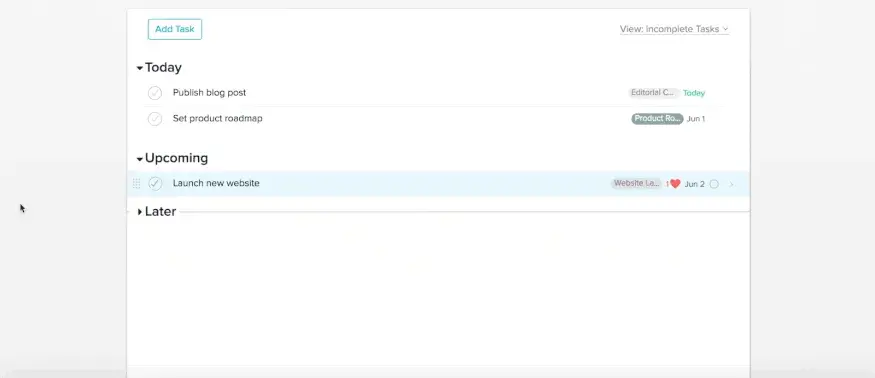
5. Показывайте продолжительность задачи с помощью дат начала
Дедлайны говорят вам, когда работа должна быть выполнена, но слишком часто мы ждем до последней минуты или позволяем ей выпасть из поля зрения, если у нас слишком много времени. Вместо этого можно использовать даты начала, чтобы задавать темп работы и следить за тем, чтобы у участников команды было достаточно времени на выполнение своих задач.
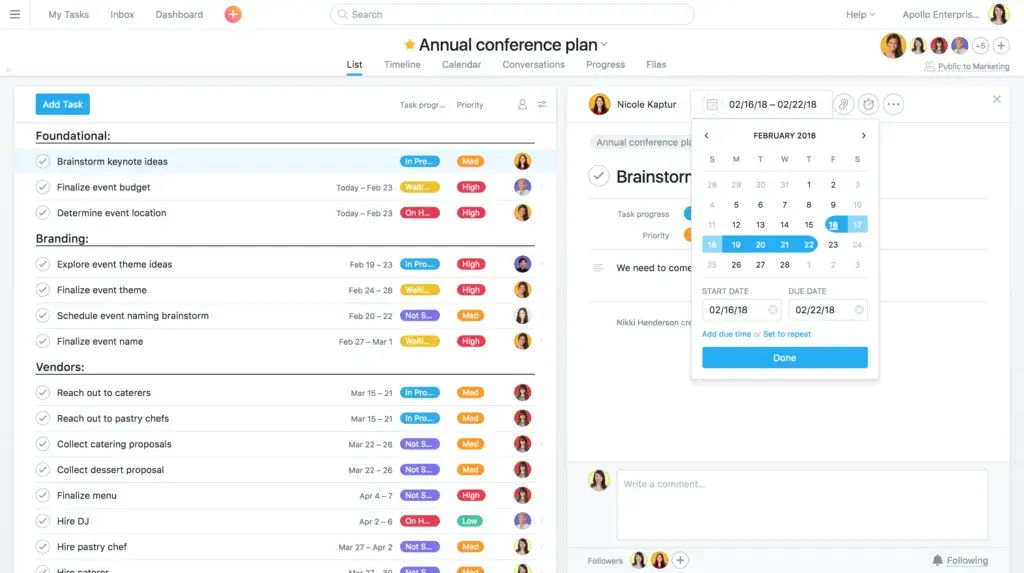
6. Используйте цветовую маркировку для всего
Asana помогает избавиться от стикеров и маркеров на вашем столе, но это не значит, что мы отказались от цвета. Напротив, мы предоставляем вам множество вариантов добавления цветов, чтобы помочь вам организовать свою работу. Вы можете задать цвет проекта, чтобы обозначить его тип или упорядочить боковую панель. Для этого просто нажмите на выпадающий заголовок проекта и выберите цвет. Вы также можете задавать цвета для нестандартных полей.
Это помогает участникам команды легко сканировать информацию, глядя на цвет. Если у вас есть нестандартные поля, можно использовать красный цвет для «приостановлено», жёлтый для «на рассмотрении» и зелёный для «завершено».
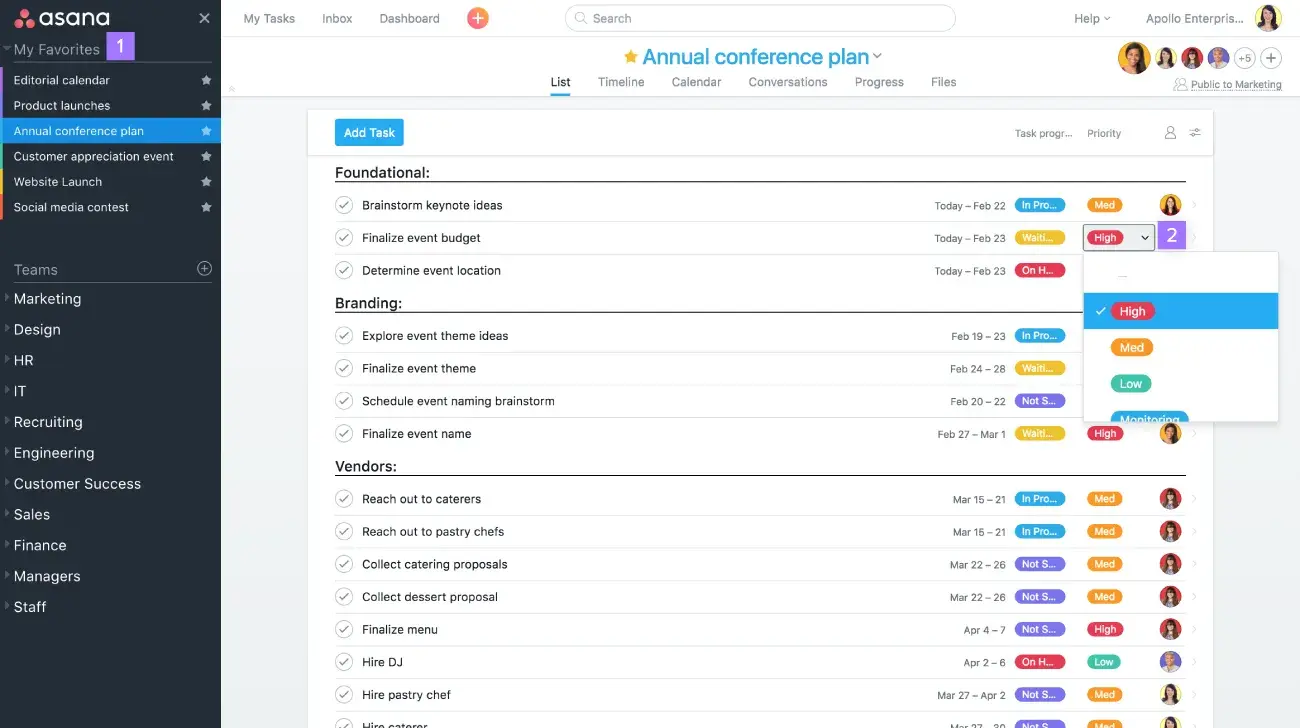
7. Установите правила использования Asana для своей команды
Существует множество способов использования Asana, и хотя у нас есть множество рекомендаций по «правильному» использованию, в конечном итоге «правильным» является то, что лучше всего подходит для вашей команды. Если вы только начинаете использовать Asana, ознакомьтесь с нашим руководством по правилам и назначьте встречу с командой, чтобы обсудить, как вы хотите использовать Asana для общения и совместной работы.
Вот некоторые вопросы, которые вам, возможно, придётся решить:
Какая информация должна быть в задаче до её назначения?
Как вы будете делиться обновлениями?
Кто создаёт проекты и управляет ими?
Как вы будете использовать электронную почту и чат вместе с Asana?
Ознакомьтесь с серией видео «Как работать в Asana», чтобы получить несколько советов по общению в Asana:
Хотите узнать больше?
Подпишитесь на наш блог и присоединяйтесь к нашему сообществу, чтобы учиться у экспертов Asana.


![[Resource] Nucleus Report (card image)](https://assets.asana.biz/transform/09886830-d632-44bb-8ccf-779f061967c4/report-web-nucleus-resources-2x?io=transform:fill,width:2560&format=webp)