


Gagnez en visibilité sur votre gestion de portefeuille de projets


85 % des entreprises classées au palmarès Fortune 100 font confiance à Asana¹







Mises à jour dispersées, reporting manuel chronophage, arbitrages sans données fiables : ces frictions pèsent sur la capacité de vos équipes à livrer les projets critiques. Selon l'Anatomie du travail 2023 d'Asana, 62 % du temps de travail est absorbé par des tâches répétitives, au détriment du travail à forte valeur ajoutée.
Ce guide vous montre comment structurer votre gestion de portefeuille de projets avec les Portefeuilles Asana : priorisation dynamique, allocation des ressources et reporting automatisé.
En quoi consiste la gestion de portefeuille de projets
La gestion de portefeuille de projets consiste à sélectionner, prioriser et allouer les ressources sur un ensemble d'initiatives alignées avec la stratégie d'entreprise, puis à piloter leur avancement pour maximiser la valeur créée. Elle donne aux dirigeants une vision globale qui facilite les arbitrages entre projets concurrents et sécurise l'atteinte des objectifs.
Le projet vise un livrable défini, le programme regroupe des projets interdépendants, le portefeuille orchestre des initiatives autour d'objectifs stratégiques communs. Les Portefeuilles Asana opérationnalisent cette approche en centralisant projets, statuts et ressources. Pour approfondir, consultez notre article sur la gestion de portefeuille de projets.
Centraliser le suivi et les rapports de vos projets
Pour garantir la transparence, les Portefeuilles Asana combinent trois leviers : informer les parties prenantes en temps réel, exploiter les cumuls de champs personnalisés et générer des tableaux de bord dynamiques.
Tenir les parties prenantes informées et responsables
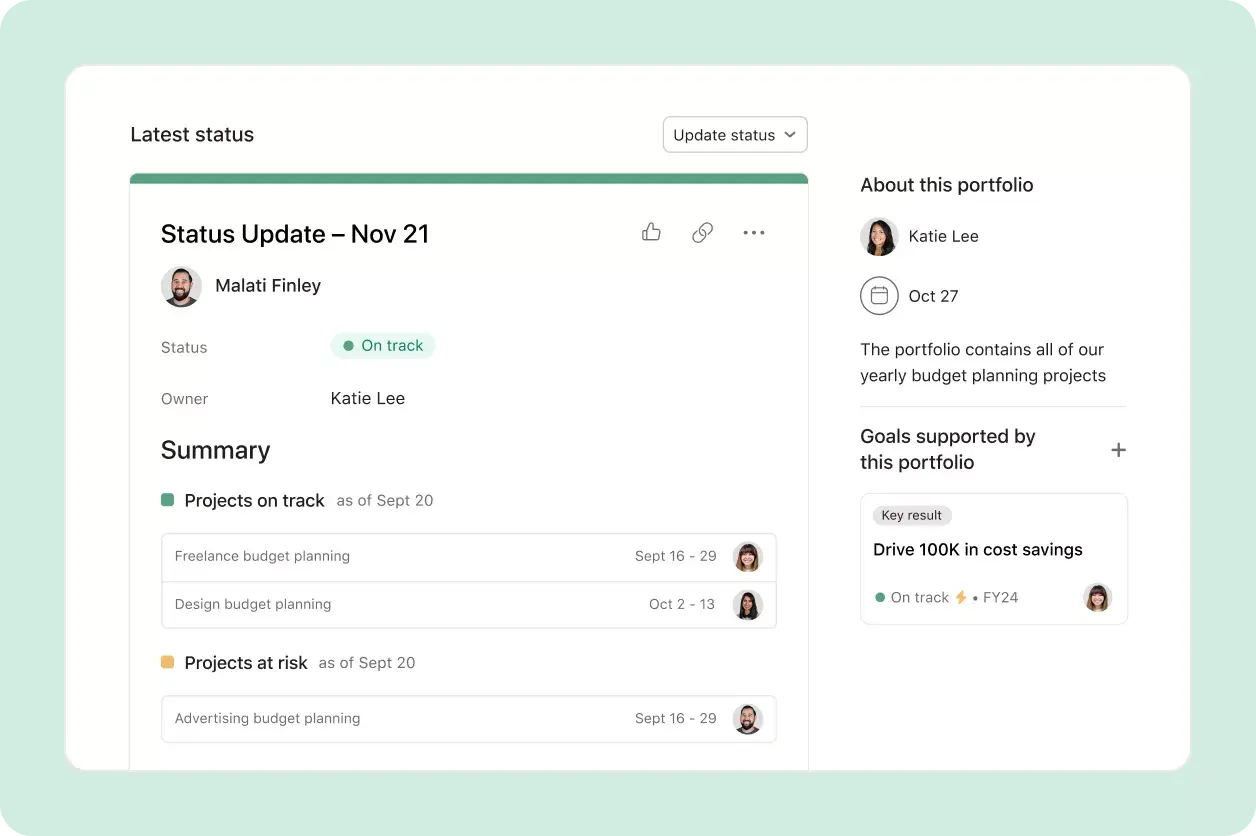
Combien de fois des personnes vous ont-elles demandé le statut d'une initiative ou où elles pouvaient trouver des informations ? Si vous gérez régulièrement des projets, cela vous arrive probablement souvent. Les portefeuilles résolvent ce problème en offrant un espace centralisé où chacun peut accéder aux mises à jour de progression de tous les projets du portefeuille, ce qui permet de répondre facilement aux questions et de tenir les parties prenantes informées. Ainsi, finies les mises à jour dispersées : les utilisateurs peuvent facilement trouver les informations dont ils ont besoin au même endroit.
Voici comment les portefeuilles peuvent simplifier la communication avec les parties prenantes :
Créer plus rapidement des mises à jour de statut. Plutôt que de créer des mises à jour chronophages en partant de zéro, Asana accélère le processus en suggérant des sections, des tâches et des jalons à mentionner. Glissez-déposez les éléments clés suggérés, créez automatiquement des graphiques, et plus encore.
Affichez les mises à jour de statut précédentes afin de disposer d'une trace concrète de la progression réalisée.
Relier les tâches du portefeuille aux objectifs de l'entreprise. Indiquez quels objectifs commerciaux principaux votre portefeuille soutient, afin que les parties prenantes assument leurs responsabilités et comprennent l'importance de leur travail.
Ajoutez une description de portefeuille, un propriétaire et une échéance pour garder les détails importants au premier plan. Et lorsque de nouvelles parties prenantes rejoignent votre portefeuille, elles disposent du contexte dont elles ont besoin pour être rapidement opérationnelles.
Obtenir une vue d'ensemble grâce aux cumuls de champs personnalisés
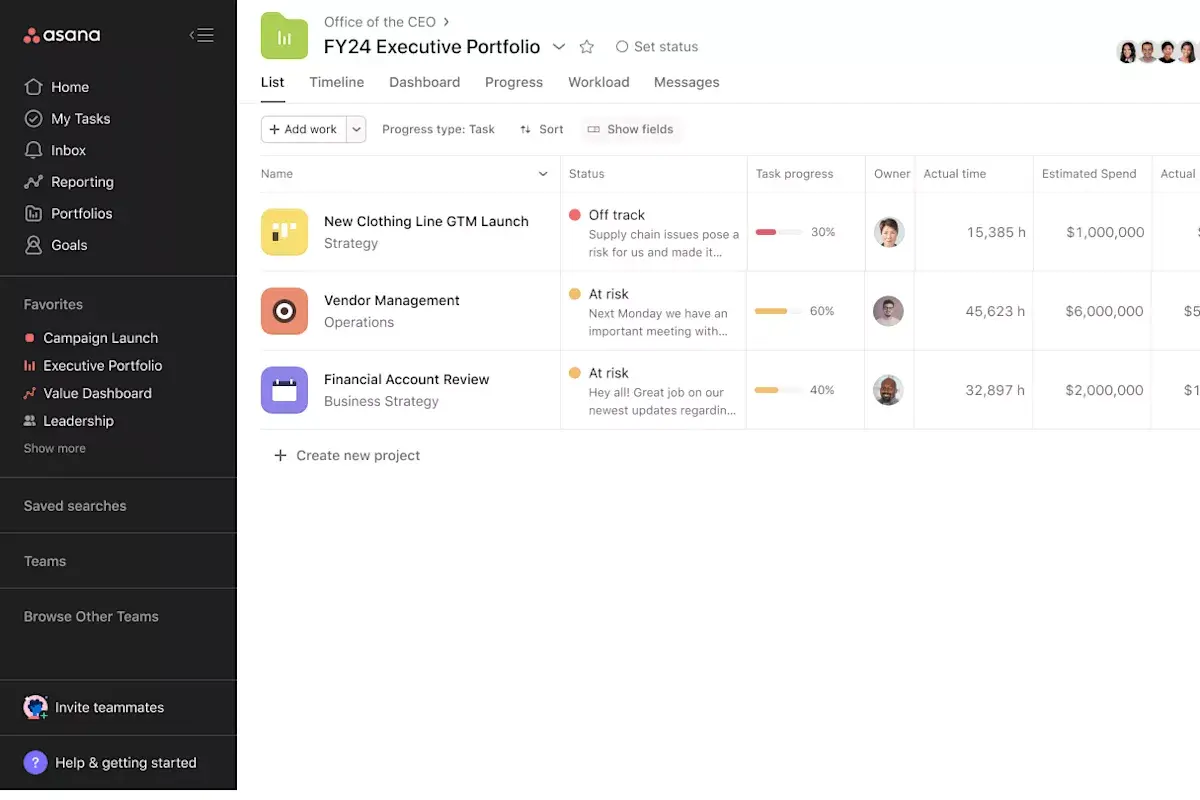
Utilisez-vous des champs personnalisés pour suivre les données des tâches au sein de vos projets, comme le temps passé sur les tâches ou le budget disponible ? Si oui, vous pouvez synthétiser automatiquement ces informations au sein de votre portefeuille afin d'obtenir instantanément une vue d'ensemble de tous vos projets.
Voici un exemple de son fonctionnement :
Suivre les données au sein des projets : imaginez que vous suivez le travail des fournisseurs dans le cadre d'un projet. Ajoutez un champ personnalisé de suivi du temps pour calculer exactement le temps que les fournisseurs consacrent à chaque tâche.
Ensuite, ajoutez des projets à un portefeuille : ajoutez votre projet de gestion des fournisseurs à un portefeuille de direction, dans lequel vous suivez le travail de l'ensemble de votre entreprise.
Ensuite, résumez les données de tous les projets : ajoutez un champ de suivi du temps « cumulé » à votre portefeuille de direction. Cela permet de résumer les données de suivi du temps de chaque projet, afin que vous puissiez suivre le temps passé sur les tâches d'un seul coup d'œil, dans toute votre entreprise.
Et voilà ! Vous disposez d'une synthèse automatique des données de suivi du temps pour l'ensemble des projets, en seulement quelques clics.
Suivre la progression avec les tableaux de bord de portefeuille
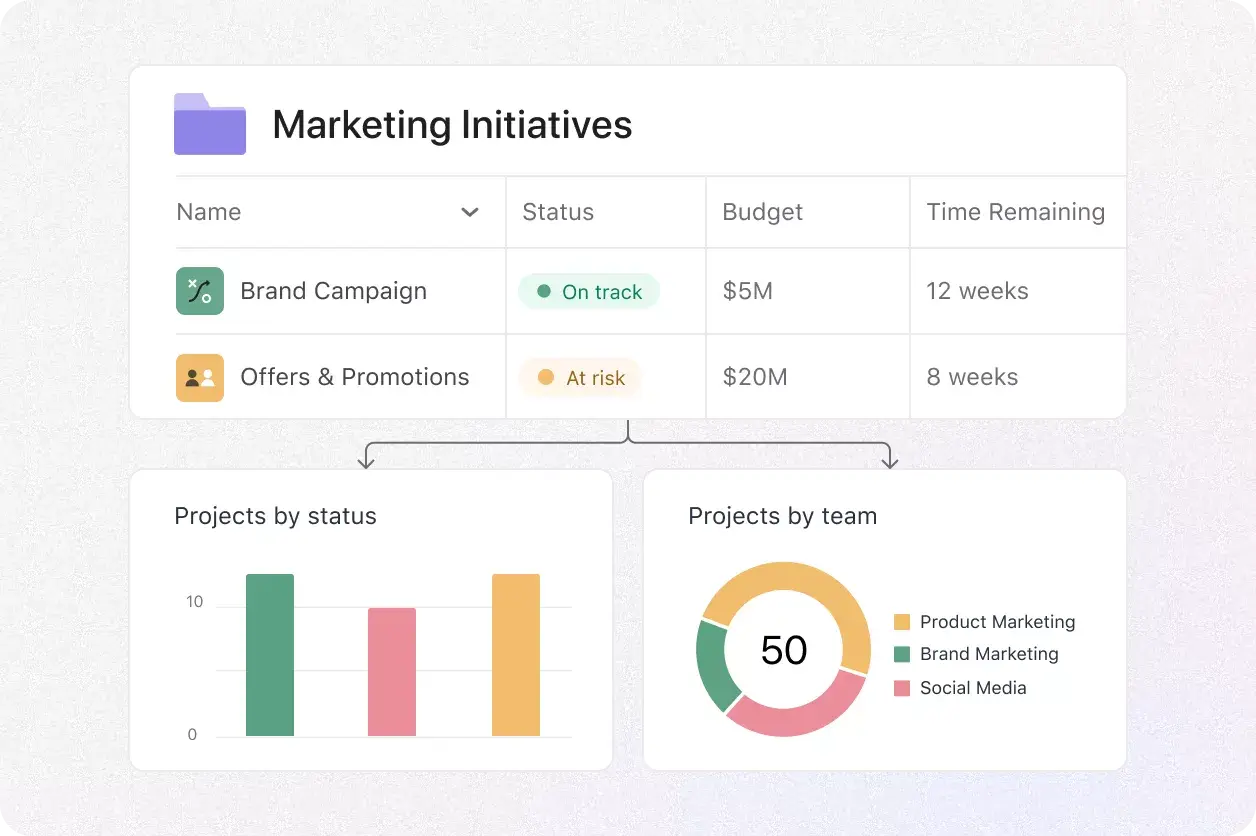
Si vous extrayez régulièrement des données pour vérifier l'avancement du travail, vous savez à quel point cela peut prendre du temps. Mais avec les portefeuilles, la création de rapports n'est plus une perte de temps. Plutôt que de collecter et de synthétiser manuellement des données provenant de différents projets, vous pouvez utiliser la fonctionnalité de tableau de bord pour créer automatiquement des graphiques personnalisés et visualiser les performances de vos initiatives.
Quelles que soient les données que vous suivez au sein des projets, il est possible d'en rendre compte à l'aide des tableaux de bord de portefeuille. Et grâce à une grande variété d'options de graphiques, vous pouvez visualiser les informations à l'aide de graphiques linéaires, de graphiques en anneau, de graphiques de progression de type burn-up, et plus encore. Voici quelques exemples :
Suivre les coûts : créez un graphique linéaire pour visualiser l'évolution des coûts au fil du temps, pour tous les projets de votre portefeuille.
Suivre l'état d'avancement des projets : visualisez les tâches à venir, en retard, non programmées et terminées à l'aide d'un graphique en camembert.
Vérifier les performances : suivez le temps nécessaire à la réalisation des tâches, pour l'ensemble des projets.
Organiser et coordonner le travail à grande échelle
Pour structurer l'exécution, vous disposez d'outils complémentaires : organiser le travail par initiative, équilibrer la charge grâce à la gestion des ressources et coordonner les échéanciers via la vue Chronologie.
Organiser le travail selon votre logique
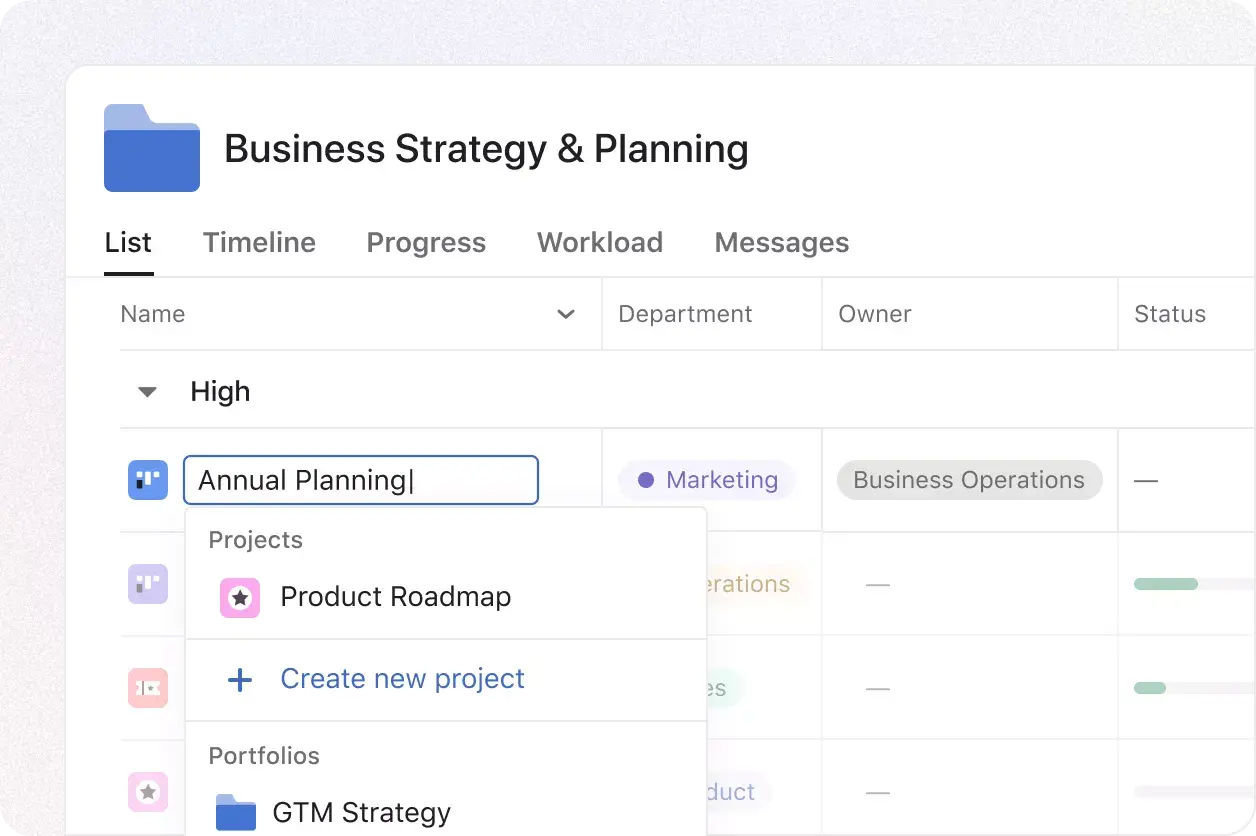
L'un des grands avantages des portefeuilles est que vous pouvez les organiser comme vous le souhaitez, sans que cela n'affecte la manière dont les autres personnes consultent le travail ou y accèdent. En effet, les tâches, les projets et les portefeuilles peuvent se trouver à plusieurs endroits à la fois ; vous pouvez donc ajouter des initiatives à votre portefeuille sans modifier l'emplacement où elles sont initialement stockées.
Voici un résumé du fonctionnement de l'organisation des portefeuilles :
Ajoutez des projets aux portefeuilles pour centraliser l'organisation du travail associé au même endroit.
Ajoutez des portefeuilles au sein de portefeuilles pour organiser les initiatives de manière globale, à la manière de dossiers imbriqués dans d'autres dossiers.
Ajoutez du travail (projets ou portefeuilles) à plusieurs portefeuilles à la fois, afin de pouvoir créer une méthode d'organisation personnalisée sans que cela n'affecte vos collègues.
Par exemple, imaginons que vous souhaitiez ajouter un projet « Budget des travailleurs indépendants » à votre portefeuille « Suivi du budget annuel ». Actuellement, ce projet se trouve déjà dans deux autres portefeuilles, appartenant à d'autres personnes. Vous pouvez tout de même l'ajouter au vôtre sans modifier son emplacement d'origine.
Surveiller la charge de travail de l'équipe
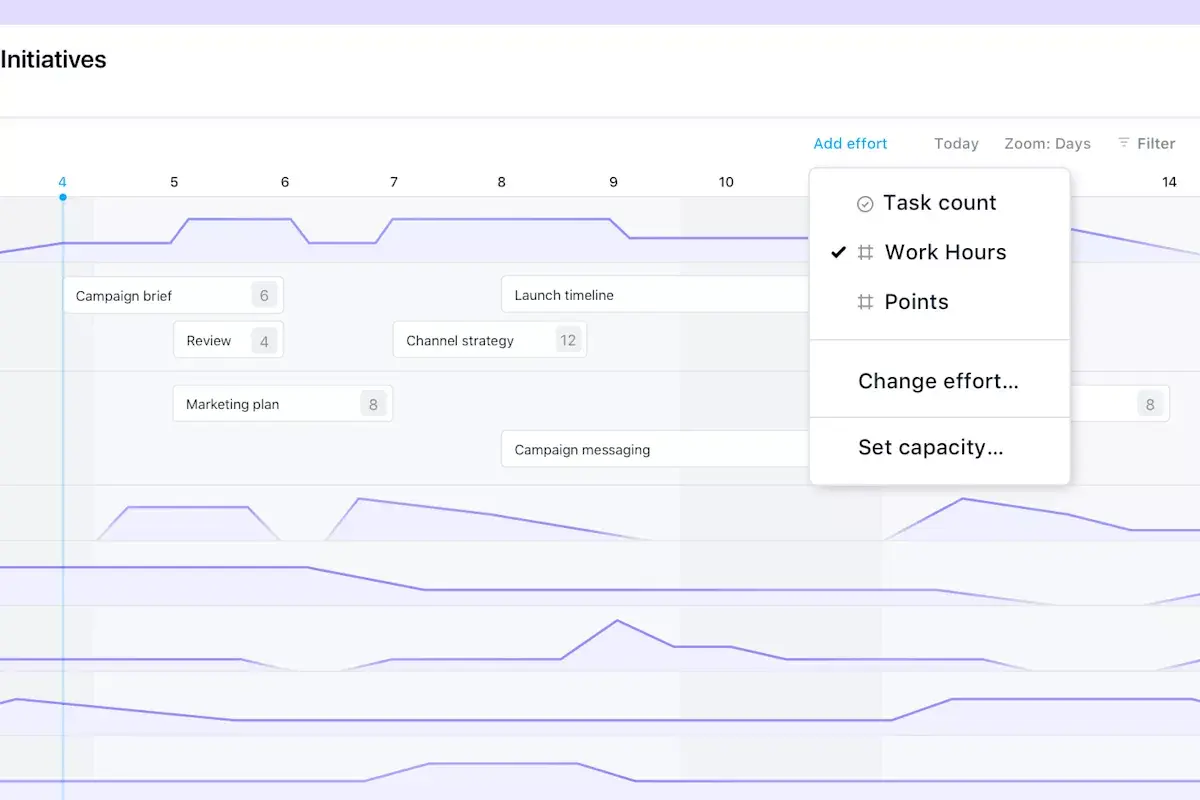
Traditionnellement, la répartition des ressources sur de nombreux projets différents est une tâche difficile et chronophage. Les portefeuilles résolvent ce problème grâce à leur fonctionnalité de gestion des ressources, qui vous permet de suivre la disponibilité de chaque membre de votre équipe, pour tous les projets de votre portefeuille. Ainsi, vous pouvez obtenir une vue d'ensemble de la façon dont votre équipe utilise son temps, même si elle travaille sur différents projets.
Outre le suivi des disponibilités, vous pouvez également :
Faire glisser et déposer des tâches dans la vue Gestion des ressources pour réattribuer et reprogrammer facilement le travail.
Déplacer des ressources d'un projet à l'autre au sein d'une seule vue, sans avoir à faire d'allers-retours.
Visualiser les disponibilités à venir pour vous assurer que les prochains projets disposent des ressources nécessaires et éviter les obstacles avant qu'ils ne se présentent.
Remarque : La fonctionnalité de gestion des ressources est disponible si votre portefeuille ne contient que des projets. Si votre portefeuille contient un autre portefeuille, elle sera grisée.
Coordonner les échéanciers de plusieurs projets
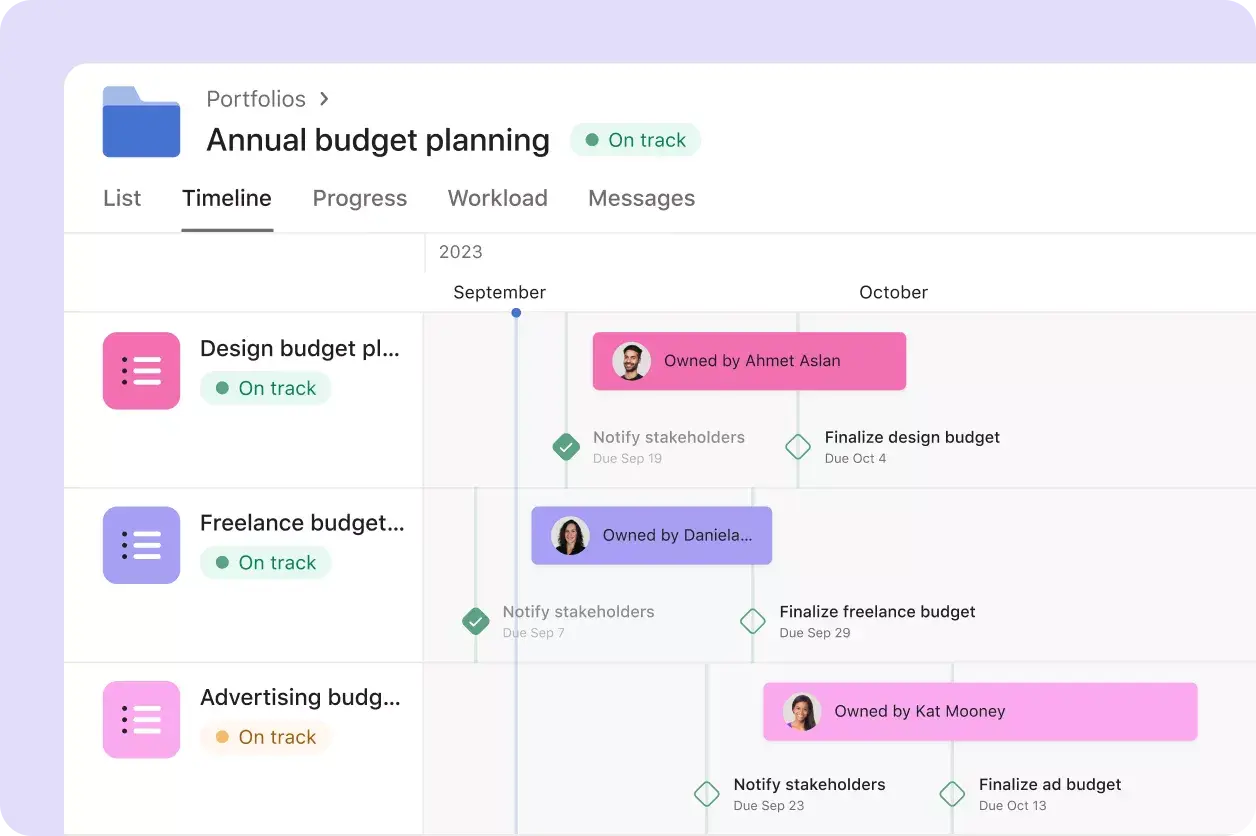
Lorsque vous coordonnez plusieurs projets à la fois, les chronologies peuvent facilement prêter à confusion. Vous devrez peut-être échelonner le travail pour éviter de surcharger votre équipe, synchroniser les livrables en fonction des dates de lancement ou ajuster plusieurs plannings de projet en même temps en raison d'obstacles. La vue Chronologie dans les portefeuilles vous permet de visualiser la chronologie de chaque projet dans le même volet, afin de bénéficier d'une vue d'ensemble et d'apporter facilement les ajustements nécessaires.
Avec la vue Chronologie, vous pouvez :
Obtenir une vue d'ensemble de la chronologie de chaque projet de votre portefeuille**.** Consulter les dates de début et de fin des projets, ainsi que les jalons importants pour l'ensemble de vos initiatives. Grâce à cette vue d'ensemble, vous pouvez voir comment les calendriers se chevauchent et si les livrables sont en bonne voie.
Faites glisser et déposez des jalons et des projets sur votre chronologie pour ajuster automatiquement les échéances d'un simple clic.
Cliquer sur chaque projet pour obtenir une vue plus détaillée de la chronologie, avec les tâches individuelles et les dépendances, c'est-à-dire les tâches qui ne peuvent pas être commencées tant qu'une autre n'est pas terminée. Cela vous permet d'avoir d'abord une vue d'ensemble, puis d'approfondir les détails plus précis si nécessaire.
Remarque : La fonctionnalité Chronologie est disponible si votre portefeuille ne contient que des projets. Si votre portefeuille contient un autre portefeuille, elle sera grisée.
Les erreurs à éviter en gestion de portefeuille de projets
Pour tirer pleinement parti de vos Portefeuilles Asana, vous devez éviter certains écueils qui compromettent la visibilité sur vos projets et nuisent à la prise de décision stratégique.
Point clé : empiler des projets sans critère de priorisation. Définissez des champs personnalisés de priorité reliés à vos objectifs stratégiques.
Point clé : confondre un portefeuille avec une simple liste de projets. Reliez chaque initiative à un objectif d'entreprise mesurable.
Point clé : s'appuyer sur un reporting manuel produit trop tard. Automatisez via les tableaux de bord de portefeuille.
Automatiser la gestion de portefeuille avec l'IA Asana
L'IA intégrée à Asana renforce votre capacité de pilotage sans alourdir vos processus.
L'IA Asana génère des résumés automatiques de statut de portefeuille : en quelques secondes, vous obtenez une synthèse de l'avancement, des risques et des prochaines étapes. Vous préparez vos comités de pilotage sans collecter manuellement les informations auprès de chaque chef de projet.
Les AI Teammates (agents IA autonomes intégrés à Asana) prennent en charge les tâches récurrentes : relances sur les jalons en retard, mise à jour des statuts, notifications aux parties prenantes. Vos équipes se concentrent sur l'analyse et la décision.
Pour des besoins spécifiques, le Studio IA vous permet de créer des workflows personnalisés, par exemple un agent IA qui consolide les indicateurs de plusieurs portefeuilles et alerte sur les écarts de budget ou de calendrier.
Envie d’essayer le Studio IA ?
Le Studio IA est disponible avec les formules Starter, Advanced, Enterprise et Enterprise+.
FAQ - Tout savoir sur la gestion de portefeuille de projets
Voici les réponses aux questions les plus fréquentes sur la gestion de portefeuille de projets.
Créez un portefeuille dès que vous devez piloter plusieurs projets liés à un même objectif stratégique et que vous avez besoin d'une vue consolidée de leur avancement, de leurs ressources et de leurs risques. Un projet isolé, sans dépendances ni arbitrages croisés avec d'autres chantiers, ne justifie pas encore un portefeuille.
Les Portefeuilles sont disponibles pour les formules Advanced, Enterprise et Enterprise+. Vous pouvez démarrer un essai gratuit sans renseigner de moyen de paiement et accéder à l'ensemble des capacités de pilotage, y compris les tableaux de bord et la gestion des ressources.
Un portefeuille Asana peut regrouper plusieurs centaines de projets, ce qui vous permet de suivre l'ensemble des initiatives d'une équipe, d'un service ou de toute l'organisation au même endroit. Lorsque le volume augmente, structurez vos initiatives à l'aide de portefeuilles imbriqués pour conserver une lecture claire par niveau.
Ce qu'il faut retenir sur la gestion de portefeuille de projets
La gestion de portefeuille de projets transforme des initiatives isolées en un dispositif de pilotage stratégique. Les Portefeuilles Asana centralisent projets, statuts et ressources dans une vue unique. Les champs personnalisés et les tableaux de bord automatisent le reporting. La gestion des ressources et la vue Chronologie permettent d'anticiper les surcharges et de coordonner les échéanciers.
L'IA Asana amplifie cette efficacité : résumés de statut générés en un clic, tâches de suivi déléguées aux AI Teammates, workflows personnalisés via le Studio IA.
Structurez votre portefeuille pour aligner vos équipes sur les priorités stratégiques et accélérer la livraison de vos initiatives.
Découvrez les portefeuilles



Transformez vos méthodes de travail avec Asana
Commencer votre essai gratuit
Essayez Asana gratuitement, sans renseigner de moyen de paiement.
Observez Asana à l'œuvre
Découvrez comment Asana centralise le travail des entreprises à grande échelle.
Échangez avec un représentant commercial
Découvrez comment Asana aide les équipes à collaborer en toute simplicité.