A Asana adquire a StackAI — agora, todos os fluxos de trabalho de agentes humanos são executados em um único lugar.Saiba mais
8 dicas da Asana para poupar tempo e fazer mais em menos tempo



Dica rápida
Quem não gostaria de ter um tempinho extra?
É difícil encontrar espaço no calendário para as prioridades diárias, e mais difícil ainda é ter tempo para realmente pensar e planejar. Mas, se você está se sentindo pressionado, a Asana pode ajudar. Estas dicas para poupar tempo podem ajudar a eliminar de forma inteligente o trabalho repetitivo e causar um impacto maior, mais rapidamente. Dedique apenas alguns minutos para ler e praticar, e você poderá economizar horas de trabalho no futuro.
Vamos começar.
1. Resuma as informações instantaneamente
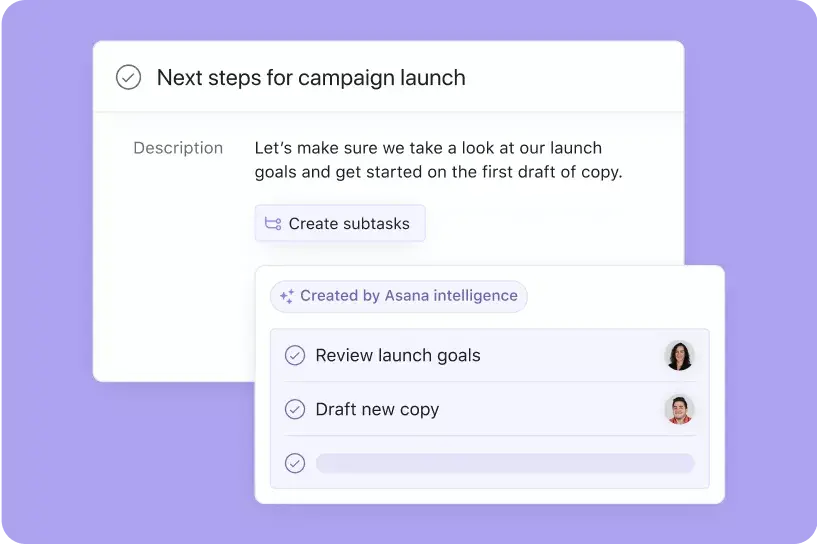
A IA Asana se juntou à equipe e foi criada para ajudar vocês a trabalhar de forma mais inteligente e rápida. Os resumos inteligentes funcionam como um assistente pessoal, extraindo automaticamente destaques e ações a realizar das descrições e comentários das tarefas. Em vez de perder tempo vasculhando longas conversas, use a IA para resumir instantaneamente os pontos importantes, documentar os próximos passos e garantir que nada fique por fazer.
Para usar os resumos inteligentes, clique no menu de três pontos no canto superior direito de uma tarefa. Em seguida, selecione “resumir tarefa” ou “criar subtarefas”.
2. Use um editor de IA
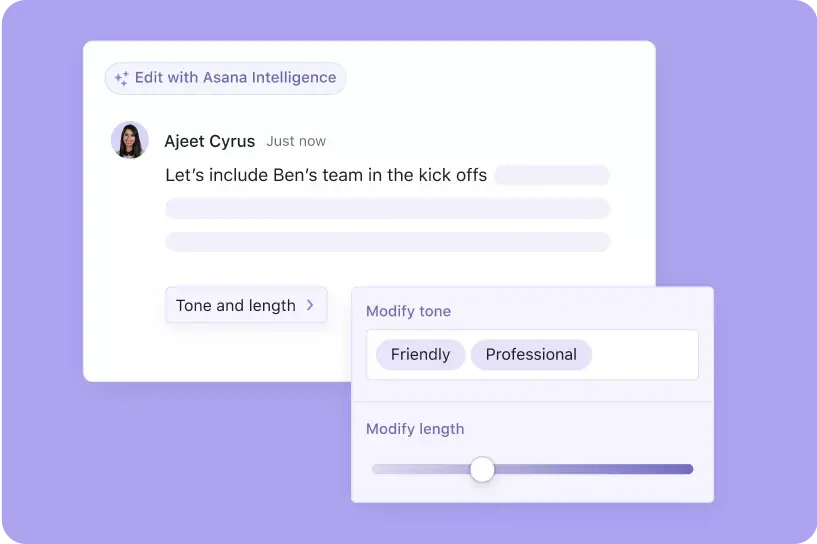
Já passou muito tempo tentando elaborar a resposta perfeita? A IA também pode ajudar a poupar tempo nisso. O editor inteligente da Asana pode ajustar a sua escrita da maneira que você quiser, permitindo que você especifique o nível de detalhe a ser incluído e o tom que deseja adotar.
Basta digitar uma versão aproximada do seu comentário. Em seguida, clique no botão para gerar automaticamente uma resposta editada e ajuste os controles deslizantes para obter detalhes e tons.
3. Organize o trabalho automaticamente
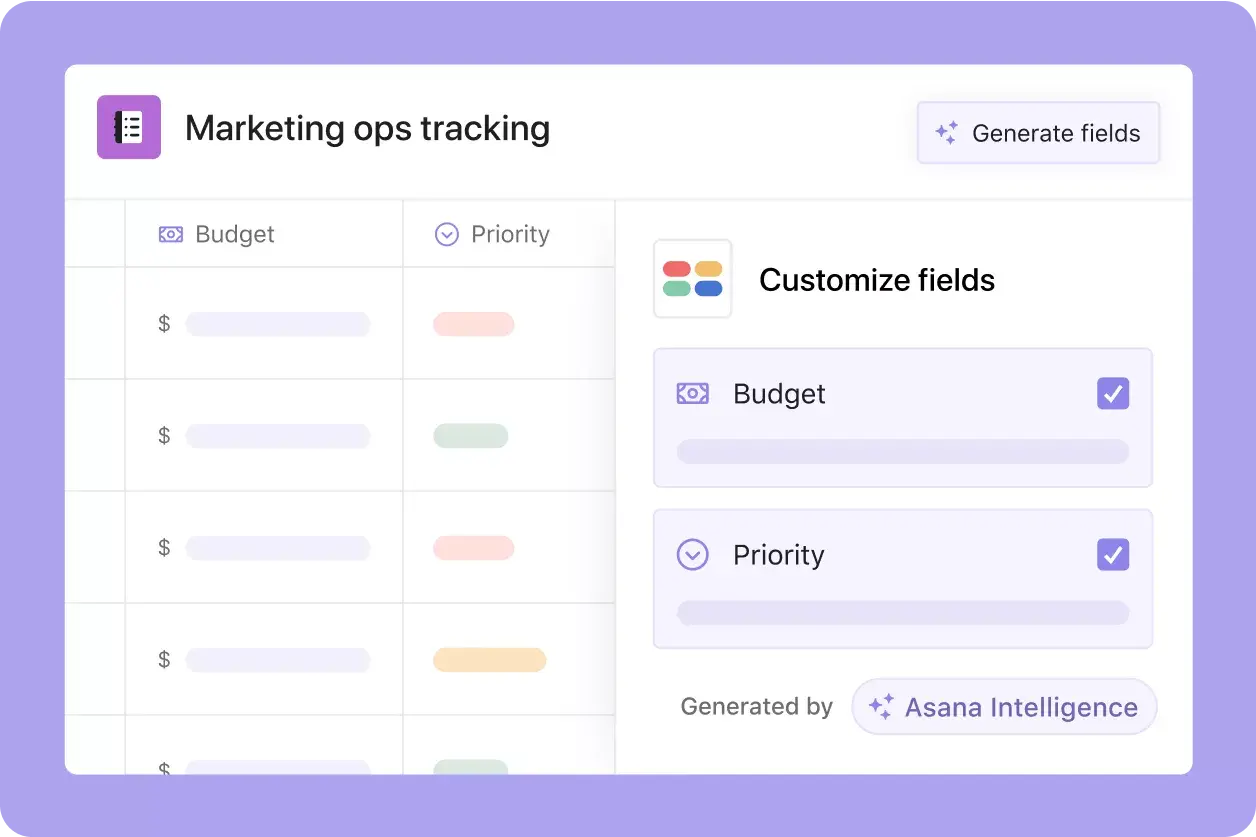
Ao organizar projetos, pode ser difícil saber como começar. Como rotular o trabalho? Quais detalhes você precisa documentar sobre cada tarefa? Quais informações importantes devem estar visíveis de relance?
Os campos inteligentes da Asana resolvem esse problema sugerindo os melhores campos personalizados — etiquetas que ajudam a ordenar, filtrar e gerar relatórios automáticos sobre o trabalho — para adicionar ao seu projeto. Então, se você quiser implementar uma sugestão, a Asana pode aplicar e preencher instantaneamente esses campos em todo o projeto.
4. Converta tarefas em projetos
Se você já criou uma tarefa que resultou em uma lista interminável de subtarefas, já passamos por isso e podemos ajudar.
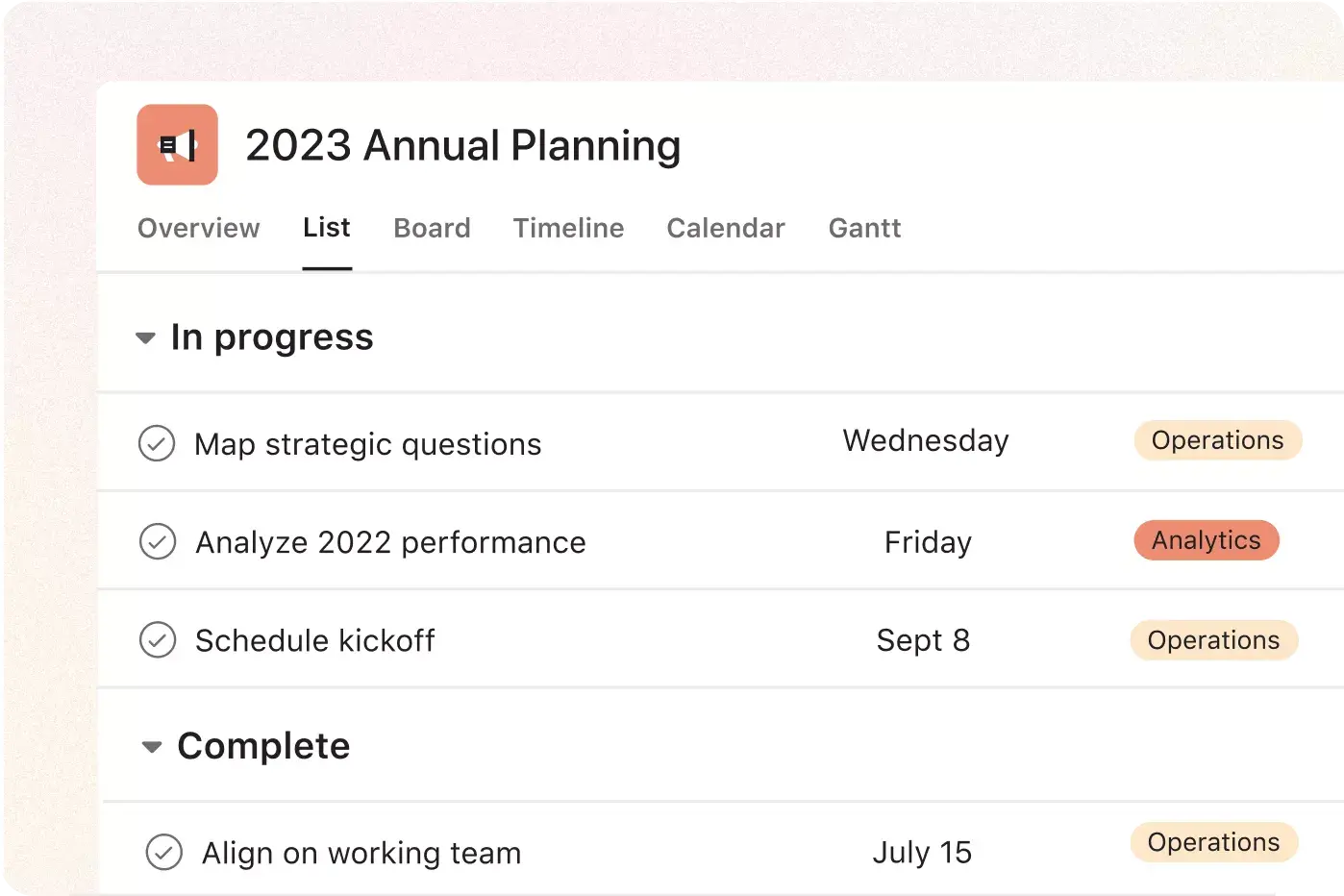
Com apenas alguns cliques, você pode converter tarefas em projetos. Basta selecionar o menu de três pontos no canto superior direito de uma tarefa, clicar em “Converter em” e, em seguida, em “Projeto”. Isso cria um projeto com o mesmo título, descrição e prazo da tarefa, e transforma as subtarefas em tarefas dentro desse projeto. Dessa forma, você tem um espaço maior para organizar o trabalho, comunicar-se com as partes interessadas e gerar relatórios sobre o progresso.
5. Atribuir cópias de uma tarefa
Você já precisou atribuir o mesmo tipo de tarefas a várias pessoas ao mesmo tempo? Talvez você queira garantir que toda a sua empresa conclua um treinamento de segurança ou precise que várias pessoas revisem uma publicação de blog. Em vez de copiar e colar manualmente cada tarefa, você pode atribuir cópias a vários colegas de equipe, ou até mesmo a uma equipe inteira, com apenas alguns cliques no campo do responsável pela tarefa.
Para atribuir cópias de uma tarefa, clique no campo do responsável em qualquer tarefa e selecione o ícone “atribuir cópias”. Em seguida, insiram os nomes dos colegas de equipe ou equipes a quem desejam atribuir as cópias.
6. Edite tarefas em massa com a seleção múltipla
Você provavelmente já usou a função de seleção múltipla em outros programas, e ela é igualmente útil na Asana. Esse recurso é útil quando vocês precisam fazer alterações em muitas tarefas ao mesmo tempo e não querem atualizar manualmente cada uma delas.
Funciona assim:
Alterne para a visualização de lista
Clique em uma tarefa.
Mantenha a tecla Shift pressionada
Clique em outra tarefa ou pressione as setas para cima ou para baixo
Depois de selecionar diversas tarefas ao mesmo tempo, você pode realizar ações em conjunto em todas elas, como:
Atribuir todas a uma pessoa
Definir a mesma data de conclusão
Arrastá-las e soltá-las em algum lugar
Atualizar um campo personalizado em todas elas
Adicionar todas a um projeto
Marcar todas como concluídas ou não concluídas
Adicionar um colaborador
7. Crie tarefas de acompanhamento a partir da sua caixa de entrada
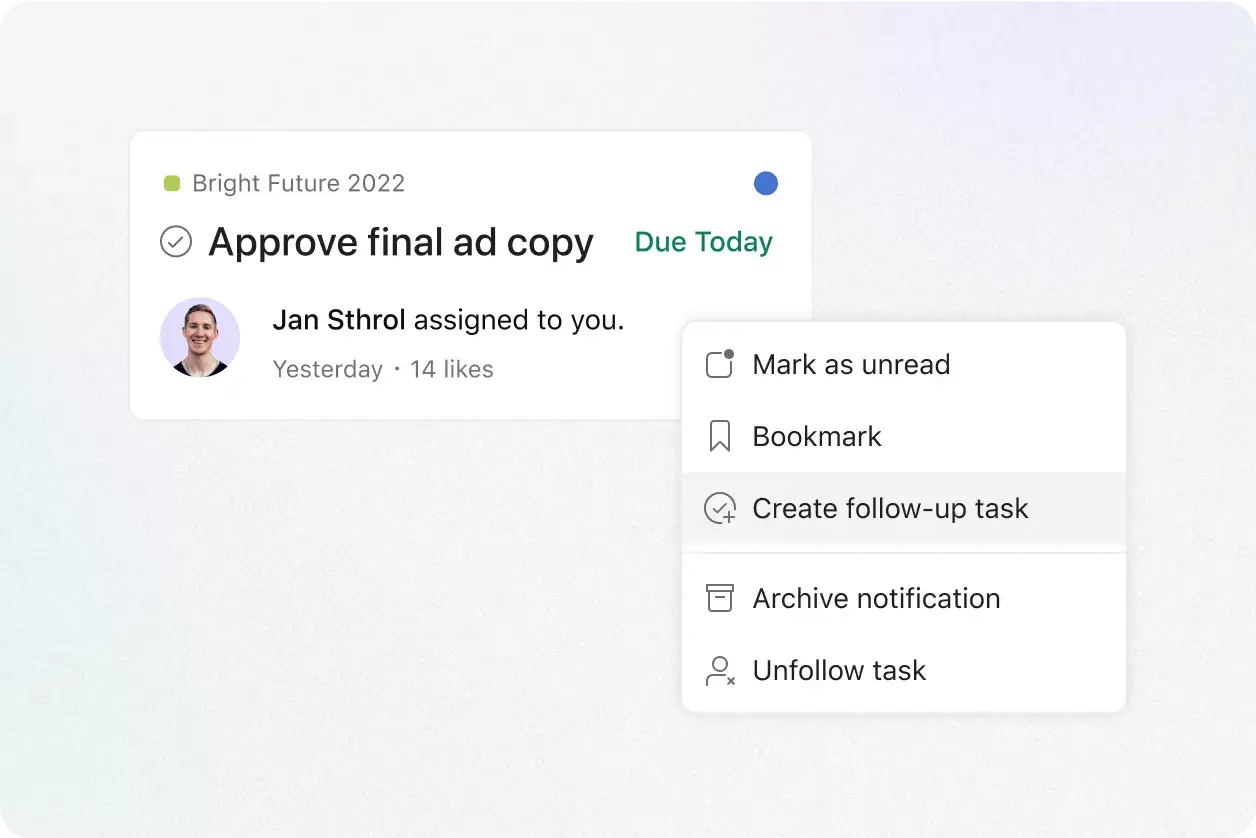
Não há nada mais satisfatório do que uma caixa de entrada vazia, e esta dica pode ajudar a chegar lá. Em vez de marcar uma notificação na caixa de entrada (que você pode ou não se lembrar de acompanhar), crie uma tarefa de acompanhamento com apenas alguns cliques para ter um lembrete concreto de revisitar essa notificação. Essa abordagem permite que você limpe a sua caixa de entrada sem se preocupar em perder atualizações importantes.
Para criar uma tarefa de acompanhamento, abra uma notificação na caixa de entrada e clique no menu de três pontos no canto superior direito. Em seguida, selecione “Criar uma tarefa de acompanhamento”. Isso atribuirá uma tarefa a você, com um link para a notificação original.
8. Movimente-se rapidamente com os atalhos do teclado
Uma das principais maneiras de ganhar tempo na Asana é aprender os atalhos do teclado, para que você possa executar ações instantaneamente pressionando apenas algumas teclas. Você pode ver todos os atalhos de teclado aqui ou digitando Cmd+/ou Ctrl/na Asana.
Aqui estão alguns dos atalhos mais usados para economizar tempo:
Tab+Q: adição rápida de tarefas
Tab+M: atribuir a mim
Tab+X: modo de foco (amplia uma única tarefa e bloqueia todo o resto)
Tab+S: adicionar uma subtarefa
Tab+N: criar uma seção
Tab+P: adicionar a um projeto
Tab+: Pular para a lista de tarefas/painel principal
Recupere o seu tempo
Com estas dicas para economizar tempo, você pode retomar o controle do seu dia e se concentrar no trabalho mais importante. De resumos gerados por IA e ferramentas de edição inteligente a atalhos de teclado, a Asana oferece muitas maneiras diferentes de simplificar o seu fluxo de trabalho. Visite a nossa página de preços para saber mais e cadastre-se para uma avaliação gratuita.
Não deixe que o caos de tarefas e mensagens intermináveis atrapalhe você. Dedique alguns minutos para explorar estas estratégias: o seu futuro eu agradecerá.
Explore as funcionalidades de IA