Asana-tips: 7 favoriete functies voor succes

85% van de bedrijven uit de Fortune 100 kiezen voor Asana¹






Asana is gemaakt voor allerlei soorten teams en er zijn genoeg manieren om het voor jou en je team aan te passen. Twee teams kunnen dezelfde functie op totaal verschillende manieren gebruiken - het kost gewoon wat leren en proberen om te vinden wat het beste werkt. Dat gezegd hebbende, we bieden graag tips om je daar te helpen, dus we hebben onze favorieten verzameld om je te helpen Asana als een professional te gebruiken.
1. Bekijk je takenlijst in mijn taken
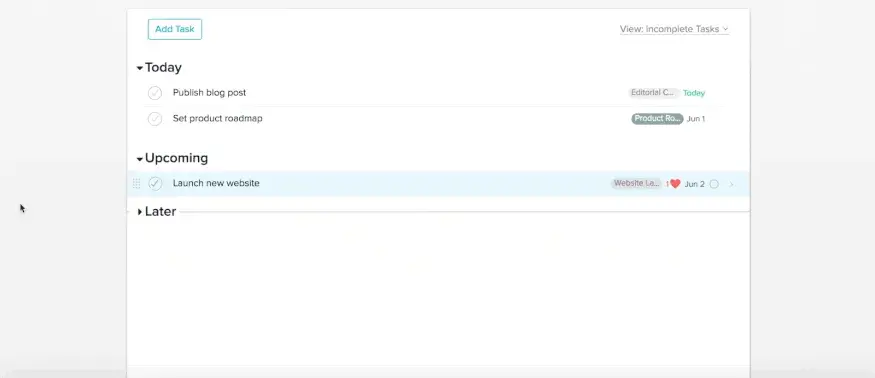
Weet je niet waar die taak is die je collega je heeft toegewezen? Wil je erachter komen waar je vandaag aan moet werken? Mijn taken is jouw go-to plek. Het verzamelt elke taak die aan jou is toegewezen en vanaf hier kun je filteren op werk dat je hebt voltooid, taken die binnenkort vervallen en wat er op de planning staat. Controleer Mijn taken gedurende de dag om er zeker van te zijn dat je op schema ligt en op de hoogte bent van nieuw werk dat binnenkomt.
Toptips voor het gebruik van Mijn taken:
Geef elke taak een vervaldatum en geef er prioriteit aan als vandaag, aankomend of later. Op die manier kun je je concentreren op je topprioriteiten, zonder je zorgen te maken over het verlies van het overzicht van het werk dat later gebeurt of afgeleid te raken door rommel.
Klik op het filterpictogram in de rechterbovenhoek van mijn taken om je taken te sorteren op vervaldatum of voltooiing. Door je voltooide taken te tonen, krijg je een idee van wat je hebt bereikt (hallo direct voortgangsrapport!)
Gebruik Agendaweergave om je planning op korte en lange termijn te visualiseren om je bandbreedte te begrijpen. Sleep vervolgens taken om de vervaldatum te wijzigen.
Krijg nog meer taaktips door mee te doen met Zo gebruikt u Asana.
2. @vermelding van teamgenoten, taken en projecten
Wil je de aandacht van je collega op een taak vestigen? Link naar ander werk? Een project delen makkelijk maken? Typ gewoon @ en de naam van de persoon, taak of het project waarnaar je wilt linken in Asana. Voor teamgenoten genereert het een melding (ook wel 'pings them' genoemd). Voor taken en projecten koppelt het je aan het werk in Asana. Je hoeft je niet meer af te vragen of je teamgenoot je bericht heeft gezien of tientallen referentiedocumenten heeft verzonden.
3. Documenteer je proces (en versnel het) met aangepaste sjablonen
Weet je nog dat een campagne vertraagd werd omdat een ontwerper niet op de hoogte werd gebracht? Of die keer dat een e-mail niet werd getest omdat iedereen aannam dat iemand anders het had gedaan? Het creëren en onderhouden van duidelijke processen kan vervelend zijn... totdat je de kracht van Asana gebruikt om je daarbij te helpen.
Aangepaste sjablonen in Asana zijn de gemakkelijkste (en snelste) manier om processen te documenteren en vast te leggen, zodat je snel aan de slag kunt met nieuwe projecten. Iedereen kan een project maken op basis van het sjabloon, zodat je weet dat ze altijd de juiste stappen volgen en de informatie hebben die ze nodig hebben om het succesvol uit te voeren.
Toptips voor aangepaste sjablonen:
Sjablonen zijn automatisch alleen reageren om je stappen te vergrendelen. Op die manier brengt niemand er per ongeluk wijzigingen in aan.
Elk proces dat je herhaalt, kan worden omgezet in een aangepaste sjabloon. Enkele van onze favorieten zijn evenementplanning, onboarding van nieuwe werknemers en productlanceringen.
4. Houd de context duidelijk door taken in meerdere projecten op te slaan
Soms is werk niet beperkt tot één project, zoals een blogpost die je bijhoudt in je redactionele Agenda en voor een komende marketingcampagne. In plaats van de taken (en het werk) te dupliceren, voeg je deze gewoon toe aan beide projecten. Op die manier worden werk en updates op dezelfde plaats bijgehouden, maar andere belanghebbenden kunnen het zien in het project dat voor hen het meest logisch is.
Je blogrecensent heeft eenvoudig toegang tot het concept vanuit het redactionele agenda-project en je campagnebeheerder kan het project scannen om er zeker van te zijn dat de inhoud op schema ligt.
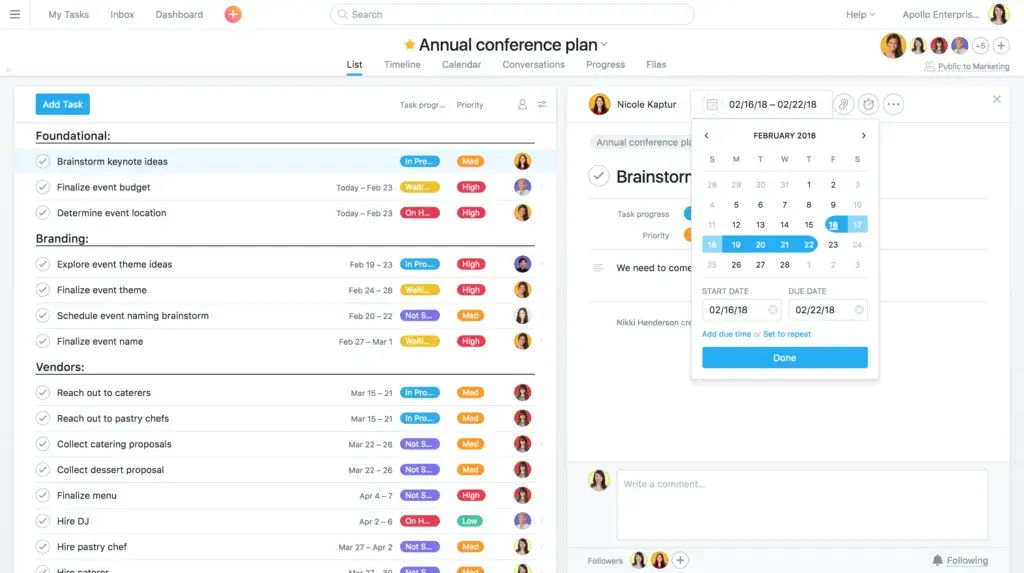
5. Toon de duur van een taak met startdatums
Deadlines vertellen je wanneer het werk klaar moet zijn, maar al te vaak wachten we tot het laatste moment, of laten we het van de radar vallen als we te veel doorlooptijd hebben. In plaats daarvan kun je startdatums gebruiken om je werk te versnellen en ervoor te zorgen dat projectplannen teamgenoten genoeg tijd geven om hun werk te voltooien.
6. Kleurcode alles en nog wat
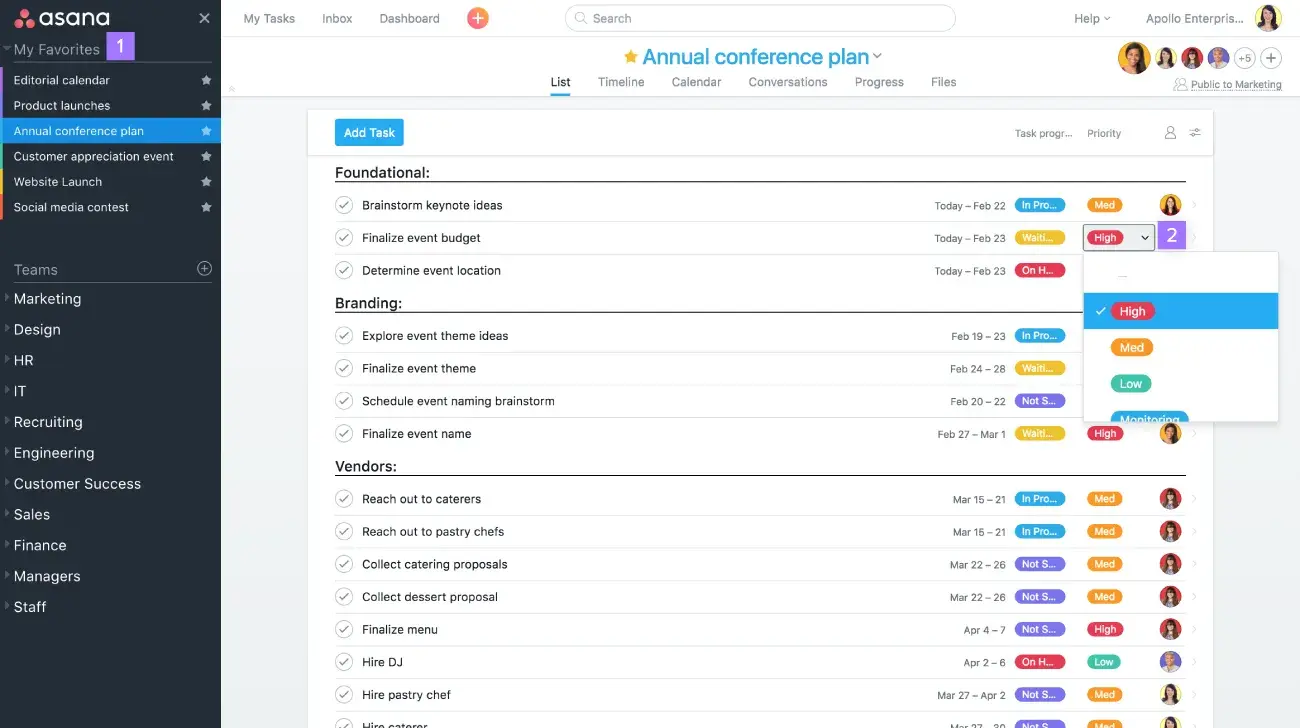
Asana helpt voorkomen dat je bureau bedekt is met plakbriefjes en markeerstiften, maar dat betekent niet dat we de kleur kwijt zijn. Integendeel, we geven je tal van opties om kleuren toe te voegen om je te helpen je werk te organiseren. Je kunt een projectkleur instellen om het projecttype aan te duiden of je zijbalk georganiseerd te houden - klik gewoon op de vervolgkeuzelijst van de projectkoptekst en selecteer de kleur. Je kunt ook kleuren instellen voor aangepaste velden.
Dit helpt teamgenoten om eenvoudig informatie te scannen door naar de kleur te kijken. Als je aangepaste velden hebt, kun je rood gebruiken voor 'in de wacht', geel voor 'in beoordeling' en groen voor 'voltooid'.
7. Stel afspraken vast over hoe je team Asana zal gebruiken
Er zijn tal van manieren om Asana te gebruiken, en hoewel we tal van aanbevelingen hebben over de 'juiste manier', is uiteindelijk wat 'juist' is wat het beste werkt voor je Team. Als je net begint met het gebruik van Asana, bekijk dan onze conventiegids en plan een vergadering met je team over hoe je Asana wilt gebruiken om te communiceren en samen te werken.
Enkele dingen die je misschien wilt beslissen zijn:
Welke informatie moet er in een taak staan voordat deze wordt toegewezen?
Hoe ga je updates delen?
Wie maakt en beheert projecten?
Bekijk Zo gebruikt u Asana om aan de slag te gaan met een paar tips over communicatieafspraken voor Asana:
Zin in meer tips?
Om meer Asana-tips te krijgen, abonneer je op onze blog en word je lid van onze community om te leren van Asana-experts van dichtbij en ver weg.

![[Resource] How Asana uses Asana: Managing multi-channel marketing campaigns (Article Banner Image)](https://assets.asana.biz/transform/90c74f48-3432-488f-9502-5edeb19362e1/How-Asana-Uses-Asana-Reigan-Blog?io=transform:fill,width:2560&format=webp)