



Fortune 100 企業の 85% に選ばれている Asana¹






まとめ
コメントやタスク、文書を何時間も探し回るのが大好きな方はいますか?
誰かいませんか? いませんよね。
1 つのコメントを探すことは、干し草の山に紛れた 1 本の針を探すようなもの。でも、世界中の何百万人ものナレッジワーカーの誰もが経験していることです。 実際、平均的なナレッジワーカーは、1 日の 60% を最大 10 種類ものツールを行ったり来たりしながら、「仕事のための仕事」に費やしています。 文書やメール、チャット、会議のメモのどこに、必要とする情報が含まれているかわからないからです。
そこでワークマネジメントと Asana の出番です。 すべての仕事を 1 つのスペースで行うようにすれば、Asana の高度な検索とレポート機能を使って、探しているどんなタスク、コメント、ファイルも一発で見つけられます。 その時に応じて単発で検索をかける他、頻繁に行う検索をレポートとして保存して、定期的に検索して情報を更新することもできます。
高度な検索とレポート機能の使い方をマスターして、意義のある仕事により多くの時間をかけましょう。
高度な検索が便利な場面
Asana の高度な検索機能ではさまざまな検索パラメーターが使用できるため、正確な名前などを覚えていなくても、探し物が必ず見つかります。 タスク名を思い出せなければ、コラボレーター、作成日、関連のプロジェクトで検索しましょう。 高度な検索は覚えているパラメーターで検索して、結果を絞り込んでいけるので、探しているものを簡単に見つけることができます。
Asana で高度な検索を開始するには、右上隅の検索バーで「高度な検索」を選択します。 次に、覚えていることを入力しましょう。 下の例を参考にしてください。
「確か、1 か月くらい前に今度のリリースについて何か決めたはずなのに、その時の会話がどこにも見つからない。」
メイン検索バーに、そのリリースの名前を入力します。 次に、自分と同僚をコラボレーターとして追加し、日付範囲を設定して、検索範囲を狭めましょう。
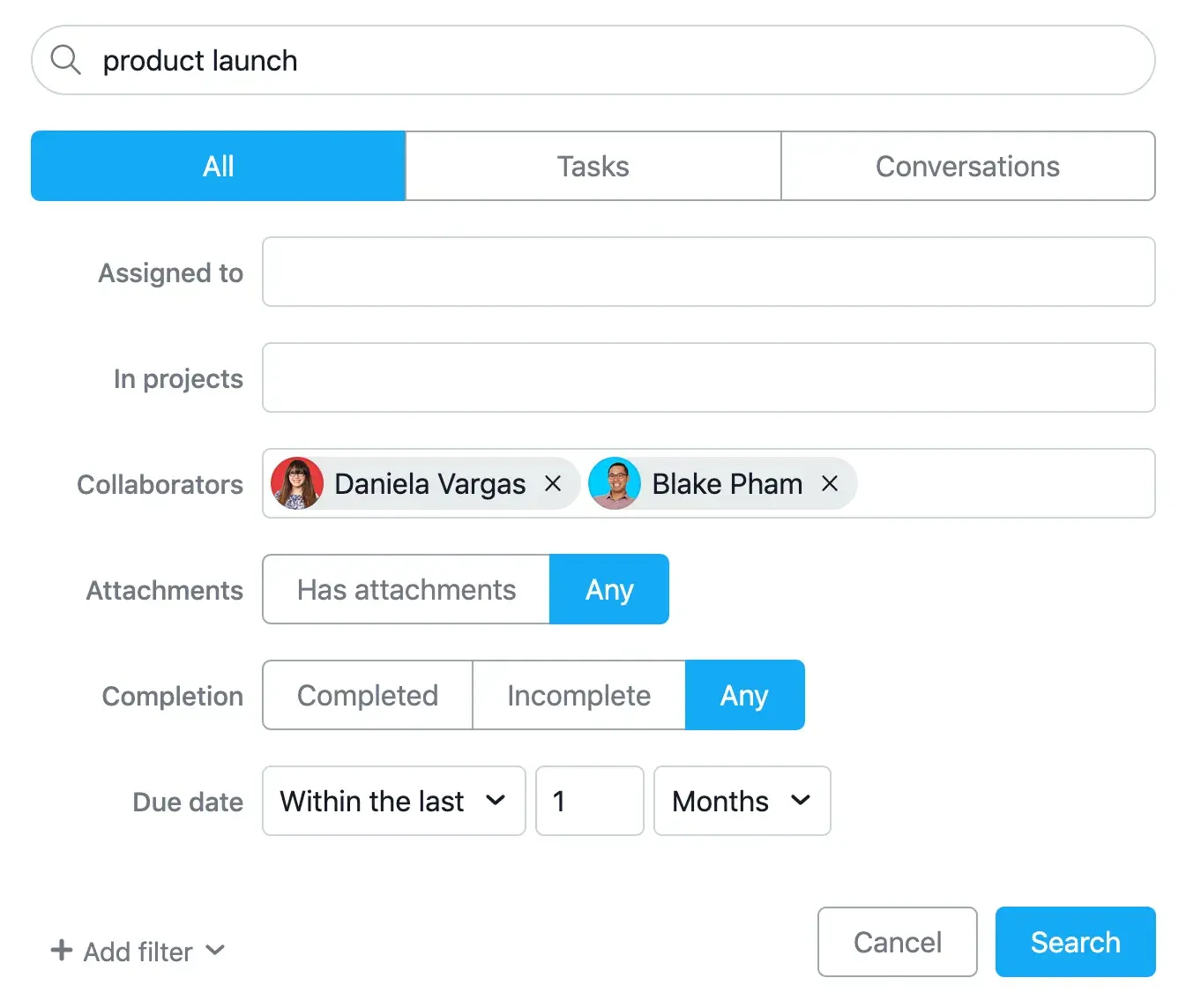
💡ヒント:会話やタスクだけを検索したいときは、 トップの検索バーの下の「高度な検索」で、タスクや会話を選択して、不要な検索結果を省いてください。
“今週、チームが優先度の高い仕事をどれだけ達成したか把握したい。”
この高度な検索を実行するには、プロジェクトで優先度のカスタムフィールドを使っている必要があります。 この高度な検索を行うには、まず、完了したタスクを選択します。 次に、左下隅の「フィルターを追加」で、「その他」から「チーム内」を選択します。 こうすると、自分のチーム内のタスクだけを検索できます。 最後に、再度「フィルターを追加」から「カスタムフィールドを追加」を選択すると、優先度の高いタスクで検索結果を絞り込めます。
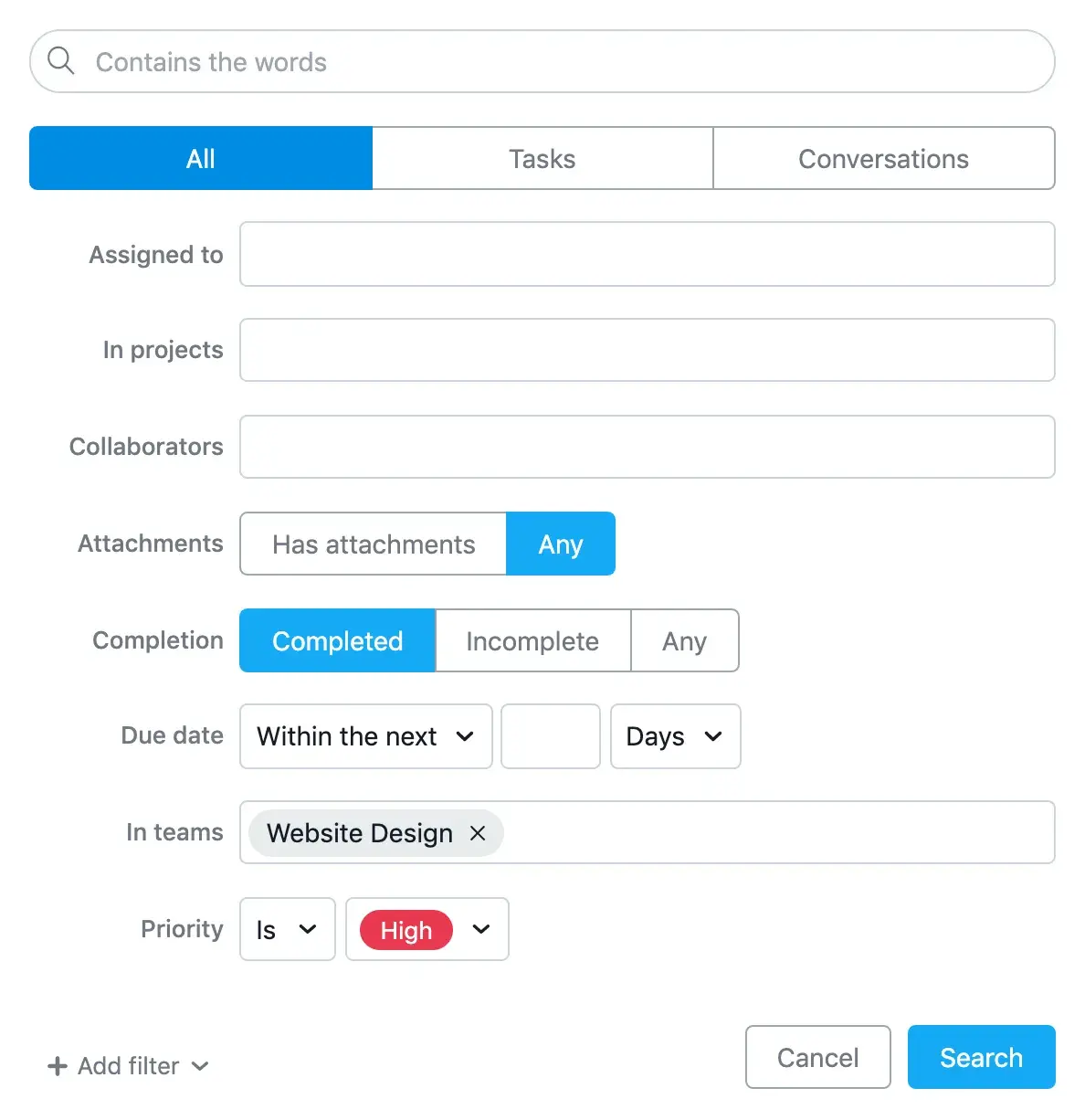
💡ヒント:チームは部署全体に対応している必要はありません。 検索を小規模なチーム (例: ウェブデザインチーム) に絞ることで、こうした検索がもっと簡単になります。 チームの設定とAsana で仕事を組み立てる方法について、詳しくチェックしてみましょう。
“そろそろ半年に 1 回の面談。 これまで達成した仕事を上司に見てもらいたい。”
こうした場合は、「担当者」のフィールドでご自身を選択します。 「完了したタスク」を選び、期日の範囲を過去 6 か月に設定しましょう。これであなたが担当してきた全タスクのリストが表示されます。
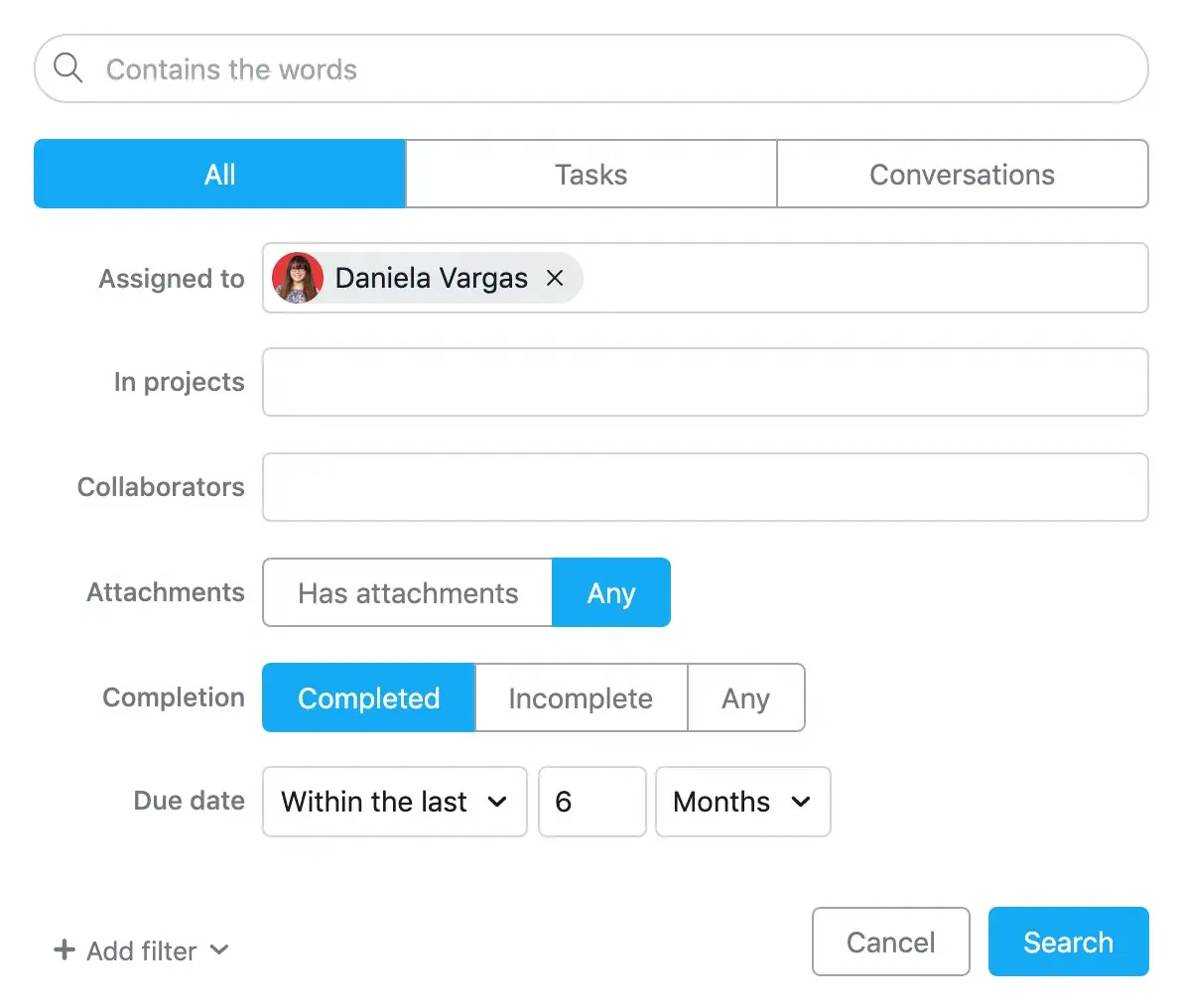
💡ヒント:検索結果が多すぎて、途方に暮れるときは、 検索したいプロジェクトを指定して、検索範囲を狭めてみましょう。
レポート機能の使い方
Advanced Search は、その都度ごとのリクエストや単発の問い合わせに対応するのにぴったりです。 同じ検索を頻繁にかける場合は、高度な検索をレポートとして、左側のサイドパネルに追加できます。 こうしておけば、レポート名をクリックするたびに、レポートが自動的に更新され、最新の情報を入手できます。
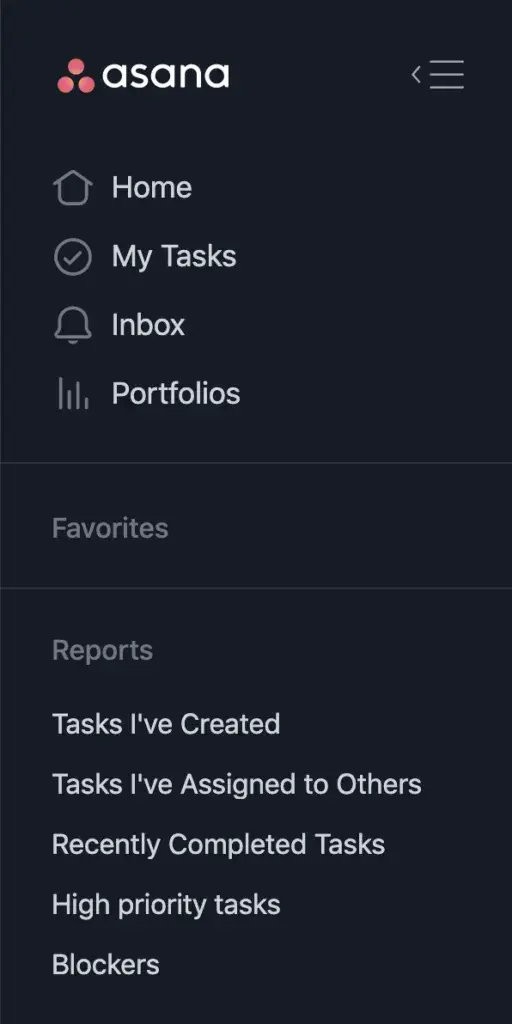
ご自身の Asana で以下のようなレポートを作成してみましょう。
フォローアップが必要な仕事
このレポートでは、あなたが他のメンバーに割り当てた、未完了のタスクが表示されます。 このレポートを保存するには、高度な検索を実行して、今後 7 日以内に期日がくる、あなたが割り当てた未完了のタスクを表示します。 高度な検索の「フィルターを追加」>「メンバー」>「割り当てたユーザー」で、あなたの名前でフィルターを設定してください。
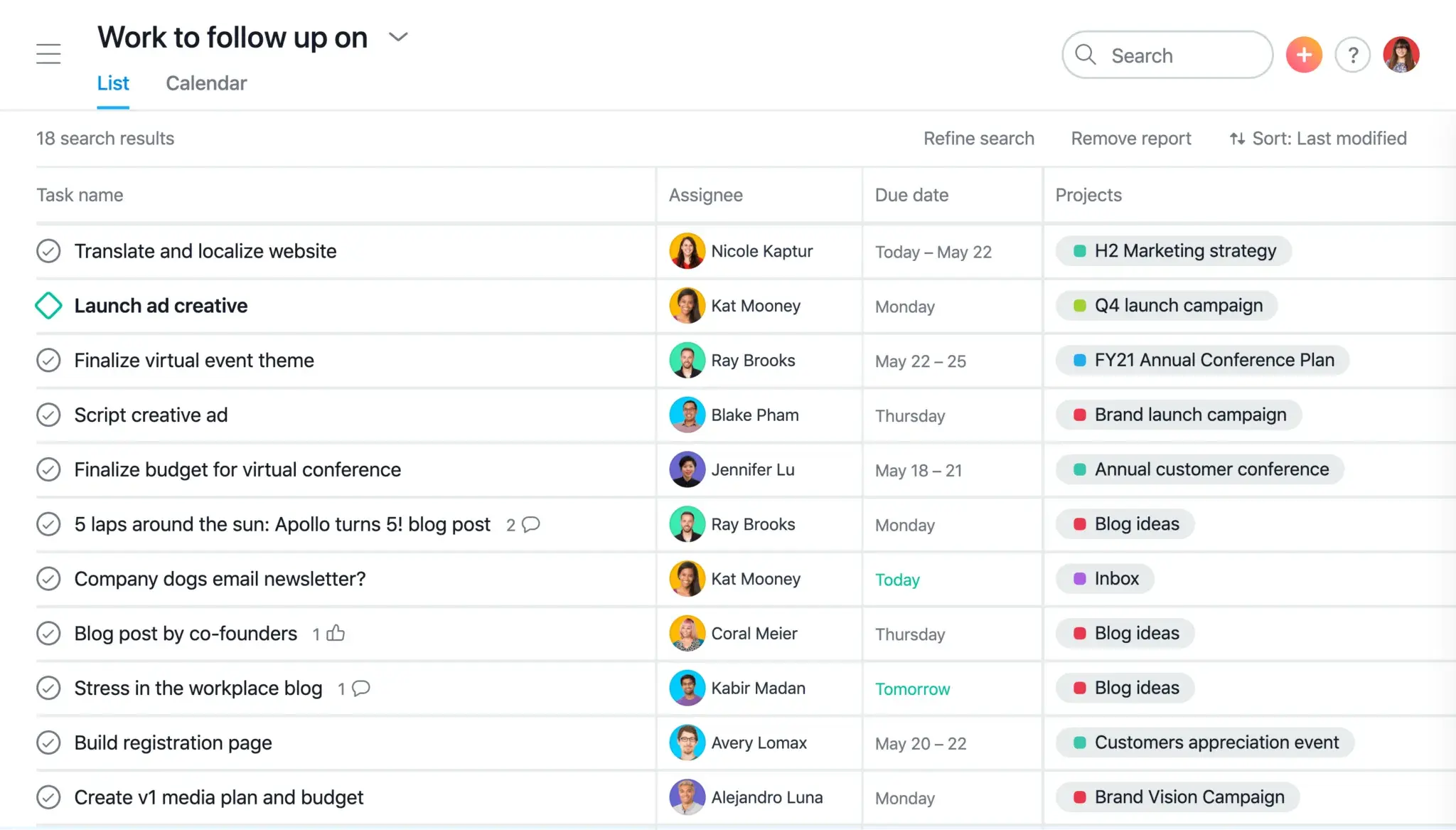
このレポートを毎週、更新します。 期日内に完了しない可能性があるタスクを見つけたら、コメントでフォローアップし、どんなサポートができるか検討しましょう。
今後予定されている、優先度の高いタスク
このレポートを使って、期日に遅れる前に、遅延リスクのある仕事を発見できます。 まず、高度な検索で、期日が今後 3 日以内であり、完了していない優先度の高いタスクを検索します。
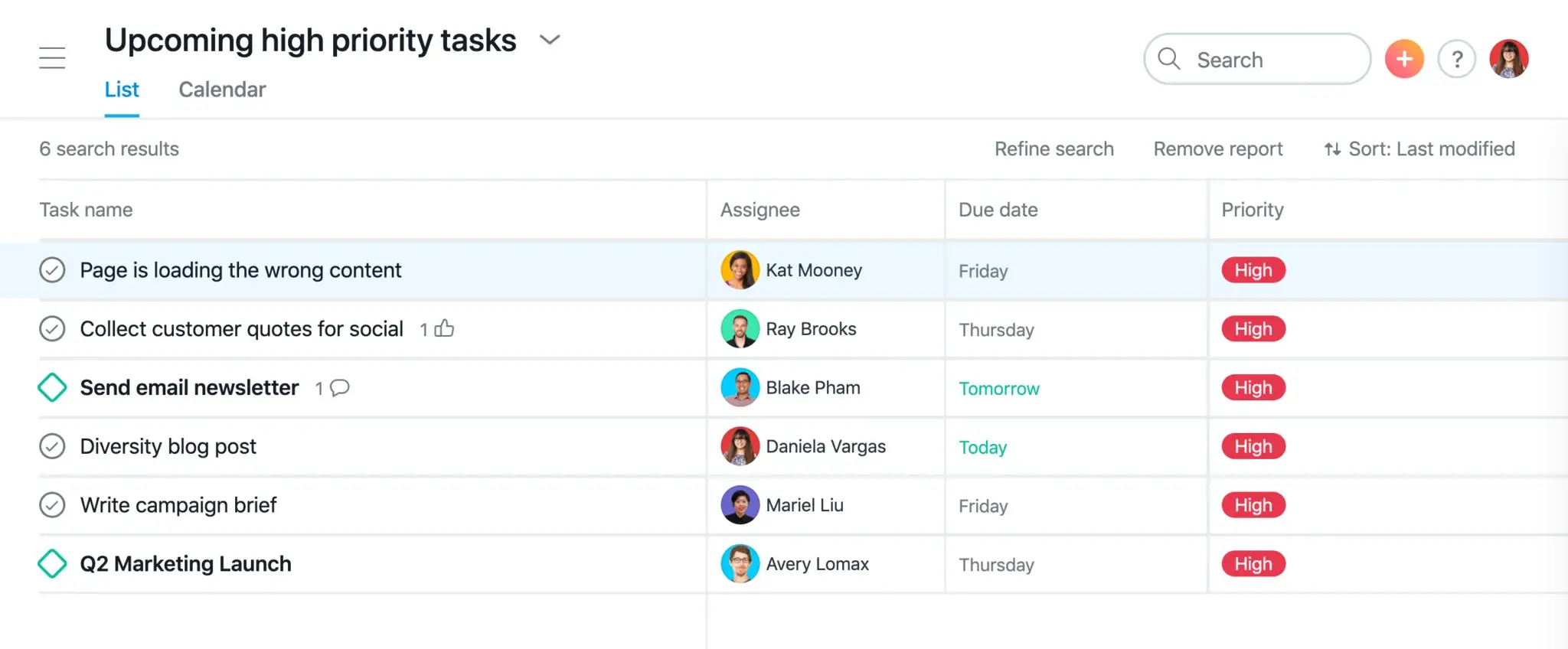
組織全体のタスクがたくさん表示されすぎないようにするには、コラボレーターやプロジェクトで絞り込みます。 検索結果をもとに、こうしたタスクが順調に進むようにフォローしましょう。
高度な検索とレポート機能を使って「仕事のための仕事」を減らす
Asana では、仕事の検索、進捗の報告、フィードバックの提供、タスクへのコメント、ステータス更新、仕事の共有を、すべて 1 か所で行えます。 Asana について詳しくはこちらをご覧ください。また、Asana Premium を無料でお試しいただくこともできます。

![[Resource] How Our Slack Integration and AI Studio Automate Product Support Intake (image)](https://assets.asana.biz/transform/3c3ee9b2-1f23-4e54-9f8e-51875dfd7bf2/web-RC26-illustration-featureslaptop-purple-lightmode?io=transform:fill,width:2560&format=webp)
![[Resources] Roadmapping in Asana as a Growth PM at Asana (image)](https://assets.asana.biz/transform/6973a444-baf1-4301-b88f-59b65836a550/web-RC26-illustration-confidencelaptop-blue-lightmode?io=transform:fill,width:2560&format=webp)
![[Resource Card] Meeting teams where they work: The key to AI at scale](https://assets.asana.biz/transform/703d2286-dc97-4792-b9ab-4bbe0de66d42/web-RC26-webinar-image?io=transform:fill,width:2560&format=webp)
Asana で働き方を変革しましょう
無料トライアルを始める
Asana を無料でお試しいただけます。クレジットカード情報は不要です。
デモを見る
大規模な企業をつなぐ Asana の仕組みを、デモでご確認ください。
セールス担当者に相談する
Asana を活用したスムーズなチーム連携の方法についてご案内します。