6 tips för att använda portföljer – Asanas bäst bevarade hemlighet för planering över flera projekt


85 % av Fortune 100-företagen väljer Asana¹






Snabbtips
Du arbetar alltså med många projekt och behöver ett sätt att hantera och spåra arbetsförloppet i olika initiativ. Låter det bekant? Om det gör det har du tur. Asanas praktiska – och alldeles för ofta underutnyttjade –portfoliosfunktion är särskilt utformad för att hjälpa till med det här problemet. Den är som en mapp för dina projekt, men med extra funktioner som ger dig en överblick över varje initiativ. Med portfolior kan du övervaka relaterat arbete i en överblick och se vad som är i fas och vad som riskerar att bli fördröjt, så att du snabbt kan gå djupare för mer information när projekt behöver din uppmärksamhet.
Välkommen till portföljernas värld, Asanas bäst bevarade hemlighet. Här är fem tips för att komma igång, så att du inte går miste om den här kraftfulla funktionen.
1. Håll intressenterna informerade och ansvariga på ett och samma ställe
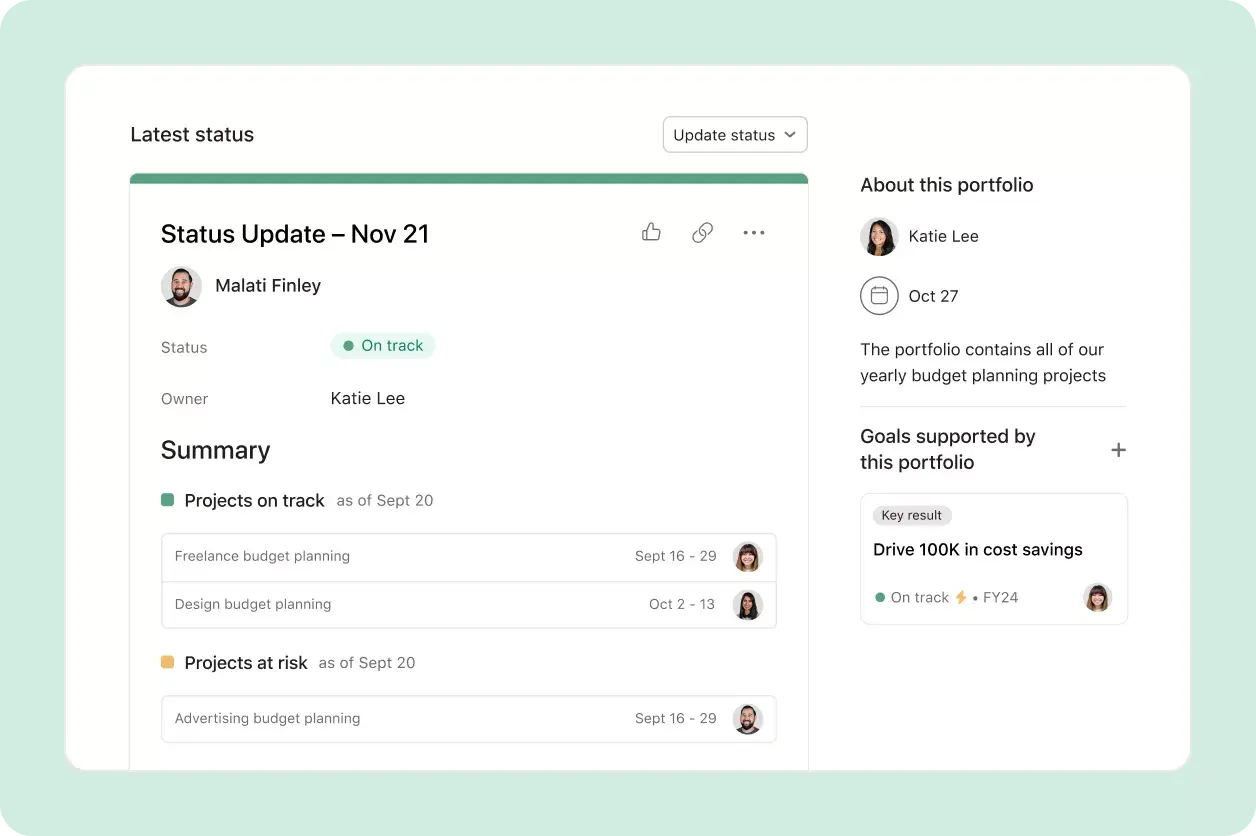
Hur många gånger har folk frågat dig om statusen för ett initiativ eller var de kan hitta information? Om du regelbundet hanterar projekt händer det förmodligen ofta. Portfolior löser det här problemet genom att tillhandahålla en central plats där alla kan få tillgång till förloppsuppdateringar för alla projekt i portföljen, vilket gör det enkelt att svara på frågor och hålla intressenterna informerade. Det innebär att uppdateringar inte längre är utspridda – i stället kan alla enkelt hitta den information de behöver på ett och samma ställe.
Så här kan portfolior förenkla kommunikationen med intressenter:
Skapa statusuppdateringar snabbare. I stället för att skapa tidskrävande uppdateringar från grunden påskyndar Asana processen genom att föreslå avsnitt, uppgifter och milstolpar som du kan omnämna. Dra och släpp föreslagna höjdpunkter, skapa diagram automatiskt och mycket mer.
Visa tidigare statusuppdateringar så att du har en konkret översikt över de framsteg som har gjorts.
Koppla portfolioarbetet till företagets mål. Visa vilka övergripande företagsmål din portfolio stöder, så att intressenterna förblir ansvariga och förstår varför deras arbete är viktigt.
Lägg till en portfoliobeskrivning, en ägare och ett slutdatum för att hålla viktiga detaljer i fokus. Och när nya intressenter ansluter sig till din portfolio får de den bakgrundsinformation de behöver för att snabbt komma igång med arbetet.
2. Få en överblick – direkt
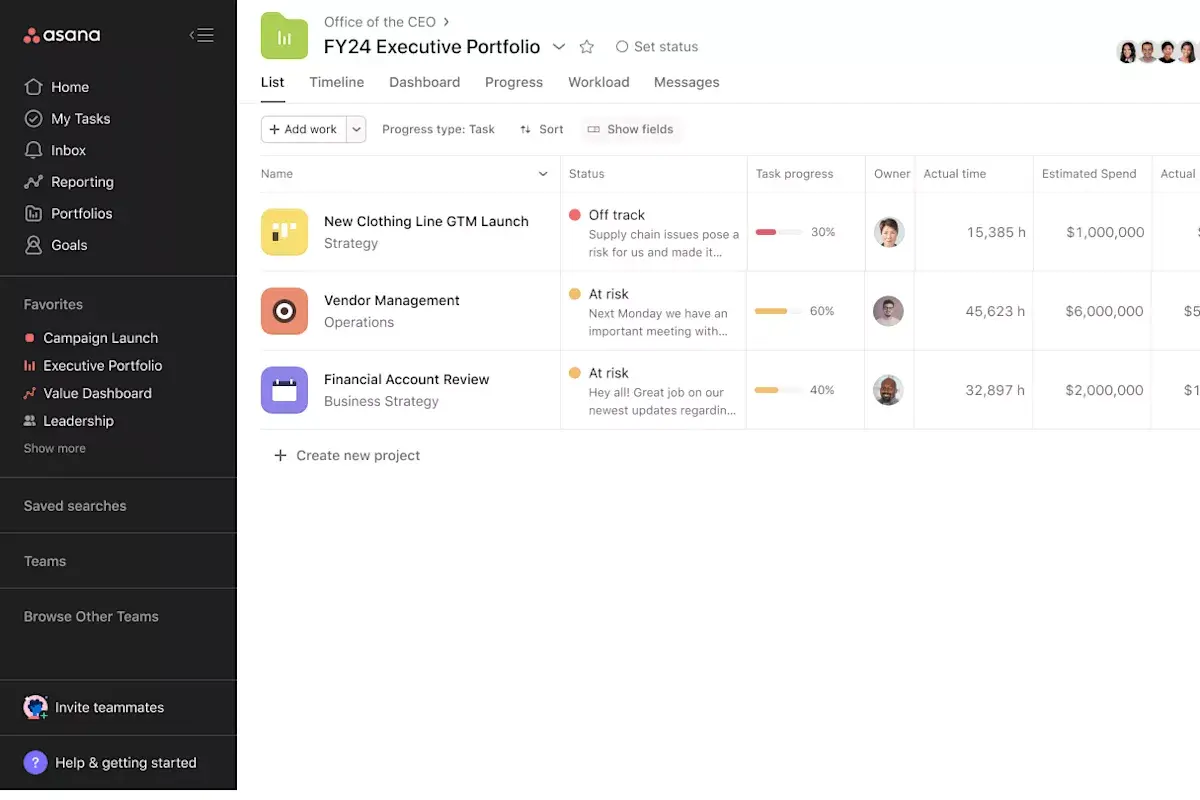
Använder du anpassade fält för att spåra information om uppgifter inom projekt, såsom tidsåtgång eller tillgänglig budget? I så fall kan du automatiskt sammanfatta den informationen i din portfölj för att omedelbart få en tydlig översikt över alla dina projekt.
Här är ett exempel på hur det fungerar:
Spåra data i projekt: Föreställ dig att du spårar leverantörsarbete i ett projekt. Lägg till ett anpassat fält för tidsspårning för att beräkna exakt hur lång tid leverantörerna ägnar åt varje uppgift.
Lägg sedan till projekt i en portfolio: Lägg till ditt projekt för leverantörshantering i en chefsportfolio där du spårar arbetet i hela företaget.
Sammanfatta sedan information i olika projekt: Lägg till ett sammanfattande tidsspårningsfält i din chefsportfolio. Detta sammanfattar tidsspårningsdata i varje projekt, så att du snabbt kan övervaka tidsåtgången i hela företaget.
Voilà – en automatisk sammanfattning av tidsspårningsdata från olika projekt, med bara några få klick.
3. Organisera arbetet på ditt sätt
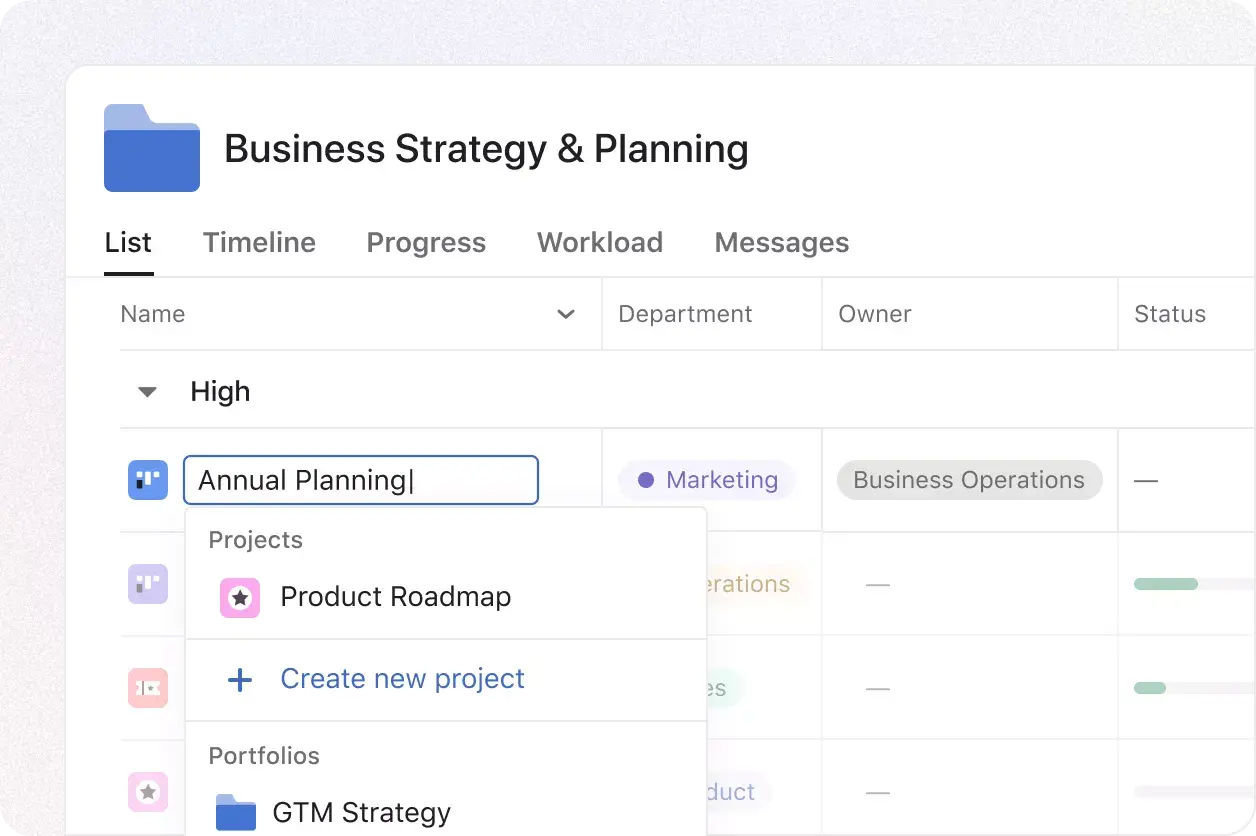
Det fina med portföljer är att du kan organisera dem som du vill, utan att det påverkar hur andra ser eller får tillgång till arbetet. Det beror på att uppgifter, projekt och portföljer kan finnas på flera ställen samtidigt, vilket innebär att du kan lägga till initiativ i din portfölj utan att ändra var de ursprungligen finns lagrade.
Här följer en sammanfattning av hur portfolioorganiseringen fungerar:
Lägg till projekt till portföljer för att organisera relaterat arbete på ett och samma ställe.
Lägg till portfolior inom portfolior för att hålla initiativen organiserade på en övergripande nivå, precis som kapslade mappar inom mappar.
Lägg till arbete (projekt eller portföljer) i flera portföljer samtidigt, så att du kan skapa en personlig organisationsmetod utan att det påverkar dina teamkollegor.
Tänk dig till exempel att du vill lägga till ett projekt för ”frilansbudget” i din portfolio för ”årlig budgetuppföljning”. Just nu finns projektet redan i två andra portfolior som ägs av andra personer. Du kan fortfarande lägga till det i din portfolio utan att ändra var det ursprungligen finns.
4. Spåra förlopp med portfoliopaneler
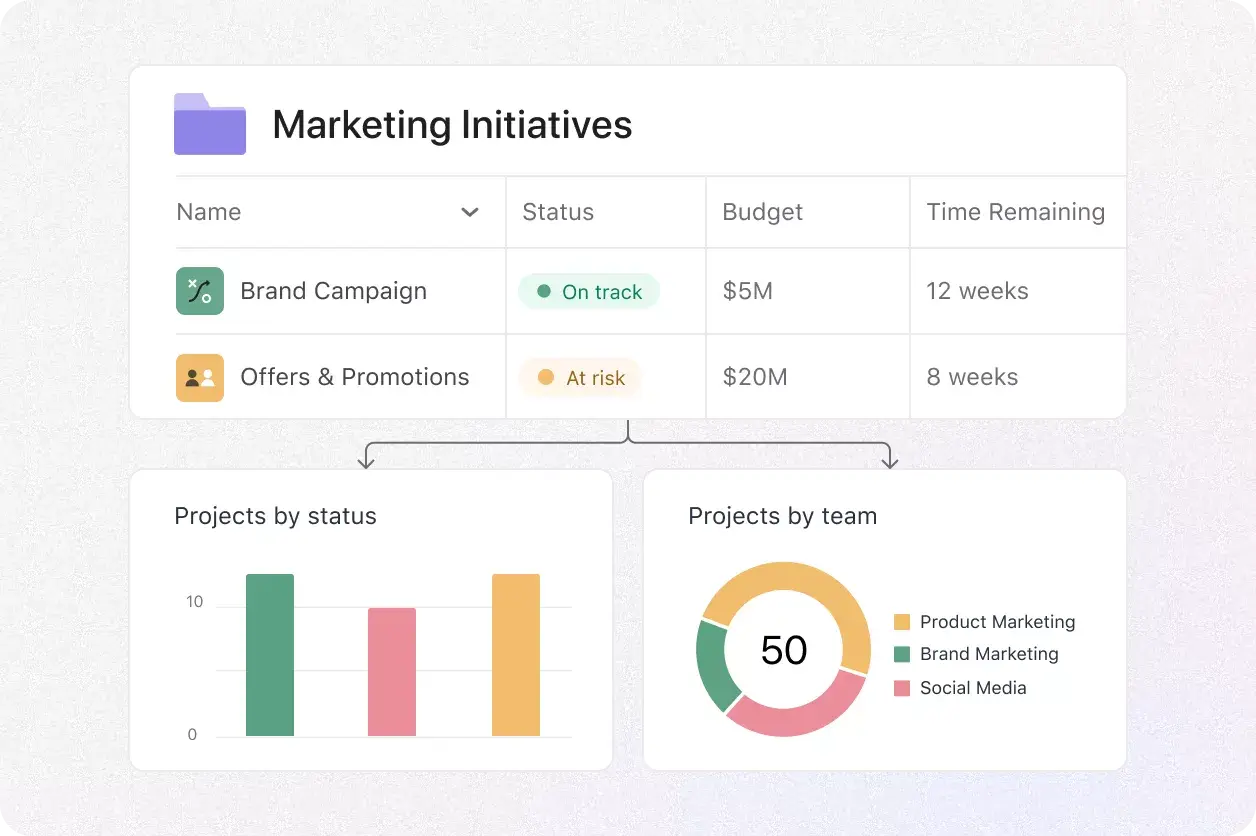
Om du regelbundet hämtar data för att kontrollera arbetets förlopp vet du hur tidskrävande det kan vara. Men med portföljer behöver rapporteringen inte vara tidskrävande. Istället för att manuellt samla in och sammanfatta information från olika projekt kan du använda panelfunktionen för att automatiskt skapa anpassade diagram och visualisera hur det går för dina initiativ.
Oavsett vilken information du spårar i projekt kan du rapportera om den med hjälp av portfoliopaneler. Och tack vare en mängd olika diagramalternativ kan du visualisera information med hjälp av linjediagram, ringdiagram, burnup-diagram och mycket mer. Här är några exempel:
Spåra kostnader: Skapa ett linjediagram för att visa hur kostnaderna förändras med tiden för alla projekt i din portfölj.
Övervaka projektstatus: Visualisera kommande, försenade, ej schemalagda och slutförda uppgifter med ett ringdiagram.
Kontrollera prestandan: Spåra hur lång tid det tar att slutföra uppgifter i olika projekt.
5. Bevaka teamets arbetsbelastning
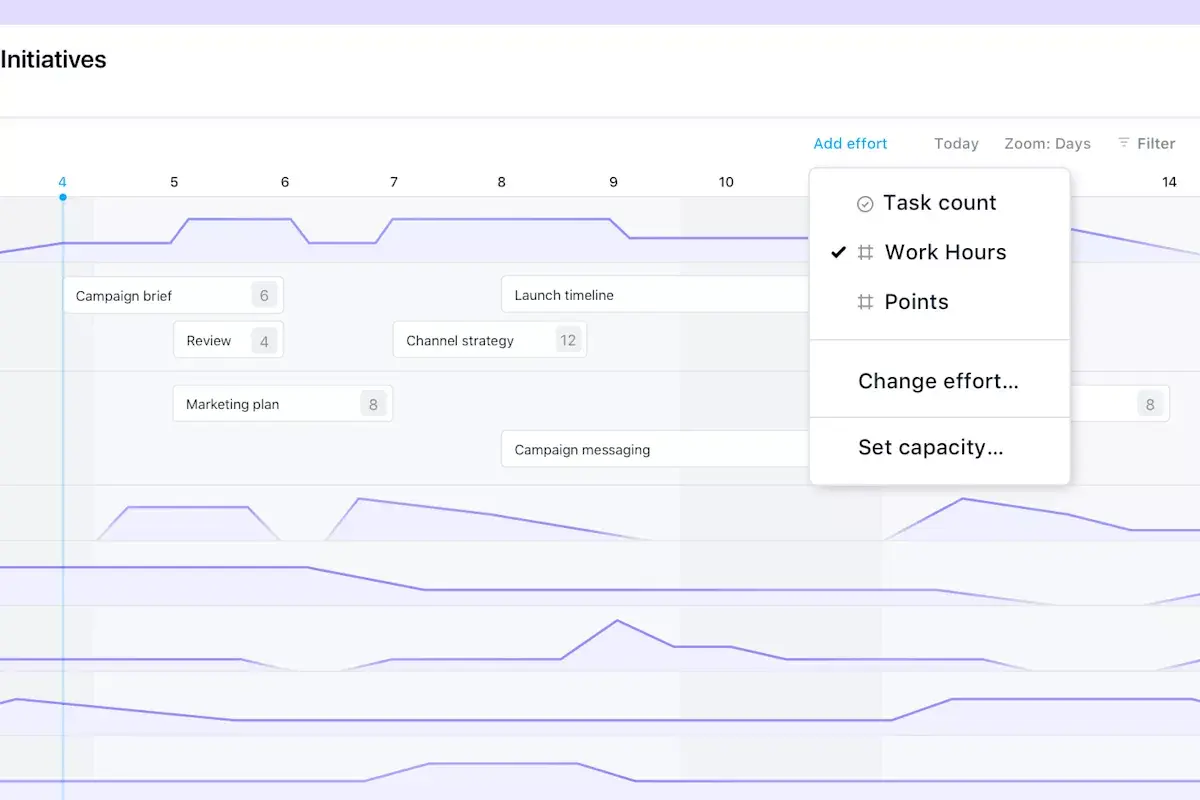
Tidigare har det varit en utmanande – och tidskrävande – uppgift att bemanna många olika projekt. Portfolior löser det här problemet med funktionen för arbetsbelastning, som gör att du kan spåra arbetskapaciteten för varje person i ditt team, i alla projekt i din portfölj. Det innebär att du kan få en fullständig bild av hur teamet använder sin tid, även om medlemmarna arbetar med olika projekt.
Förutom att spåra arbetskapacitet kan du också:
Dra och släpp uppgifter i arbetsbelastningsvyn för att enkelt omfördela och omplanera arbete.
Flytta resurser mellan projekt i en och samma vy, utan att behöva klicka fram och tillbaka.
Visualisera framtida arbetskapacitet för att se till att kommande projekt är ordentligt bemannade och förhindra hinder innan de uppstår.
Obs! Arbetsbelastningsfunktionen är tillgänglig om din portfolio endast innehåller projekt. Om din portfolio innehåller en annan portfolio kommer den att vara gråmarkerad.
6. Samordna tidslinjer i flera projekt
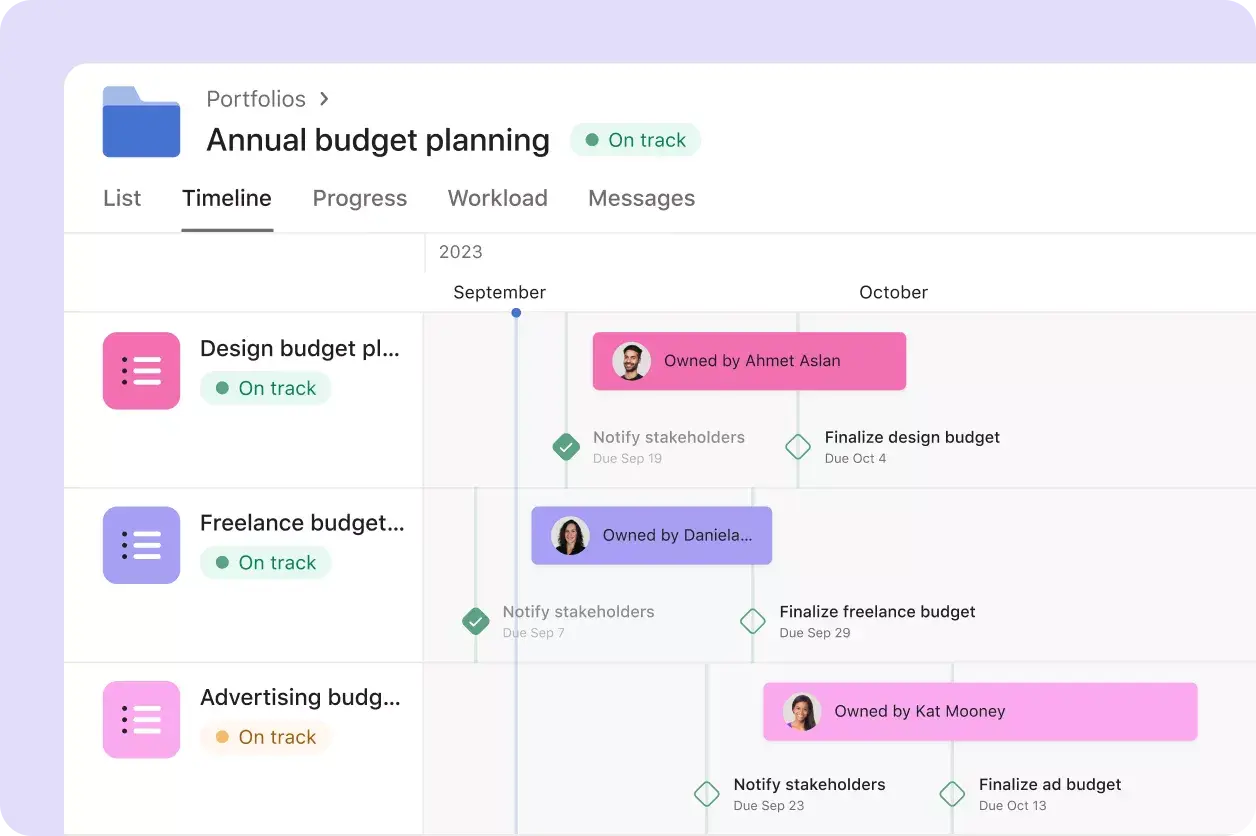
När du samordnar flera projekt samtidigt kan tidslinjerna lätt bli förvirrande. Du kan behöva fördela arbetet så att teamet inte blir överbelastat, synkronisera leveranser kring lanseringsdatum eller justera flera projekt-tidslinjer samtidigt på grund av hinder. Tidslinjevyn i portfolior ger dig ett sätt att visualisera varje projekttidslinje i samma fönster, så att du kan se helheten och enkelt göra justeringar.
Med tidslinjevyn kan du göra följande:
Se en övergripande tidslinje för varje projekt i din portfölj. Se projektets start- och slutdatum samt viktiga milstolpar för alla dina initiativ. Med den här helhetsvyn kan du se hur scheman överlappar varandra och om leveranserna är i fas.
Dra och släpp milstolpar och projekt på din tidslinje för att automatiskt justera slutdatum med ett enda klick.
Klicka på varje projekt för en mer detaljerad tidslinjevy med enskilda uppgifter och beroenden– uppgifter som inte kan påbörjas förrän en annan uppgift har slutförts. På så sätt kan du få en helhetsbild först och sedan fördjupa dig i mindre detaljer vid behov.
Obs! Tidslinjefunktionen är tillgänglig om din portfolio endast innehåller projekt. Om din portfolio innehåller en annan portfolio kommer den att vara gråmarkerad.
Missa inget – spara tid och insats med portföljer
Portfolior är en kraftfull funktion som du inte vill gå miste om, särskilt om du hanterar flera projekt samtidigt. Gå till vår prissida för att läsa mer om portfolior och om hur du registrerar dig för en gratis provperiod.
Vill du fördjupa dig ännu mer? Upptäck alla vinklar och vrår av portföljer med vår Asana Academy-kurs.
Utforska portfolior