8 tidsbesparande Asana-tips för att få mer gjort snabbare

85 % av Fortune 100-företagen väljer Asana¹






Snabbtips
Vem skulle inte vilja ha lite extra tid?
Det är svårt att hitta tid i Kalendern för dagliga prioriteringar, och ännu svårare att hitta tid för att tänka och planera. Men om du känner dig stressad kan Asana hjälpa till. De här tidsbesparande tipsen kan hjälpa dig att eliminera improduktivt arbete på ett smartare sätt och få större genomslag, snabbare. Lägg bara några minuter på att läsa och öva, så kan du spara många arbetstimmar i framtiden.
Nu sätter vi igång.
1. Sammanfatta information direkt
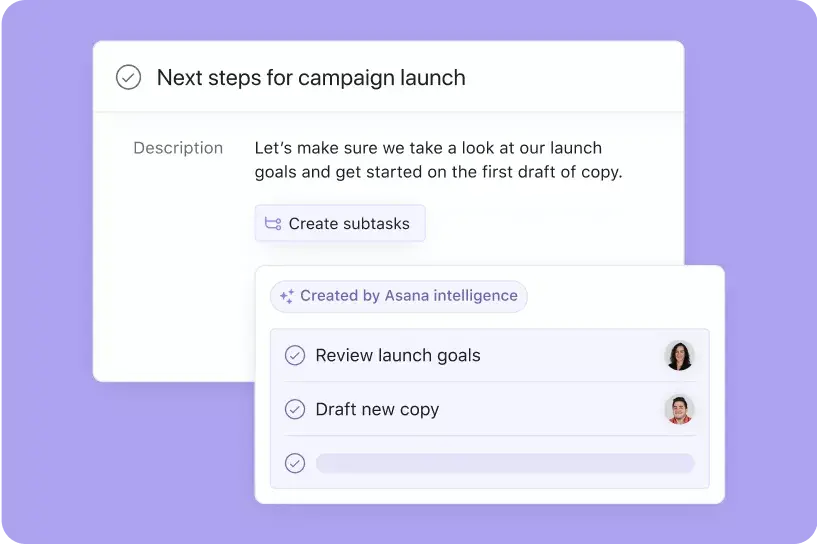
Asana AI har gått med i teamet och är utformat för att hjälpa dig att arbeta smartare och snabbare. Våra smarta sammanfattningar fungerar som en personlig assistent som automatiskt lyfter fram höjdpunkter och viktiga åtgärdspunkter från uppgiftsbeskrivningar och kommentarer. I stället för att lägga tid på att gå igenom långa konversationstrådar kan du använda AI för att omedelbart sammanfatta viktiga punkter, dokumentera nästa steg och se till att inget glöms bort.
Om du vill använda smarta sammanfattningar klickar du på trepunktsmenyn i det övre högra hörnet av en uppgift. Välj sedan Sammanfatta uppgift eller Skapa underuppgifter.
2. Anlita en AI-redigerare
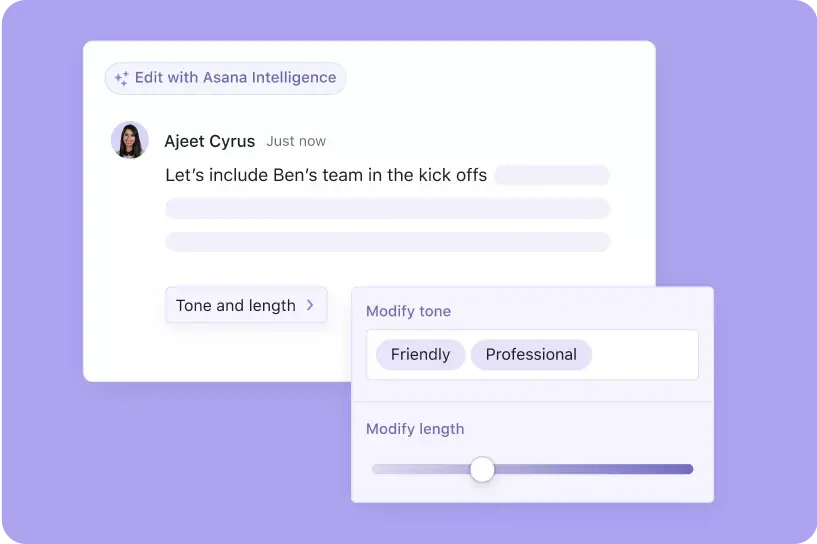
Har du någonsin lagt för mycket tid på att försöka utarbeta det perfekta svaret? AI kan hjälpa dig att spara tid även här. Asanas smarta redigerare kan justera ditt skrivande på det sätt du vill, så att du kan ange detaljnivån och tonen du vill använda.
Allt du behöver göra är att skriva en grov version av din kommentar. Klicka sedan på knappen för att automatiskt generera ett redigerat svar och justera reglagen för detaljer och ton.
3. Organisera arbetet automatiskt
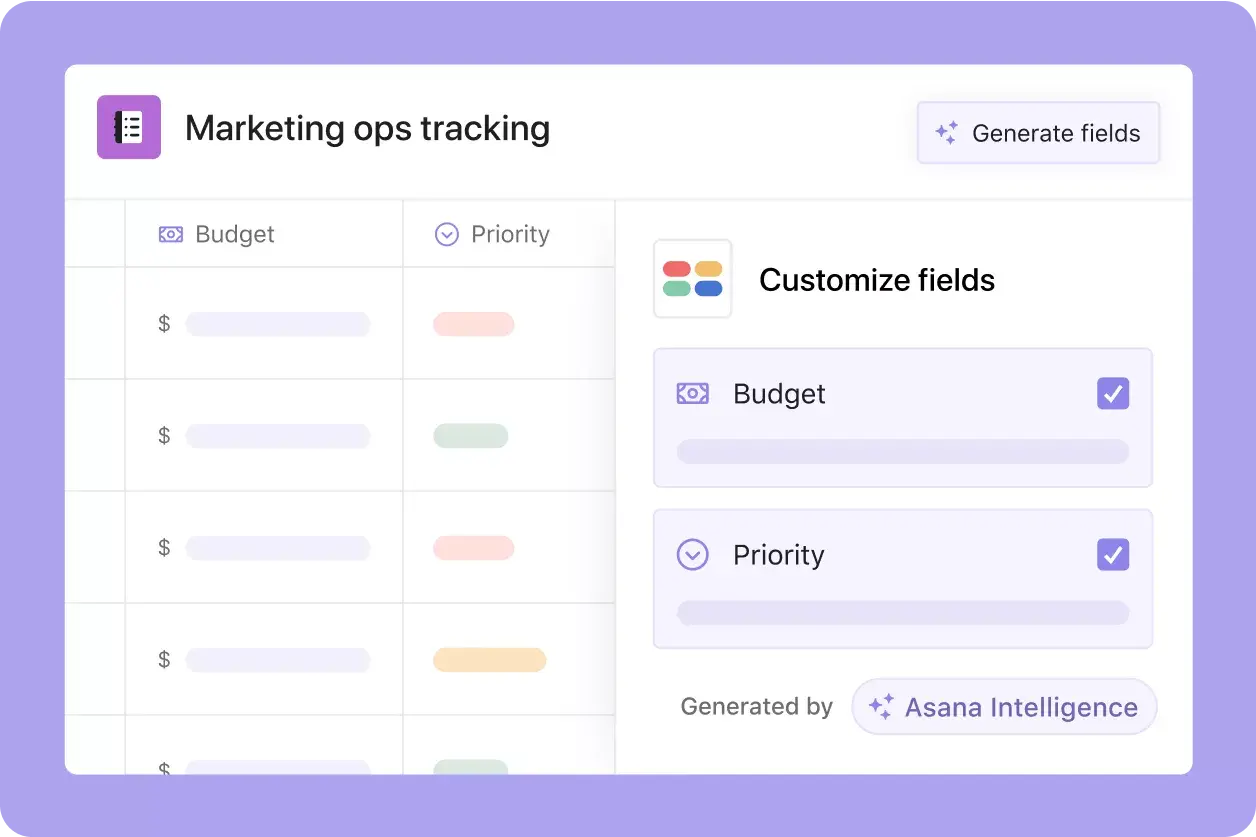
När man organiserar projekt kan det vara svårt att veta hur man ska börja. Hur ska man märka arbetet? Vilka detaljer behöver du dokumentera om varje uppgift? Vilken viktig information bör vara synlig?
Asanas smarta fält löser det här problemet genom att föreslå de bästa anpassade fälten – etiketter som hjälper dig att sortera, filtrera och automatiskt rapportera om arbete – som du kan lägga till i ditt projekt. Om du sedan vill implementera ett förslag kan Asana omedelbart tillämpa och fylla i fälten i hela projektet.
4. Omvandla uppgifter till projekt
Om du någonsin har skapat en uppgift som resulterade i en oändlig lista med underuppgifter, så har vi varit där och vi kan hjälpa till.
Med några få klick kan du omvandla uppgifter till projekt. Välj bara menyn med tre punkter i det övre högra hörnet av en uppgift, klicka på ”konvertera till” och sedan på ”projekt”. Det skapar ett projekt med samma titel, beskrivning och deadline som din uppgift och omvandlar underuppgifter till uppgifter inom projektet. På så sätt får du mer utrymme för att organisera arbetet, kommunicera med intressenter och rapportera om förloppet.
5. Tilldela kopior av en uppgift
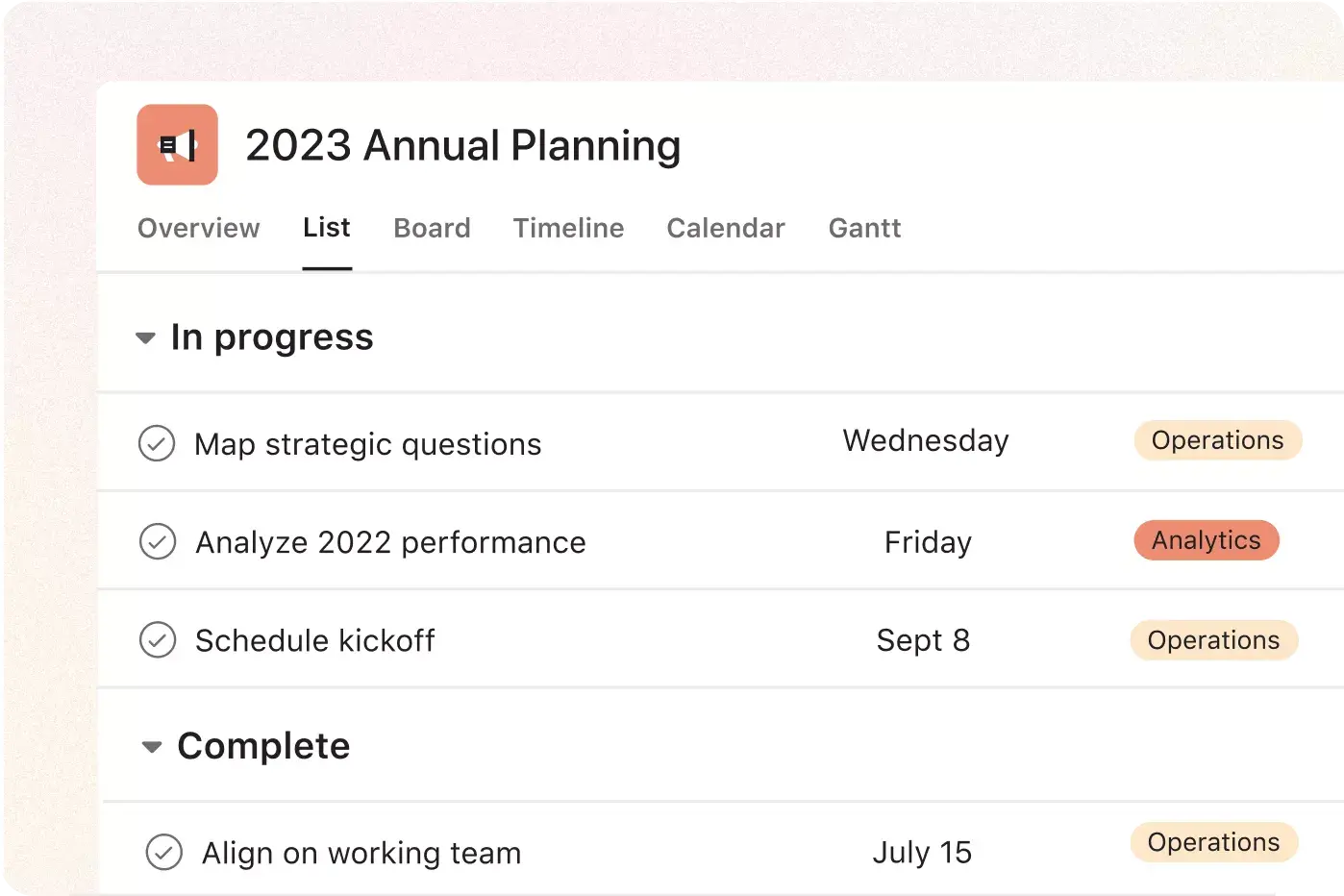
Behöver du ibland tilldela samma typ av uppgift till flera personer samtidigt? Du kanske vill se till att hela företaget har slutfört en säkerhetsutbildning, eller så behöver du flera personer för att granska ett blogginlägg. I stället för att kopiera och klistra in varje uppgift manuellt kan du tilldela kopior till flera teamkollegor – eller till och med till ett helt team – med bara ett par klick från fältet för tilldelad person.
För att tilldela kopior av en uppgift klickar du på fältet för tilldelad person i en uppgift och väljer sedan ikonen för att tilldela kopior. Skriv sedan in namnen på de teamkollegor eller team som du vill tilldela kopiorna till.
6. Massredigera uppgifter med multival
Du har troligen använt en multivalsfunktion i andra program och det är precis lika användbart i Asana. Funktionen är användbar när du behöver göra ändringar i flera uppgifter samtidigt och inte vill gå in och uppdatera varje uppgift manuellt.
Så här fungerar det:
Växla till listvy.
Klicka på en uppgift.
Håll ned skift.
Klicka på en annan uppgift eller tryck på upp- eller nedpilen.
När du har valt flera uppgifter kan du vidta massåtgärder med dem, till exempel:
Tilldela dem alla till en person
ge dem alla samma slutdatum
Dra och släppa dem någonstans
Uppdatera ett anpassat fält för alla
Lägga till alla i ett projekt
Markera dem alla som slutförda eller ej slutförda
Lägga till en medarbetare.
7. Skapa uppföljningsuppgifter från inkorgen
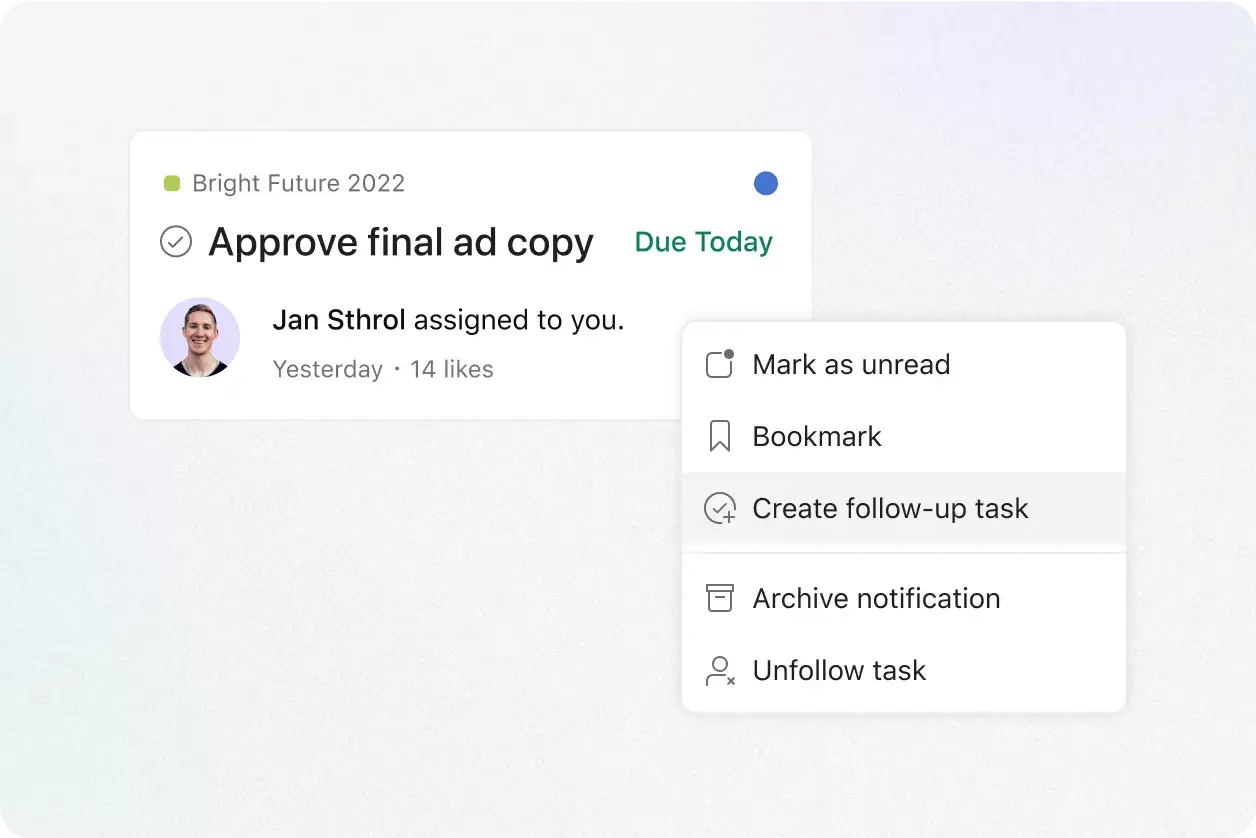
Det finns inget mer tillfredsställande än en tom inkorg, och det här tipset kan hjälpa dig att nå dit. I stället för att bokmärka en avisering i inkorgen (som du kanske eller kanske inte kommer ihåg att följa upp) kan du skapa en uppföljningsuppgift med några klick för att ge dig själv en konkret påminnelse om att återkomma till den aviseringen. Med den här metoden kan du rensa ut din inkorg utan att oroa dig för att missa viktiga uppdateringar.
Om du vill skapa en uppföljningsuppgift öppnar du en avisering i inkorgen och klickar på menyn med tre punkter i det övre högra hörnet. Välj sedan Skapa en uppföljningsuppgift. Detta kommer att tilldela en uppgift till dig, med en länk till den ursprungliga aviseringen.
8. Arbeta snabbt med kortkommandon
Ett bra sätt att spara tid i Asana är att lära sig kortkommandon, så att du kan utföra åtgärder direkt genom att trycka på några knappar. Du kan se alla kortkommandon här eller genom att skriva Cmd+/eller Ctrl/i Asana.
Här är några tidsbesparande favoriter:
Tab+Q: snabbinfoga uppgift
Tab+M: Tilldela till mig
Tab+X: fokusläge (det här zoomar in på en enskild uppgift och blockerar allt annat)
Tab+S: Lägg till en underuppgift
Tab+N: Skapa ett avsnitt
Tab+P: Lägg till i ett projekt
Tab+: Hoppa till uppgiftslistan/huvudfönstret
Ta tillbaka din tid
Med de här tidsbesparande tipsen kan du ta tillbaka din dag och fokusera på det viktigaste arbetet. Asana erbjuder många olika sätt att effektivisera ditt arbetsflöde, från AI-drivna sammanfattningar och smarta redigeringsverktyg till kortkommandon. Gå till vår prissättningssida för att lära dig mer och registrera dig för en kostnadsfri provperiod.
Låt inte kaoset med oändliga uppgifter och meddelanden dra ner dig. Ta några minuter för att utforska de här strategierna – ditt framtida jag kommer att tacka dig.
Utforska AI-funktioner