


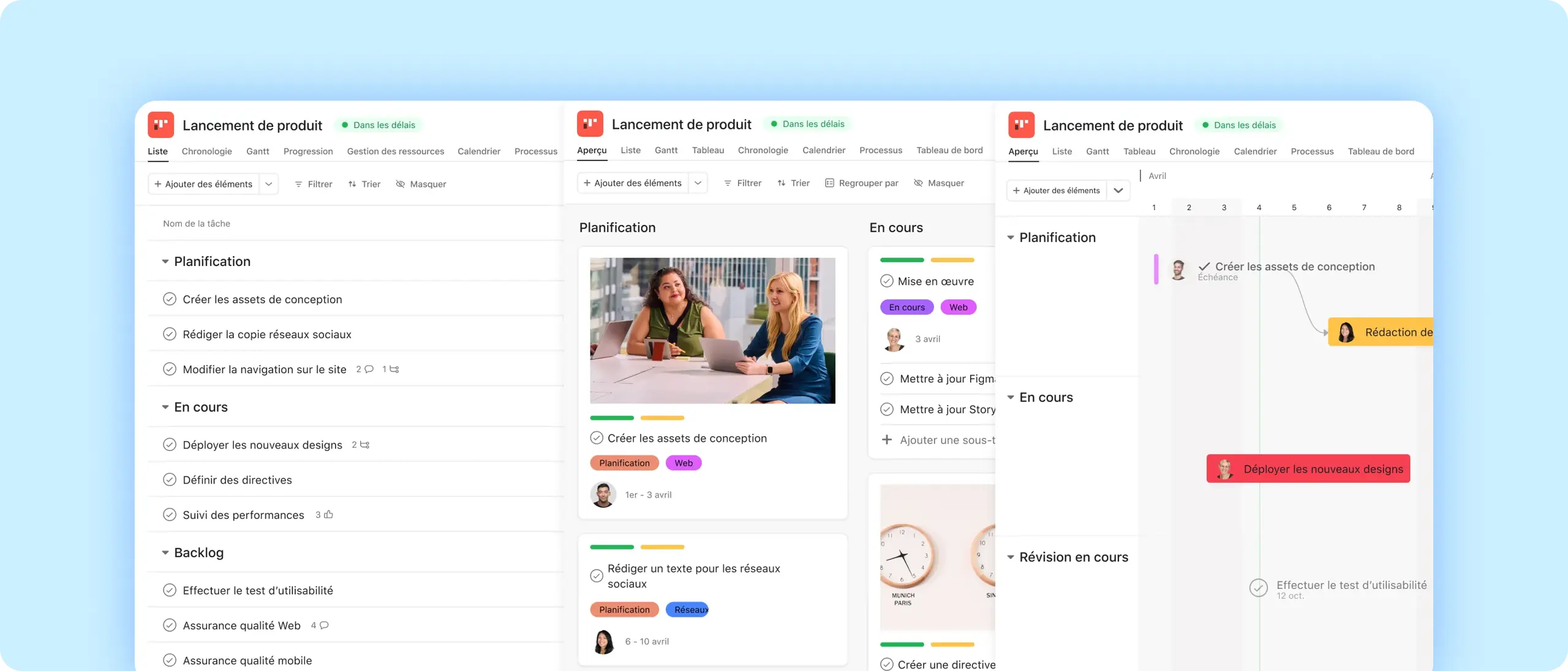
Visualisez rapidement votre travail
Passez d’une vue de projet à une autre d’un simple clic, et ce, sans configuration préalable.
Visualisez les projets comme vous le souhaitez
Faites remonter à la surface les informations les plus pertinentes pour votre équipe en créant plusieurs vues personnalisées au sein d’un projet.
Planifiez dynamiquement
Glissez-déposez les tâches pour mettre à jour instantanément la chronologie de votre projet.
Suivez le travail à chaque étape
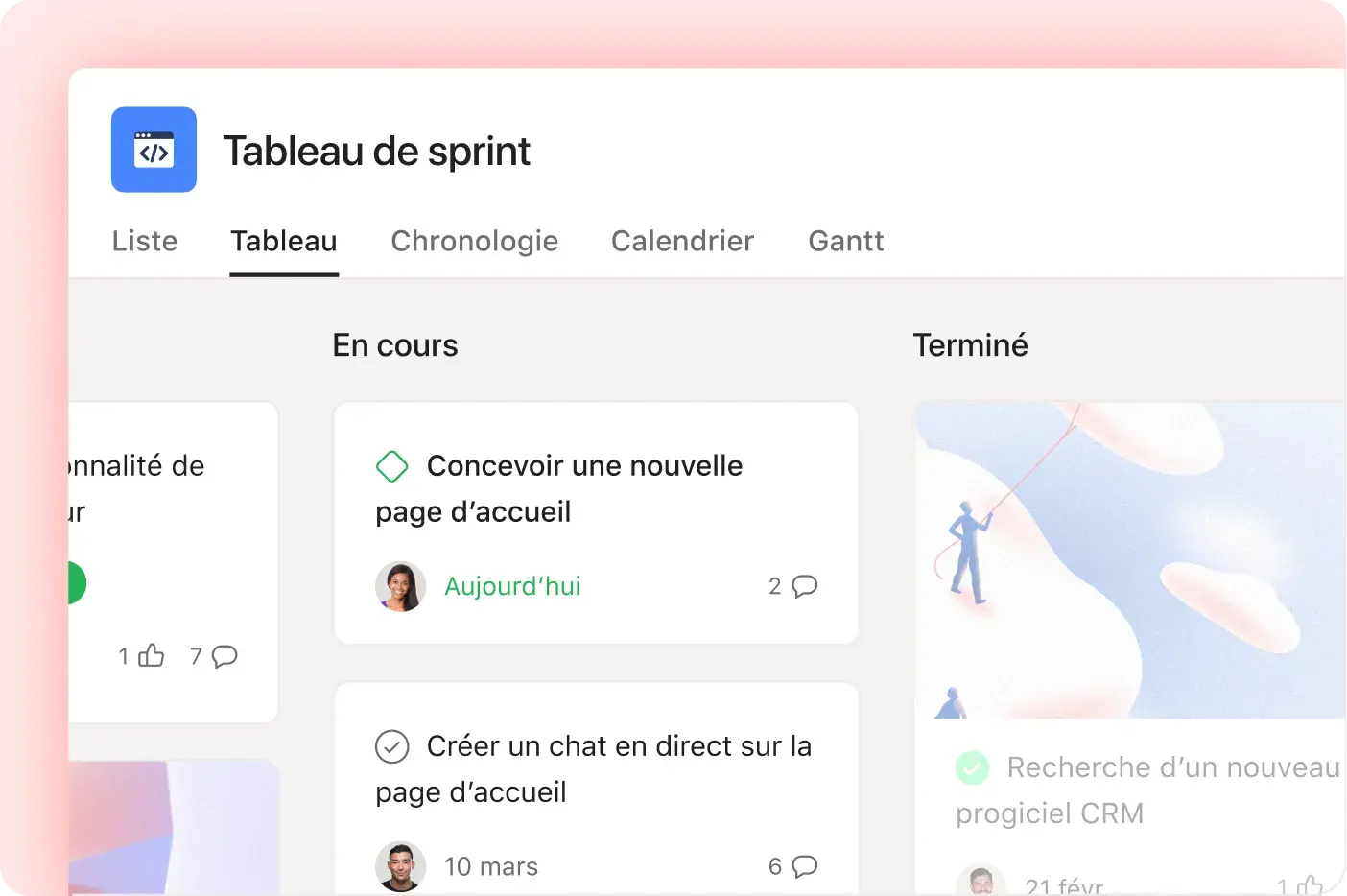
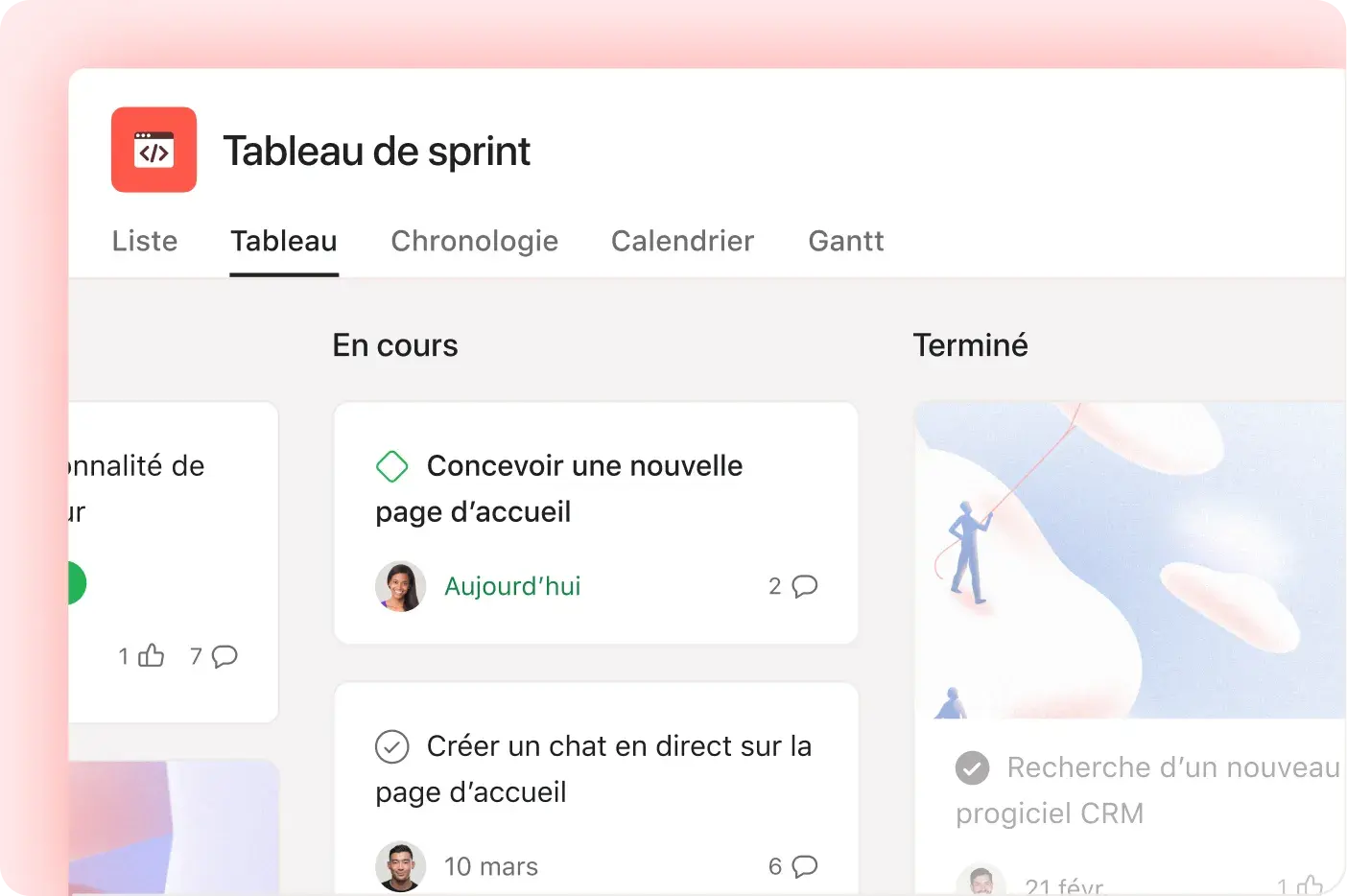
Considérez les tâches comme des cartes
Déplacez-les par glisser-déposer comme des notes adhésives sur un tableau Kanban.
Définissez votre processus
Affichez les étapes de travail dans des colonnes telles que « Nouveau », « En cours » et « Terminé ».
Gardez un œil sur les détails
Consultez l’échéance des tâches, le responsable et les sous-tâches sur chaque carte.

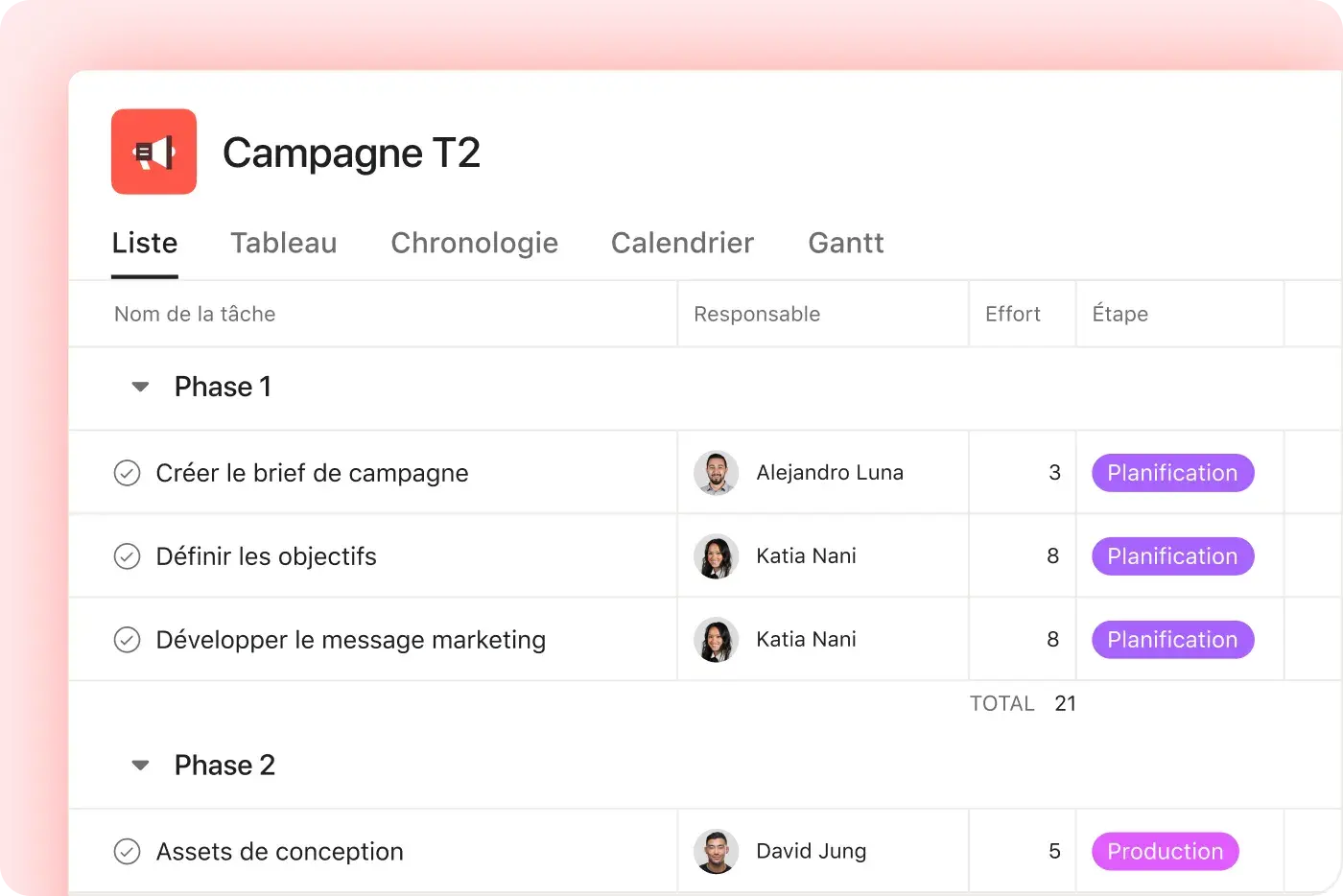
Cataloguez chaque travail
Listez les tâches
Saisissez chaque étape d’un projet, du début à la fin.
Personnalisez votre disposition
Ajoutez les tâches par glisser-déposer dans des sections personnalisées pour rester organisé.
Utilisez Asana comme une feuille de calcul
Etiquetez les tâches et utilisez des colonnes pour additionner, faire des moyennes et compter automatiquement les nombres.

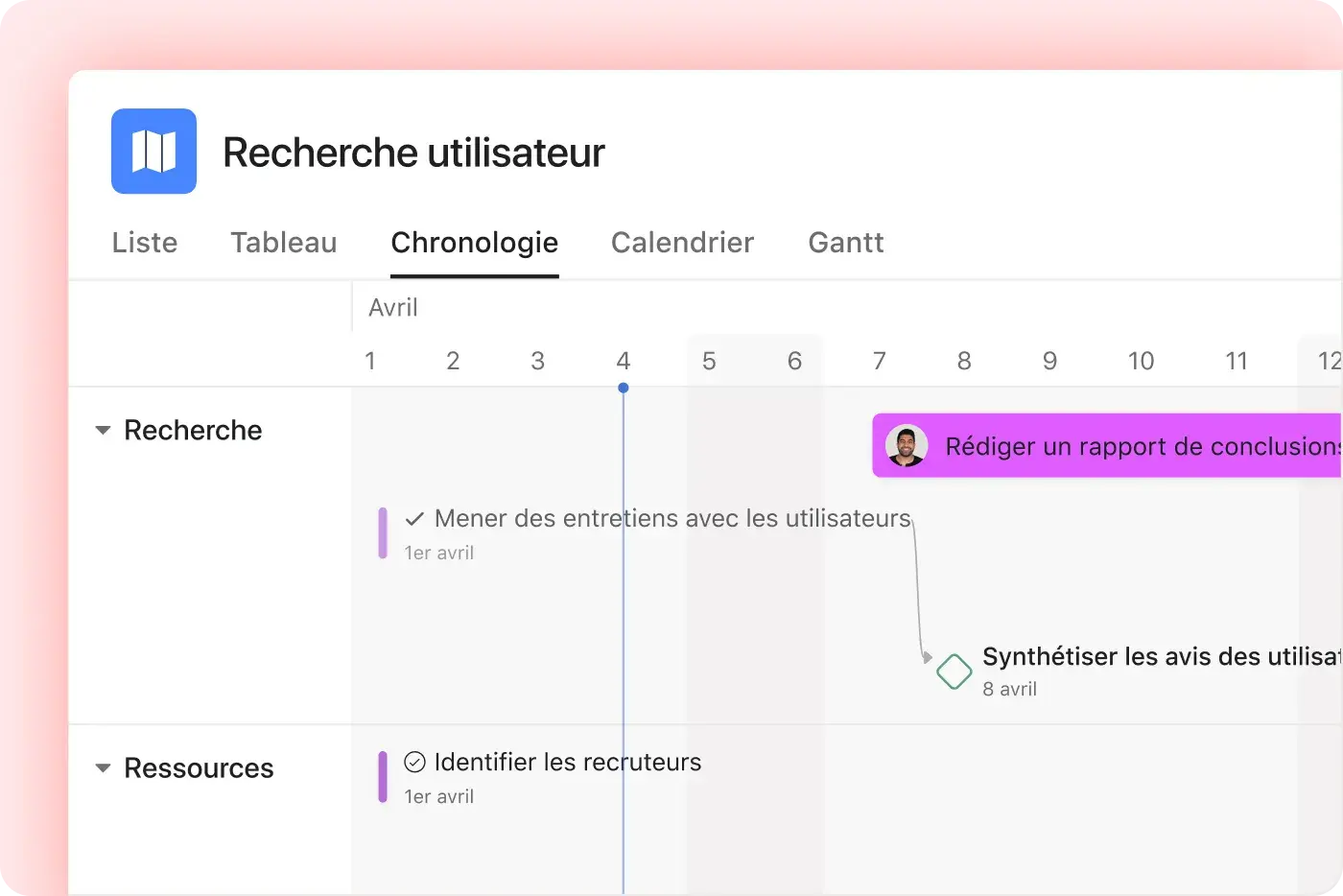
Visualisez le travail au fil du temps
Bénéficiez d’une vue d’ensemble
Créez une chronologie de projet en quelques secondes pour visualiser le début, la fin et les chevauchements du travail.
Repérez les bloqueurs
Indiquez les tâches qui ne peuvent pas être commencées tant qu’une autre n’est pas terminée.
Modifiez les emplois du temps en quelques clics
Ajoutez les tâches par glisser-déposer pour mettre à jour instantanément les échéances sur l’ensemble de votre chronologie.
Visualisez le travail dans les calendriers d’équipe
Ajoutez des notes
Planifiez les tâches sur un calendrier pour repérer les trous et les chevauchements dans votre emploi du temps.
Ajustez
Ajoutez les tâches par glisser-déposer à un nouveau jour et mettez automatiquement à jour les échéances.
Approfondissez
Cliquez sur les tâches pour afficher une vue détaillée.
Gérez des projets complexes
Visualisez tout
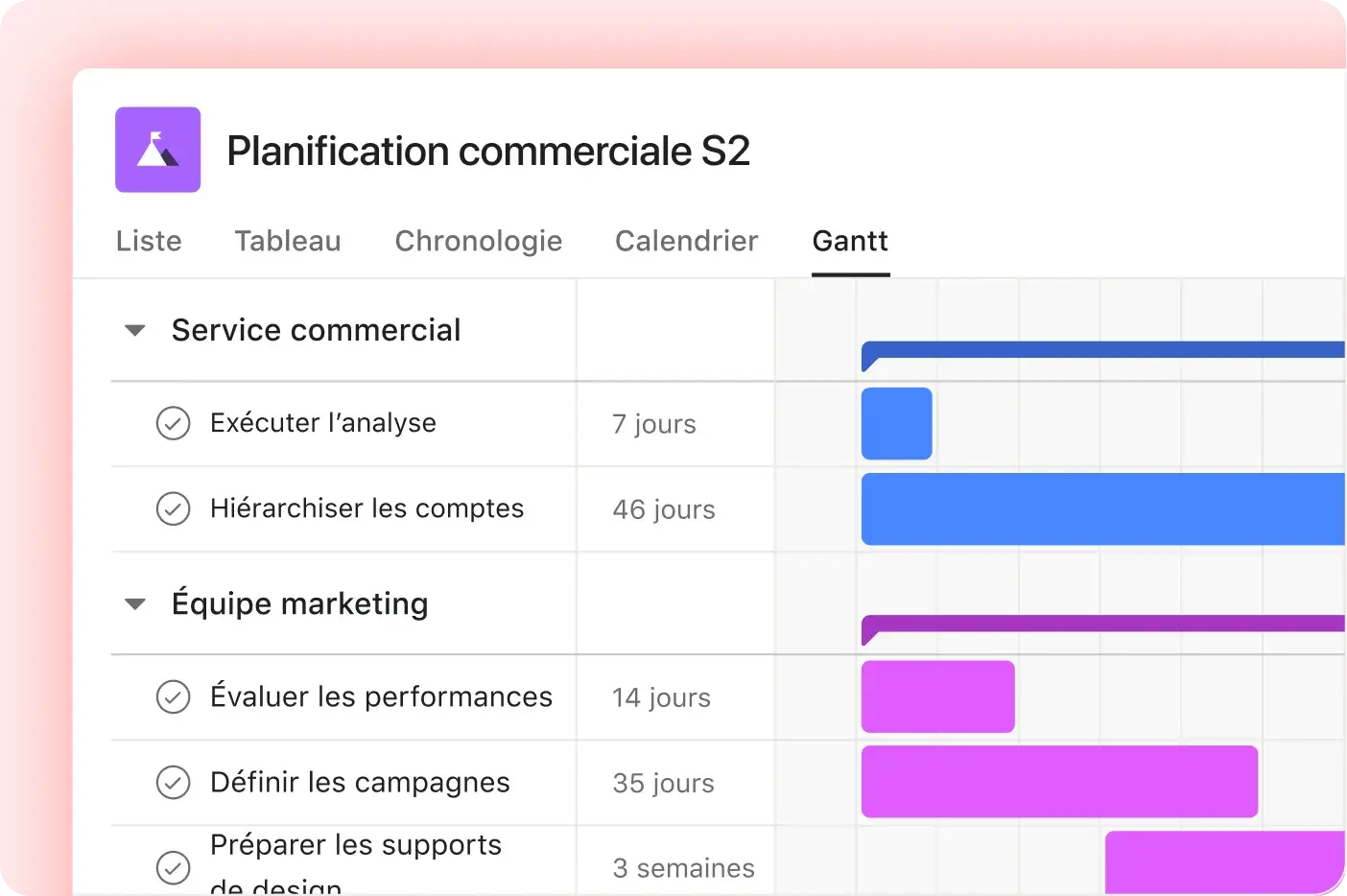
Profitez d'une vue d’ensemble sur les travaux en cours et à venir.
Tenez les délais
Définissez un calendrier cible et suivez votre progression.
Identifiez les obstacles
Voyez comment chaque élément de travail s’intègre aux chaînes de dépendance visualisées.


Taille de l’entreprise
Enterprise
Secteur
Retail et biens de consommation
Asana propose plusieurs vues très pratiques : les vues détaillées sont utiles à l’équipe, tandis que la direction bénéficie d’un aperçu général de tous les projets de la marque en même temps.
Thibault Delavault
Responsable processus et planification marketing
Les vues de projet ne sont qu’un début
Combinez-les avec ces fonctionnalités de collaboration pour aider votre équipe à rester synchronisée.
D'autres questions ? Nous sommes là pour y répondre.
Les formules Asana qui incluent des vues de projet sont toutes les formules pour les vues Liste, Tableau et Calendrier. Les vues Chronologie (Gantt) nécessitent des formules Starter, Advanced ou Enterprise.
Bien sûr ! En fait, la vue Tableau d’Asana est un tableau Kanban. Imaginez un tableau avec des notes adhésives disposées en colonnes, comme « à faire », « en cours » et « terminé ». C'est ce que la vue Tableau peut faire, avec beaucoup plus de fonctionnalités que les notes adhésives en papier.
Vous devez utiliser la vue Calendrier ou la vue Chronologie en fonction de vos besoins : utilisez la vue Chronologie pour planifier des tâches avec des dépendances et des dates de fin ; utilisez la vue Calendrier pour une visibilité basée sur les dates et une planification simple.
Les types de vues de projet disponibles sur Asana comprennent les vues Liste, Tableau, Calendrier, Chronologie (Gantt) et les vues personnalisées pour organiser le travail.
Vous pouvez basculer entre les vues d’un même projet. Vous pouvez basculer entre les vues en un seul clic, sans configuration préalable.
Vous pouvez personnaliser et enregistrer la vue par défaut par projet. Vous pouvez organiser une vue et l’enregistrer en tant que vue par défaut du projet, et chaque membre de l’équipe peut définir sa propre vue par défaut.
Les dépendances fonctionnent en vue Chronologie en vous permettant d’ajouter des dépendances et de glisser-déposer des tâches ; les tâches bloquées s’ajustent automatiquement.
Vous pouvez utiliser la vue Tableau comme un tableau Kanban. La vue Tableau utilise des colonnes de style Kanban dans lesquelles vous pouvez faire glisser et déposer des tâches à travers les étapes.
Dans la vue Calendrier, vous pouvez reprogrammer des tâches par glisser-déposer. La vue Calendrier permet de faire glisser les tâches vers de nouvelles dates pour mettre à jour automatiquement les échéances.
Il existe une limite au nombre de vues que vous pouvez enregistrer. Seuls 50 onglets au total sont autorisés par projet sur les tableaux de bord, etc.
Vous pouvez définir la visibilité des champs personnalisés par vue. Vous pouvez afficher ou masquer les champs personnalisés dans chaque vue et enregistrer des mises en page spécifiques à la vue.
Transformez vos méthodes de travail avec Asana
Commencer votre essai gratuit
Essayez Asana gratuitement. Aucun moyen de paiement à renseigner.
Regarder la démo
Découvrez comment Asana centralise le travail des entreprises à grande échelle.
Échangez avec un représentant commercial
Découvrez comment Asana aide les équipes à collaborer en toute simplicité.