


8 consejos de Asana para ahorrar tiempo y hacer más en menos tiempo


El 85 % de las empresas Fortune 100 prefieren Asana¹






Consejo rápido
¿A quién no le vendría bien un poco de tiempo extra?
Es difícil encontrar tiempo en el calendario para las prioridades diarias, y mucho menos para pensar y planificar. Pero si te sientes abrumado, Asana puede ayudarte. Estos consejos para ahorrar tiempo pueden ayudarte a eliminar de forma inteligente el trabajo repetitivo y generar un mayor impacto, más rápido. Dedica unos minutos a leer y practicar, y podrás ahorrarte horas de trabajo en el futuro.
Empecemos.
1. Resume la información al instante
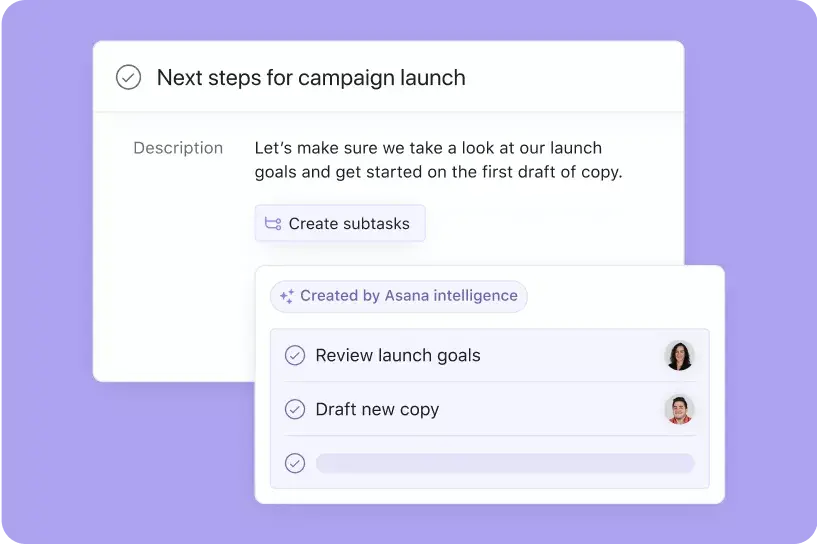
La IA de Asana se unió al equipo y está diseñada para ayudarte a trabajar de manera más inteligente y rápida. Los resúmenes inteligentes funcionan como un asistente personal: extraen automáticamente los elementos destacados y las acciones pendientes clave de las descripciones y los comentarios de las tareas. En lugar de dedicar tiempo a analizar largas cadenas de conversación, usa la IA para resumir instantáneamente los puntos importantes, documentar los próximos pasos y asegurarte de que nada se pase por alto.
Para usar los resúmenes inteligentes, haz clic en el menú de tres puntos en la esquina superior derecha de una tarea. Luego, selecciona “Resumir tarea” o “Crear subtareas”.
2. Agregar un editor de IA
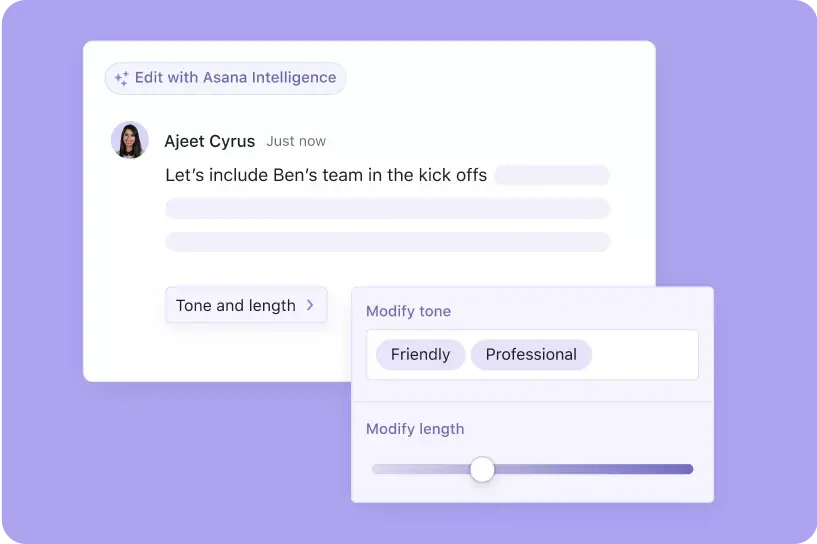
¿Alguna vez pasaste demasiado tiempo tratando de redactar la respuesta perfecta? La IA también puede ayudarte a ahorrar tiempo en esto. El editor inteligente de Asana puede ajustar tu escritura de la manera que quieras, lo que te permite especificar el nivel de detalle que deseas incluir y el tono que quieres usar.
Todo lo que debes hacer es escribir una versión aproximada de tu comentario. Luego, haz clic en el botón para generar automáticamente una respuesta editada y ajusta los controles deslizantes para el detalle y el tono.
3. Organizar el trabajo automáticamente
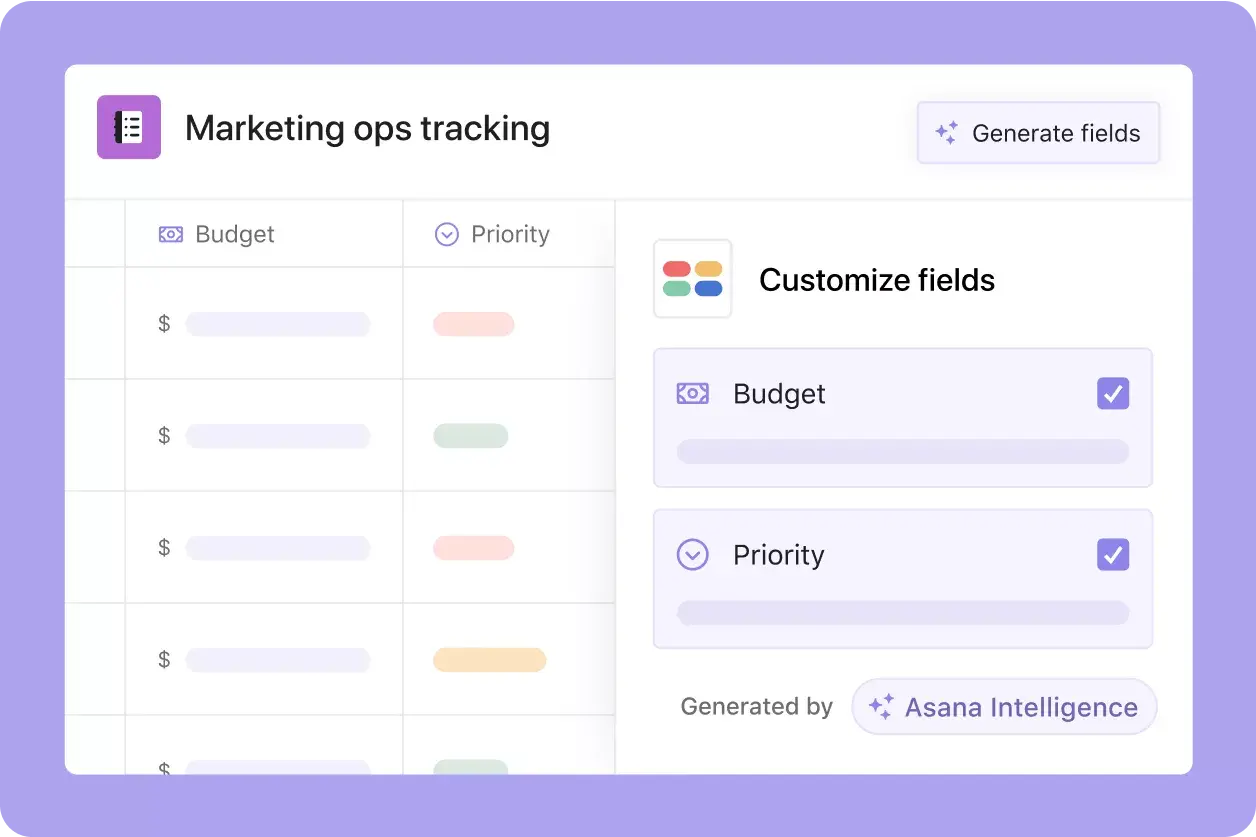
Al organizar proyectos, puede ser difícil saber cómo comenzar. ¿Cómo debes etiquetar el trabajo? ¿Qué detalles debes documentar sobre cada tarea? ¿Qué información clave debería ser visible de un vistazo?
Los campos inteligentes de Asana resuelven este problema al sugerir los mejores campos personalizados (etiquetas que te ayudan a ordenar, filtrar y generar informes automáticos sobre el trabajo) para agregar a tu proyecto. Luego, si deseas implementar una sugerencia, Asana puede aplicar y completar esos campos al instante en todo el proyecto.
4. Convertir tareas en proyectos
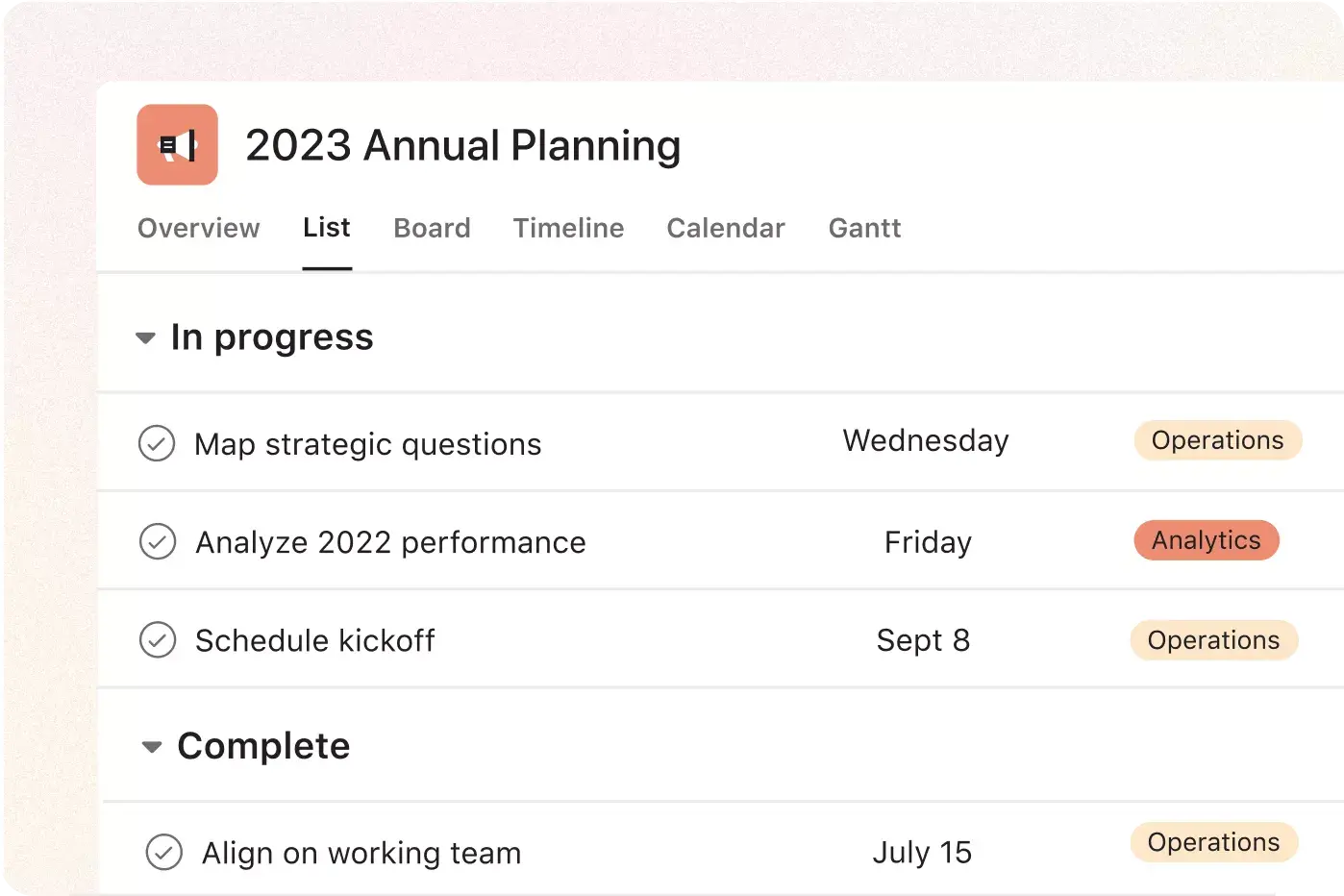
Si alguna vez creaste una tarea que resultó en una lista interminable de subtareas, sabemos cómo te sientes y podemos ayudarte.
Con unos pocos clics, puedes convertir las tareas en proyectos. Simplemente selecciona el menú de tres puntos en la esquina superior derecha de una tarea, haz clic en “Convertir a” y luego en “Proyecto”. Esto crea un proyecto con el mismo título, descripción y fecha límite que tu tarea, y convierte las subtareas en tareas dentro de ese proyecto. De esa manera, tendrás un espacio más amplio para organizar el trabajo, comunicarte con las partes interesadas e informar sobre el progreso.
5. Asignar copias de una tarea
¿Alguna vez necesitas asignar el mismo tipo de tarea a varias personas a la vez? Tal vez quieras asegurarte de que toda tu empresa finalice una capacitación de seguridad o necesites que varias personas revisen una publicación de blog. En lugar de copiar y pegar manualmente cada tarea, puedes asignar copias a varios compañeros de equipo, o incluso a todo un equipo, con solo un par de clics desde el campo del responsable de la tarea.
Para asignar copias de una tarea, haz clic en el campo responsable en cualquier tarea y luego selecciona el ícono “asignar copias”. A continuación, escribe los nombres de los compañeros de equipo o equipos a los que deseas asignar copias.
6. Edita varias tareas a la vez con la selección múltiple
Probablemente hayas usado una función de selección múltiple en otros programas, y es igual de útil en Asana. Esta función es útil cuando necesitas realizar cambios en muchas tareas a la vez y no quieres entrar y actualizar cada una de forma manual.
Funciona de la siguiente manera:
Cambia a la vista de lista.
Haz clic en una tarea.
Mantén presionada la tecla Shift.
Haz clic en otra tarea o presiona las flechas arriba o abajo.
Una vez que hayas seleccionado varias tareas, puedes realizar acciones masivas con ellas, como las siguientes:
Asignarlas todas a una persona
Asignarles la misma fecha de entrega
Arrastrarlas y descartarlas en algún lugar
Actualizar un campo personalizado en todas
Agregarlas todas a un proyecto
Marcarlas como finalizadas o sin finalizar
Agregar un colaborador
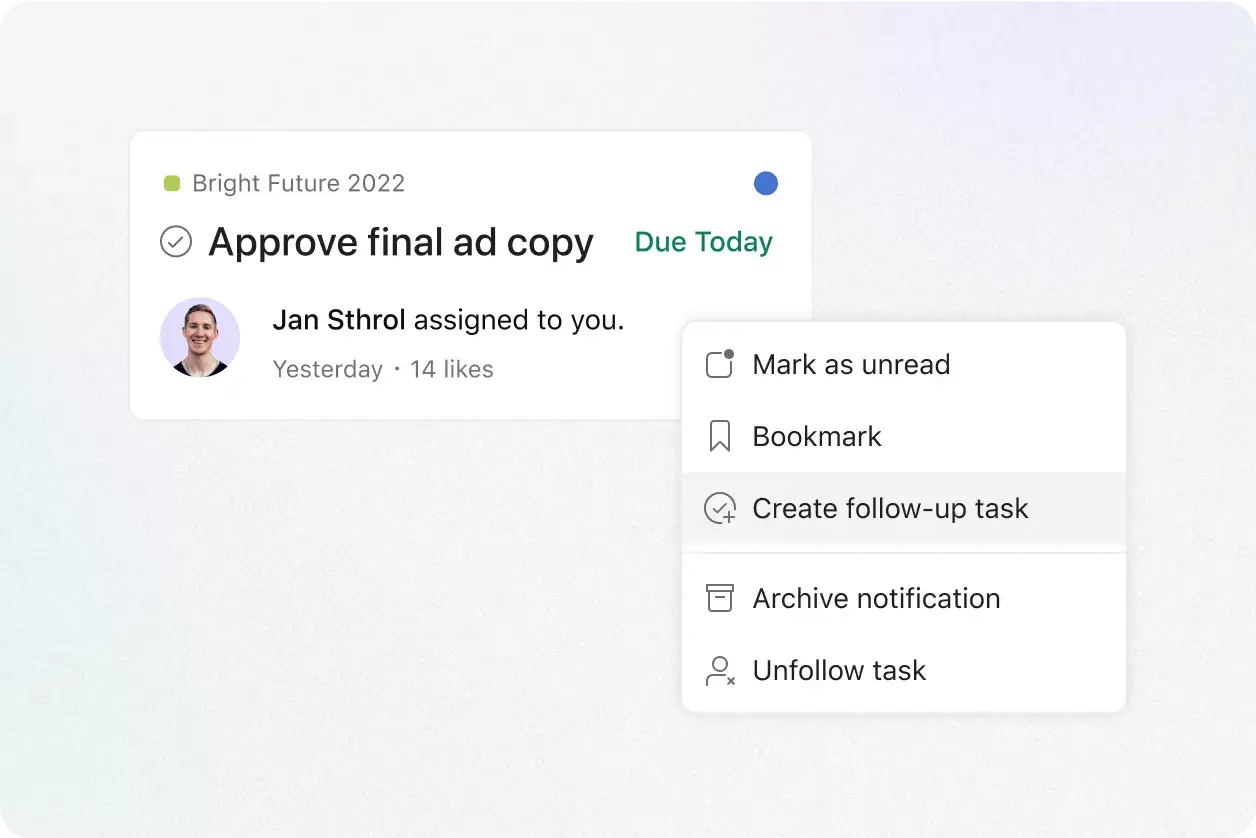
7. Crea tareas de seguimiento desde la bandeja de entrada
No hay nada más satisfactorio que tener la bandeja de entrada vacía, y este consejo puede ayudarte a lograrlo. En lugar de marcar una notificación en tu bandeja de entrada (que puedes o no recordar hacer un seguimiento), crea una tarea de seguimiento con unos pocos clics para darte un recordatorio concreto para volver a visitar esa notificación. Este enfoque te permite limpiar tu bandeja de entrada, sin preocuparte por perder actualizaciones importantes.
Para crear una tarea de seguimiento, abre una notificación en tu bandeja de entrada y haz clic en el menú de los tres puntos en la esquina superior derecha. Luego, selecciona “Crear tarea de seguimiento”. Esto te asignará una tarea, con un enlace a la notificación original.
8. Acelera tu trabajo con los Atajos del teclado
Una de las claves para ahorrar tiempo en Asana es aprender los atajos del teclado, para poder realizar acciones al instante con solo presionar algunas teclas. Puedes ver todos los atajos del teclado aquí o presionar Cmd+/o Ctrl/en Asana.
Estos son algunos de los favoritos para ahorrar tiempo:
Tab+Q: agregado rápido de tareas
Tab+M: asignar a mí
Tab+X: modo de enfoque (esto amplía una sola tarea y bloquea todo lo demás)
Tab+S: Agregar una subtarea
Tab+N: crear una sección
Tab+P: agregar a un proyecto
Tab+↵: saltar a la lista de tareas/panel principal
Recupera tu tiempo
Con estos consejos para ahorrar tiempo, puedes recuperar tu día y centrarte en el trabajo más importante. Desde resúmenes generados por IA y herramientas de edición inteligente hasta atajos del teclado, Asana ofrece muchas formas diferentes de optimizar tu flujo de trabajo. Visita nuestra página de precios para obtener más información y regístrate para una prueba gratuita.
No dejes que el caos de las tareas y los mensajes interminables te detenga. Tómate unos minutos para explorar estas estrategias. Tu yo del futuro te lo agradecerá.
Explora las funciones de IARecursos relacionados




Transforma cómo trabajas con Asana
Comienza tu prueba gratuita
Prueba Asana gratis. No necesitas usar tu tarjeta de crédito.
Mira la demostración
Descubre cómo Asana Connect conecta a las empresas a escala.
Habla con un representante de ventas
Descubre cómo Asana ayuda a los equipos a colaborar sin problemas.