


Советы по Asana: расширенный поиск и отчёты


85% компаний из списка Fortune 100 выбирают Asana¹






Сводная информация
Поднимите руку, если вам нравится часами искать комментарий, задачу или документ.
Никто? Никто?
Поиск нужного комментария похож на поиск иголки в стоге сена, но с этим сталкиваются миллионы работников умственного труда по всему миру. В среднем работник умственного труда тратит 60% своего времени на работу по организации работы, которая включает в себя переключение между 10 инструментами в день. Любой из этих документов, электронных писем, чатов или заметок о встречах может содержать необходимую вам информацию.
Именно для этого и нужны управление работой и Asana. Когда вы начнёте выполнять всю работу в одном месте, расширенный поиск и отчёты Asana позволят вам быстро находить любые задачи, комментарии или файлы. Выполните поиск ad hoc или сохраните часто используемый запрос в виде отчёта, к которому можно возвращаться и регулярно обновлять.
Узнайте, как использовать расширенный поиск и отчёты, чтобы уделять больше времени работе, которая имеет значение.
Когда использовать продвинутый поиск
Расширенный поиск в Asana работает на основе множества параметров, поэтому вы всегда можете найти то, что вам нужно, даже если не помните, что именно было отправлено. Если вы не можете вспомнить название задачи, можно выполнить поиск по сотрудникам, дате создания или связанным проектам. Продвинутый поиск использует параметры, которые вы помните, и сужает область результатов поиска, чтобы вы могли легко найти именно то, что ищете.
Чтобы начать расширенный поиск в Asana, начните со строки поиска в правом верхнем углу и выберите «Расширенный поиск». Затем введите то, что помните. Ниже приведены несколько примеров.
«Я смутно помню, что около месяца назад принимал решение о предстоящем запуске, но не могу нигде найти обсуждение».
Начните с ввода общего названия запуска в главной строке поиска. Затем добавьте себя и своих коллег в качестве сотрудников и установите диапазон дат, чтобы сузить область поиска.
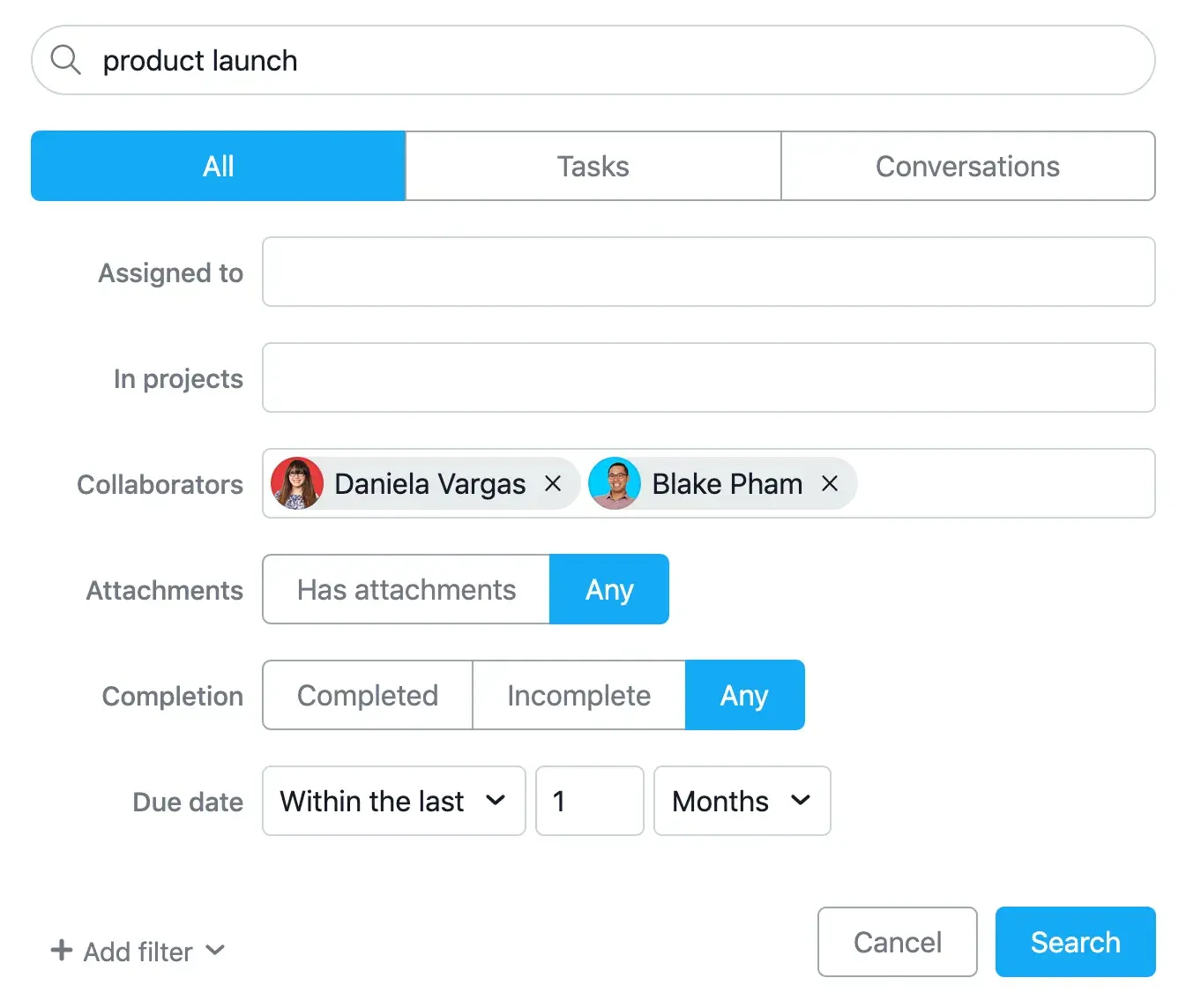
💡Совет. Хотите ограничить поиск только обсуждениями или задачами? Под верхней панелью поиска выберите «Задачи» или «Обсуждения», чтобы отфильтровать нежелательные результаты.
«Мне нужно понять, сколько работы с высоким приоритетом моя команда выполнила на этой неделе».
Вы можете выполнить этот расширенный поиск, если используете в своих проектах нестандартные поля «Приоритет». Для этого выберите завершенные задачи. Затем в разделе «Добавить фильтр» в левом нижнем углу перейдите в раздел «Ещё > команда». Таким образом, вы можете указать, что хотите искать только задачи в своей команде. Наконец, снова перейдите в раздел «Добавить фильтр» и выберите «Добавить нестандартное поле», чтобы отсортировать задачи по приоритету.
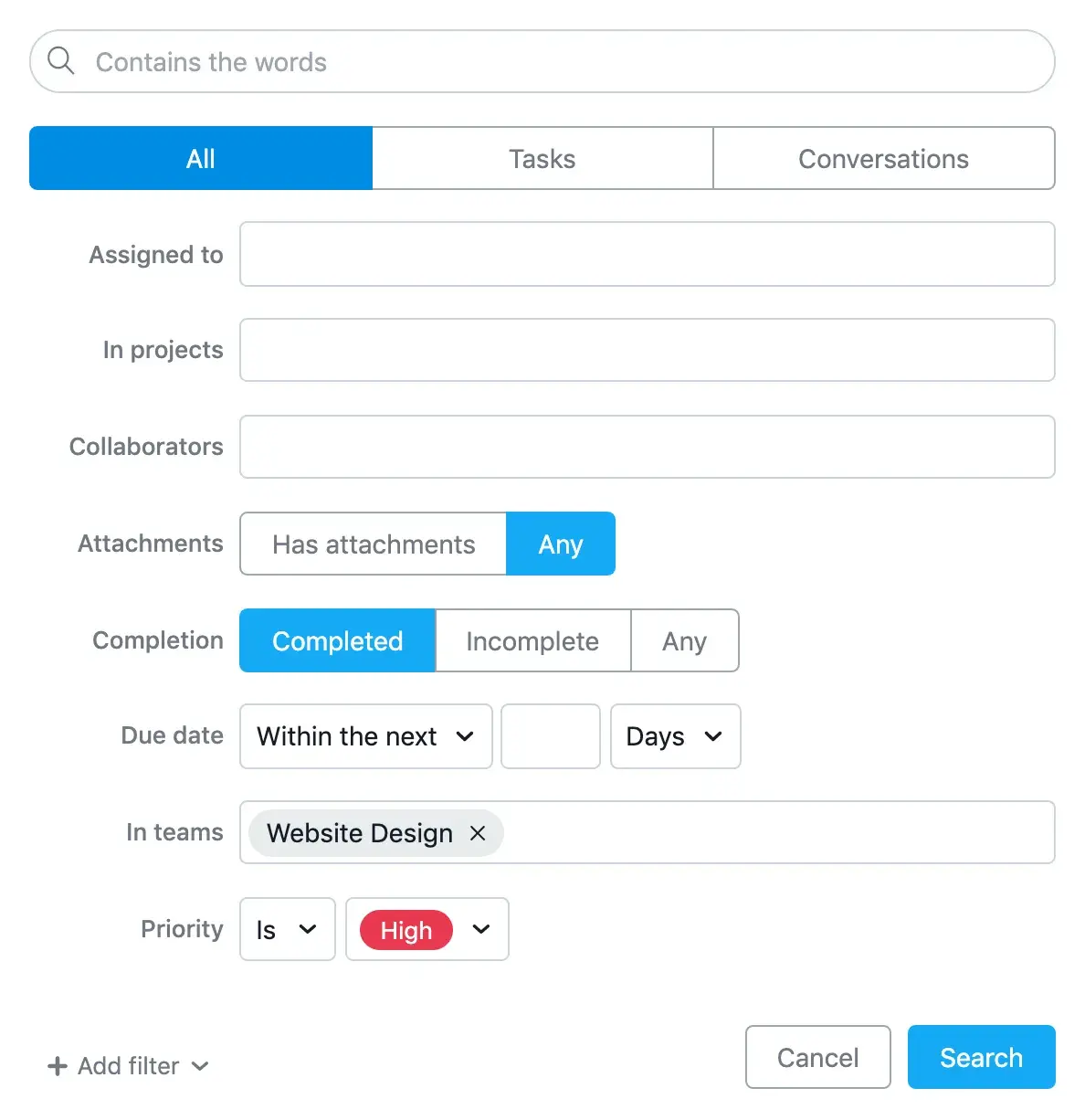
💡Совет. Команды не обязательно должны соответствовать целым отделам. Можно сузить поиск до небольших команд (например, веб-дизайн), чтобы упростить поиск. Узнайте больше о создании команд и структурировании работы в Asana.
«Приближается моя полугодовая проверка. Как показать руководителю, над чем я работал(-а)?»
В этом случае выберите себя в поле «Кому назначено». Выберите завершенные задачи, а затем установите диапазон дат за последние шесть месяцев, чтобы получить полный список задач, над которыми вы работали.
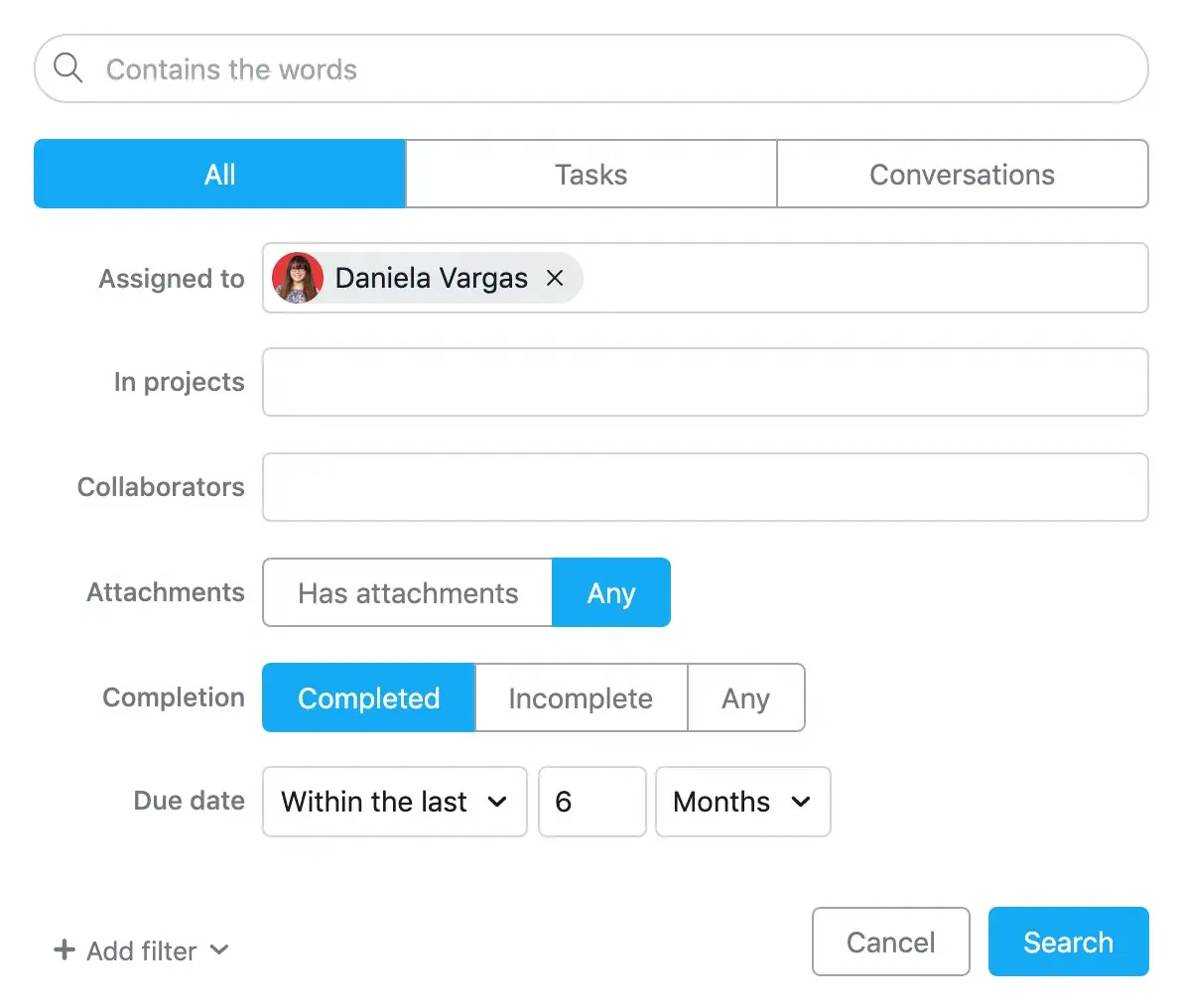
💡Совет: слишком много результатов поиска? Попробуйте сузить область поиска, указав, в каких проектах вы хотите искать.
Как пользоваться отчётами
Продвинутый поиск идеально подходит для разовых запросов или отдельных запросов. Но если вы часто выполняете поиск, вы также можете сохранить продвинутый поиск в виде отчёта, добавив его на левую панель навигации. В этом случае отчёт будет автоматически обновляться, чтобы предоставлять самую актуальную информацию каждый раз, когда вы нажимаете на него.
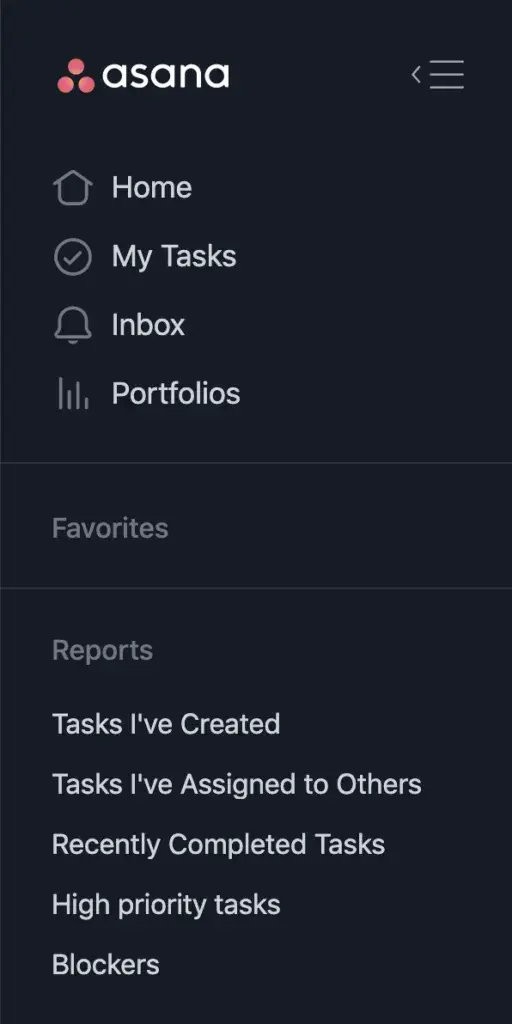
Попробуйте создать эти отчёты в своей Asana:
Работа, которую нужно отследить
В этом отчёте отображаются невыполненные задачи, которые вы назначили другим пользователям. Чтобы сохранить этот отчёт, выполните расширенный поиск, чтобы найти назначенные вами задачи, которые должны быть выполнены в течение следующих 7 дней. Фильтр «Кем назначено» можно найти в разделе «Добавить фильтр» > «Люди» > «Кем назначено» в расширенном поиске.
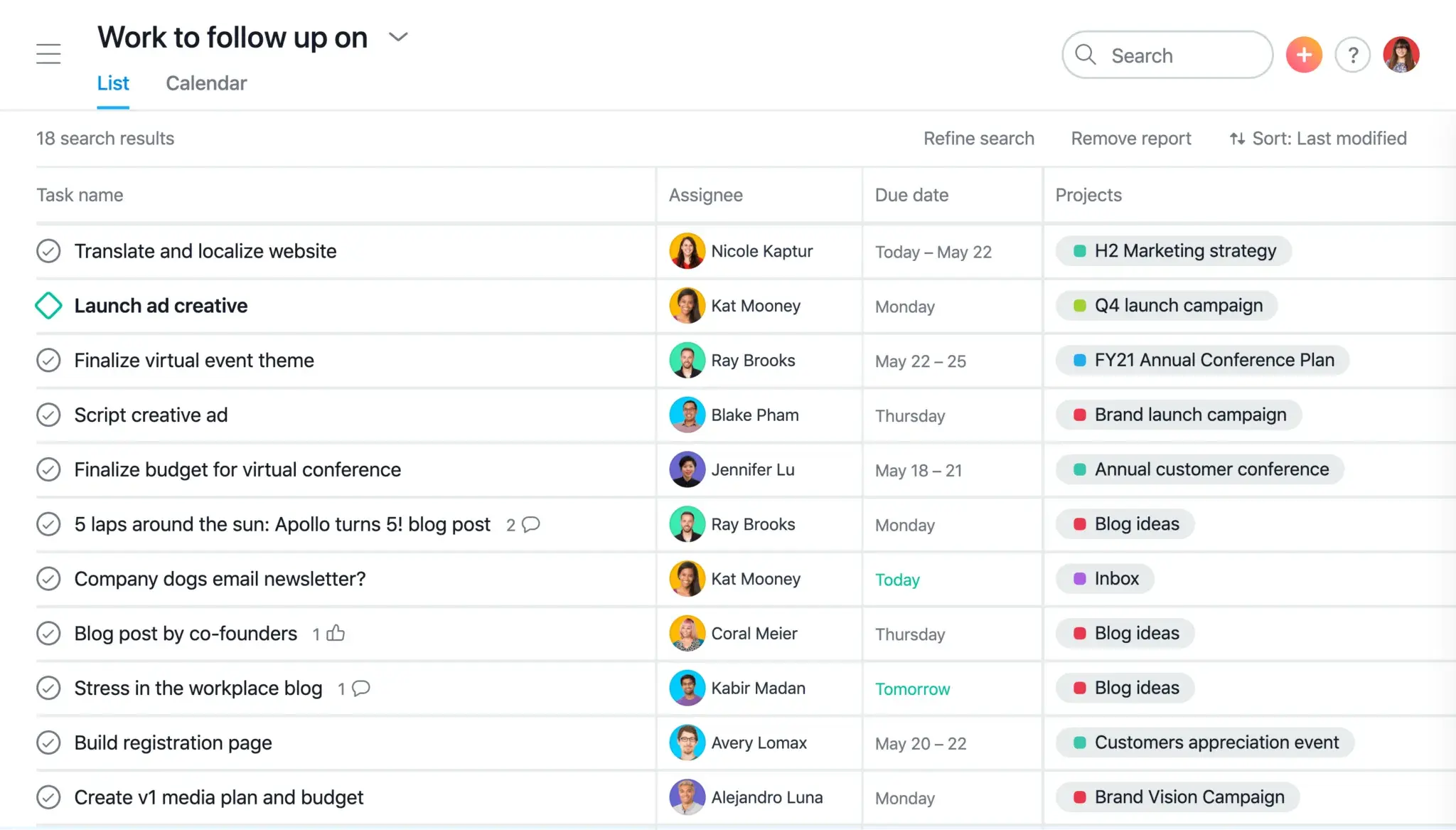
Обновляйте этот отчёт еженедельно. Если вы видите, что какие-либо задачи могут быть не завершены, оставьте комментарий, чтобы узнать, как вы можете помочь.
Предстоящие задачи с высоким приоритетом
Этот отчёт поможет вам выявить работу, находящуюся под угрозой, прежде чем она станет просроченной. Для начала выполните расширенный поиск невыполненных задач с высоким приоритетом, срок выполнения которых истекает в течение 3 дней.
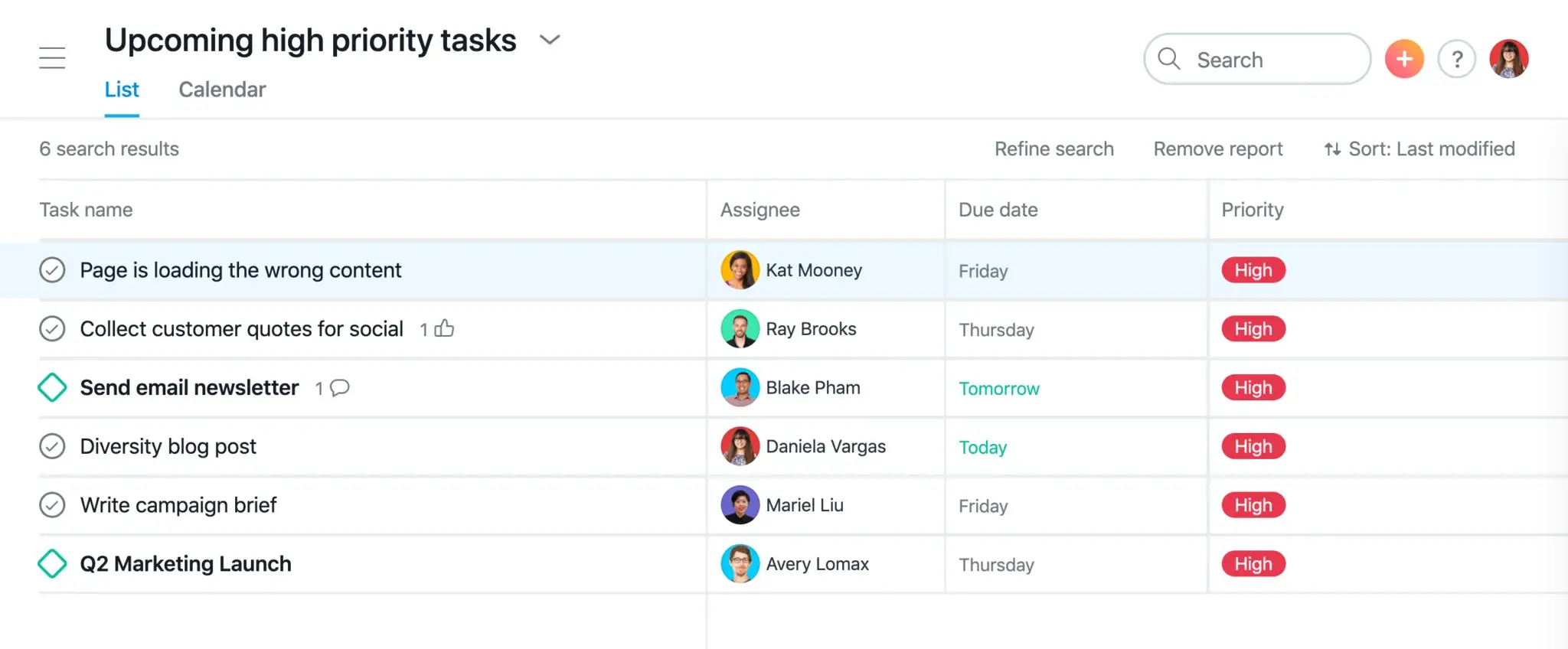
Чтобы не просматривать задачи всей организации, отфильтруйте их по сотрудникам или проектам. Затем выполните необходимые действия, чтобы помочь с выполнением этих задач.
Сократите объём работы по организации работы с помощью расширенного поиска и отчётов
Asana позволяет искать задачи, отчитываться о ходе выполнения, давать обратную связь, комментировать задачи, публиковать обновления статуса и делиться работой — и всё это в одном месте. Узнайте больше об Asana или попробуйте Asana Premium бесплатно, чтобы убедиться в этом сами.



![[Resource Card] Meeting teams where they work: The key to AI at scale](https://assets.asana.biz/transform/703d2286-dc97-4792-b9ab-4bbe0de66d42/web-RC26-webinar-image?io=transform:fill,width:2560&format=webp)