


6 consejos para usar los portafolios, el secreto mejor guardado de Asana para la planificación de múltiples proyectos


El 85 % de las empresas Fortune 100 prefieren Asana¹






Consejo rápido
Entonces, trabajas en muchos proyectos y necesitas una forma de gestionar y dar seguimiento al progreso de todas las iniciativas. ¿Te suena familiar esta situación? Si es así, hoy es tu día de suerte. La práctica función de portafolios de Asana, que con demasiada frecuencia se subutiliza, está diseñada específicamente para ayudarte con este problema. Es como una carpeta para tus proyectos, pero con funciones adicionales que te ofrecen una vista general de cada iniciativa. Los portafolios te permiten dar seguimiento al trabajo relacionado de un solo vistazo, ya que te muestran qué está al día y qué está en riesgo, de modo que puedas obtener rápidamente más información cuando los proyectos necesiten tu atención.
Bienvenido al mundo de los portafolios, el secreto mejor guardado de Asana. A continuación, te ofrecemos cinco consejos para que empieces a utilizarlos y no te pierdas esta potente función.
1. Mantén a las partes interesadas informadas y comprometidas con sus responsabilidades en un solo lugar
¿Cuántas veces te han preguntado por el estado de una iniciativa o dónde pueden encontrar información? Si gestionas proyectos regularmente, es probable que esto ocurra con frecuencia. Los portafolios resuelven este problema al ofrecer un espacio centralizado en el que todos pueden acceder a las actualizaciones sobre el progreso de todos los proyectos de ese portafolio, lo que facilita la tarea de responder a las preguntas y mantener a las partes interesadas informadas. Esto significa que ya no habrá actualizaciones dispersas; en cambio, las personas podrán encontrar fácilmente la información que necesitan en un solo lugar.
A continuación, te mostramos cómo los portafolios pueden simplificar la comunicación con las partes interesadas:
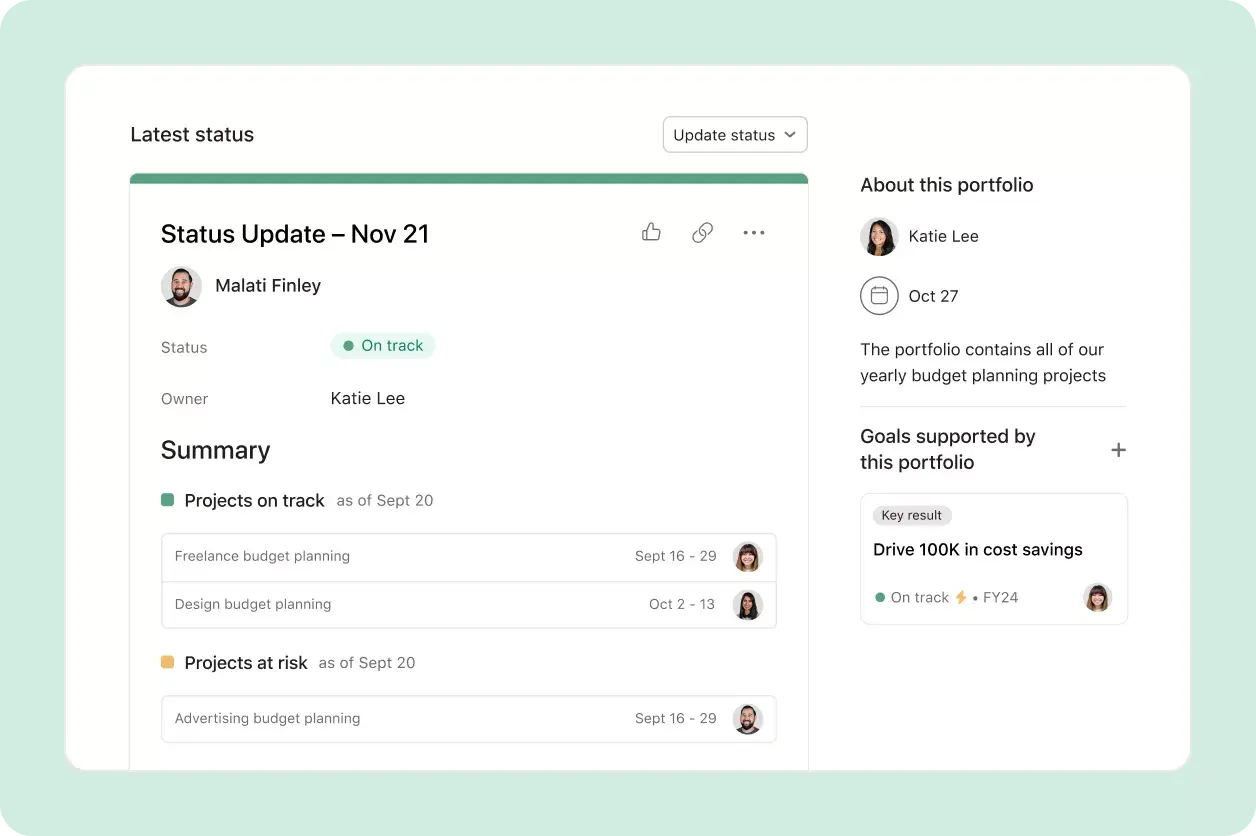
Crea actualizaciones de estado más rápido. En lugar de crear actualizaciones desde cero, lo que requiere mucho tiempo, Asana agiliza el proceso al sugerir secciones, tareas e hitos que se pueden mencionar. Arrastra y suelta los aspectos destacados sugeridos, crea gráficos automáticamente y mucho más.
Consulta las actualizaciones de estado anteriores para tener un registro concreto del progreso logrado.
Vincula el trabajo del portafolio con los objetivos de la empresa. Muestra a qué objetivos comerciales generales contribuye tu portafolio, para que las partes interesadas asuman su responsabilidad y entiendan por qué su trabajo es importante.
Agrega una descripción del portafolio, un responsable y una fecha de entrega para que los detalles importantes estén siempre presentes. Además, cuando nuevas partes interesadas se incorporen a tu portafolio, dispondrán del contexto que necesitan para ponerse al día rápidamente.
2. Obtén una vista general al instante
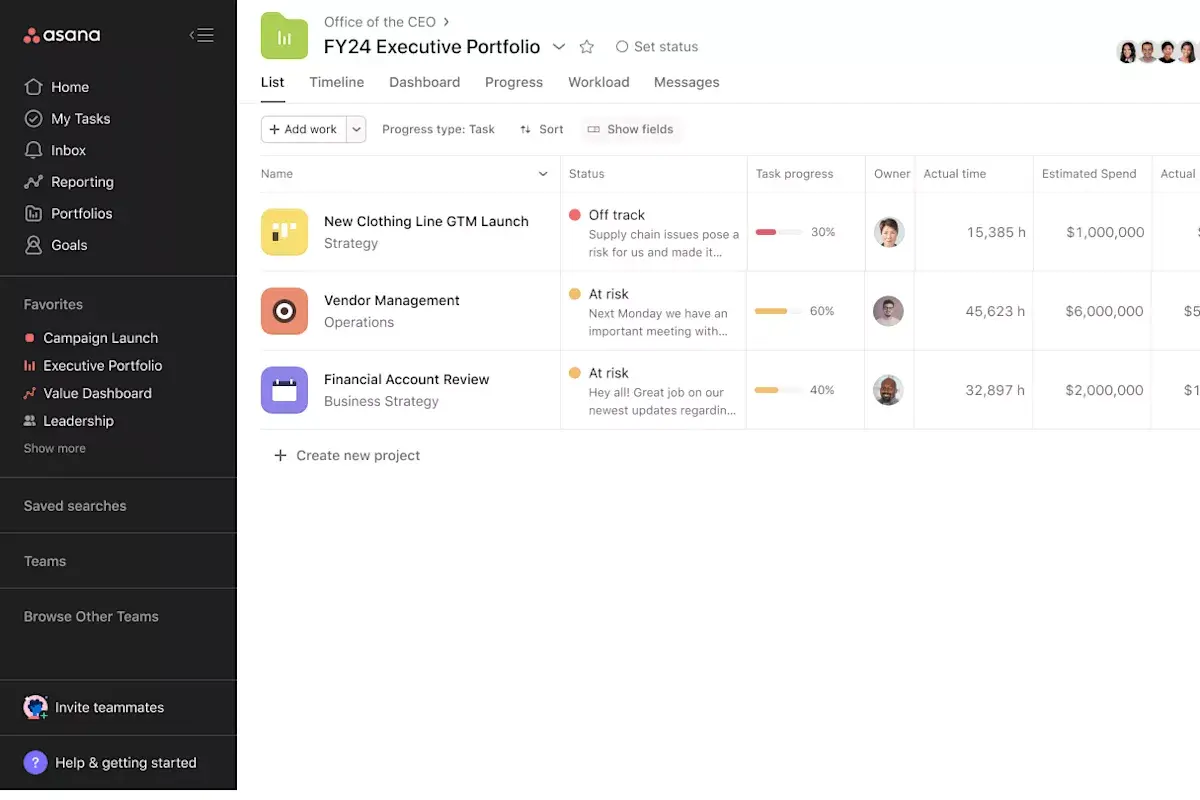
¿Usas los campos personalizados para dar seguimiento a los datos de las tareas dentro de los proyectos, como el tiempo dedicado o el presupuesto disponible? Si es así, puedes resumir automáticamente esa información dentro de tu portafolio para obtener al instante una visión general de alto nivel de todos tus proyectos.
A continuación, te mostramos un ejemplo de cómo funciona:
Dar seguimiento a los datos dentro de los proyectos: Imagina que estás dando seguimiento al trabajo de los proveedores en un proyecto. Agrega un campo personalizado de seguimiento del tiempo para calcular exactamente cuánto tiempo dedican los proveedores a cada tarea.
Luego, agrega proyectos a un portafolio: agrega tu proyecto de gestión de proveedores a un portafolio ejecutivo, donde realizas un seguimiento del trabajo de toda tu empresa.
A continuación, resume los datos de todos los proyectos: agrega un campo de seguimiento del tiempo de “valor acumulado” a tu portafolio ejecutivo. Esto resume los datos de seguimiento del tiempo de cada proyecto, para que puedas supervisar de un vistazo el tiempo dedicado en toda tu empresa.
¡Listo! Un resumen automático de los datos de seguimiento del tiempo de todos los proyectos, con tan solo unos clics.
3. Organiza el trabajo a tu manera
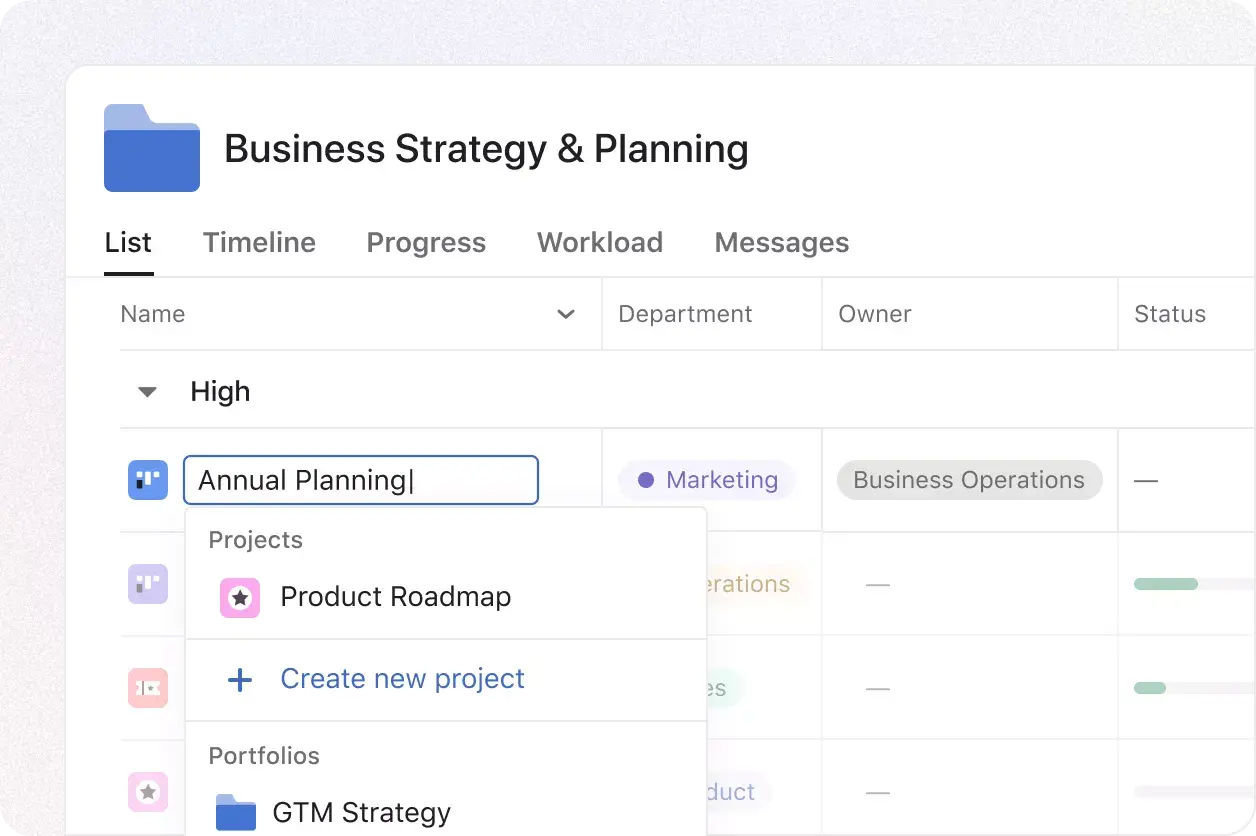
Lo mejor de los portafolios es que puedes organizarlos como quieras, sin que ello afecte la forma en que otras personas ven el trabajo o acceden a él. Esto se debe a que las tareas, los proyectos y los portafolios pueden estar presentes en varios lugares a la vez, lo que significa que puedes agregar iniciativas a tu portafolio sin modificar el lugar en el que se almacenaron originalmente.
A continuación, te presentamos un resumen de cómo funciona la organización de los portafolios:
Agrega proyectos a los portafolios para organizar el trabajo relacionado en un solo lugar.
Agrega portafolios dentro de otros portafolios para mantener las iniciativas organizadas a un alto nivel, como carpetas anidadas dentro de otras carpetas.
Agrega trabajo (proyectos o portafolios) a varios portafolios a la vez para poder crear un método de organización personalizado sin afectar a tus compañeros de equipo.
Por ejemplo, imagina que quieres agregar un proyecto de “presupuesto para trabajadores independientes” a tu portafolios de “seguimiento del presupuesto anual”. En este momento, ese proyecto ya se encuentra en otros dos portafolios, a cargo de otras personas. Aun así, puedes agregarlo a tu portafolio sin modificar su ubicación original.
4. Da seguimiento al progreso con los Paneles de portafolios
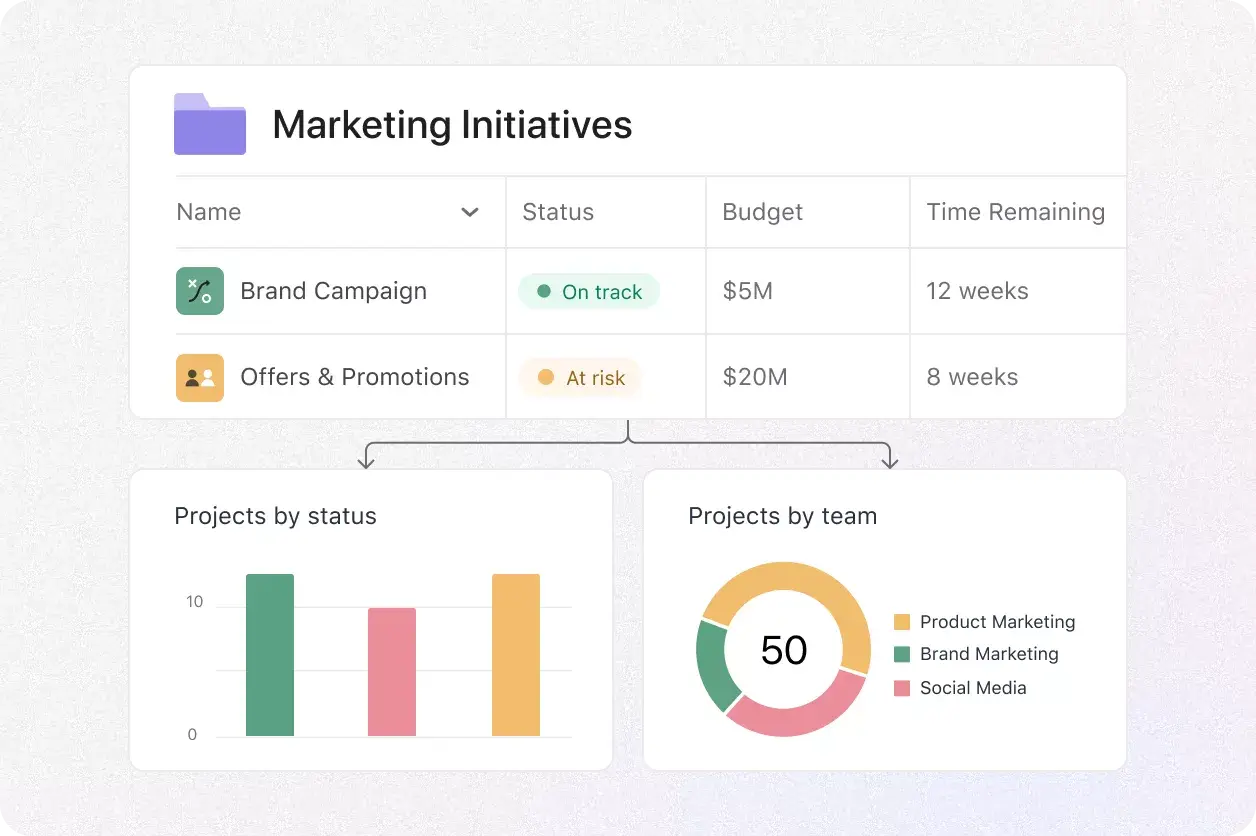
Si extraes datos con regularidad para verificar el progreso del trabajo, sabrás lo mucho que puede llevar de tiempo. Sin embargo, con los portafolios, la elaboración de informes no tiene por qué consumir mucho tiempo. En lugar de recopilar y resumir manualmente la información de los distintos proyectos, puedes usar la función Panel para crear automáticamente gráficos personalizados y visualizar el desempeño de tus iniciativas.
Independientemente de los datos de los que realices un seguimiento en los proyectos, puedes crear informes con los Paneles de portafolios. Además, gracias a la variedad de opciones de gráficos, puedes visualizar la información mediante gráficos de líneas, gráficos de anillos, gráficos de trabajos terminados (burn-up) y mucho más. A continuación, te mostramos algunos ejemplos:
Realiza un seguimiento de los costos: crea un gráfico de líneas para mostrar cómo los costos cambian con el tiempo en todos los proyectos de tu portafolio.
Supervisa el estado de los proyectos: visualiza las tareas próximas, con retraso, sin fecha estipulada y finalizadas mediante un gráfico de donas.
Verificar el desempeño: Da seguimiento al tiempo que se necesita para finalizar las tareas en todos los proyectos.
5. Supervisa la gestión de recursos del Equipo
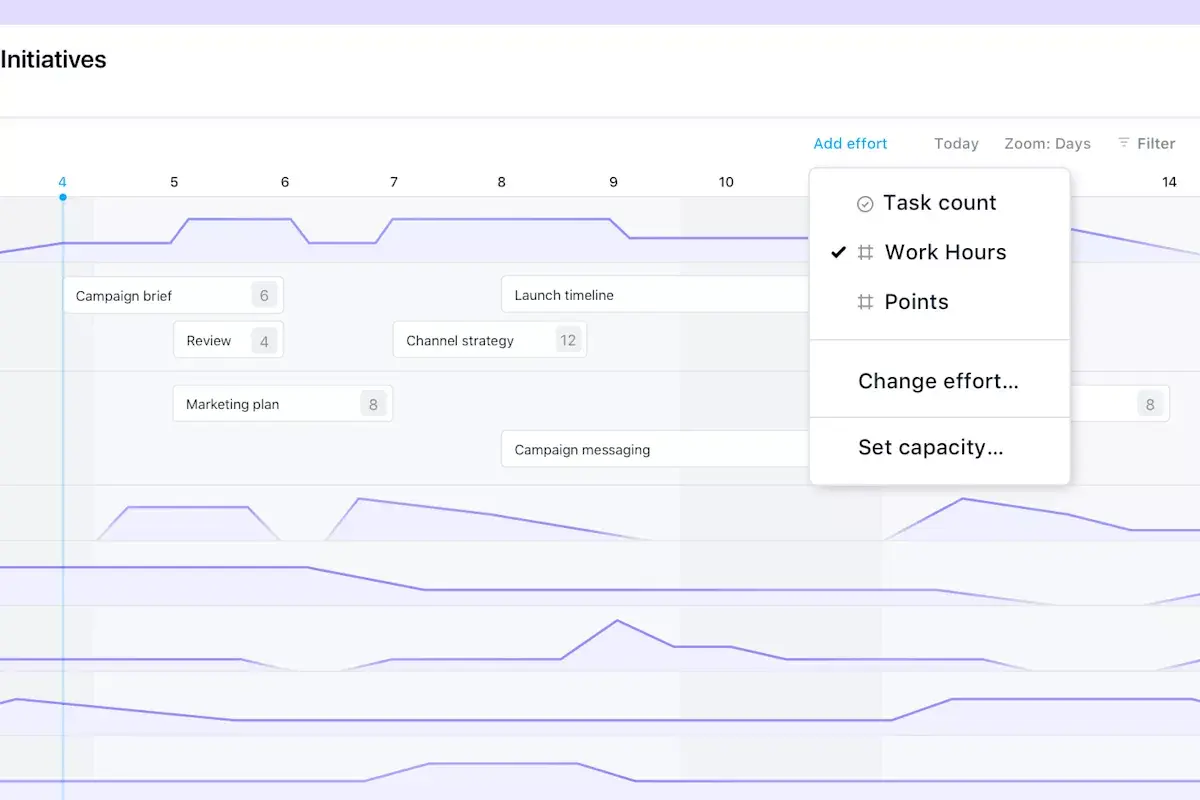
Históricamente, asignar personal a muchos proyectos diferentes es una tarea compleja y que requiere mucho tiempo. Los portafolios resuelven este problema gracias a su función de gestión de recursos, que te permite hacer un seguimiento de la disponibilidad de cada miembro de tu Equipo en todos los proyectos de tu portafolio. Esto significa que puedes obtener una visión completa de la manera en que tu Equipo está utilizando su tiempo, incluso si trabaja en diferentes proyectos.
Además de dar seguimiento a la disponibilidad, también puedes:
Arrastrar y soltar las tareas dentro de la vista de gestión de recursos para reasignar y reprogramar el trabajo con facilidad.
Mover recursos entre proyectos en una sola vista, sin tener que hacer clic en un proyecto y luego en otro.
Visualizar la disponibilidad futura para asegurarte de que los próximos proyectos cuenten con el personal adecuado y evitar los obstáculos antes de que se presenten.
Nota: La función de gestión de recursos está disponible si tu portafolio solo contiene proyectos. Si tu portafolio contiene otro portafolio, se mostrará en color gris.
6. Coordinar los cronogramas en múltiples proyectos
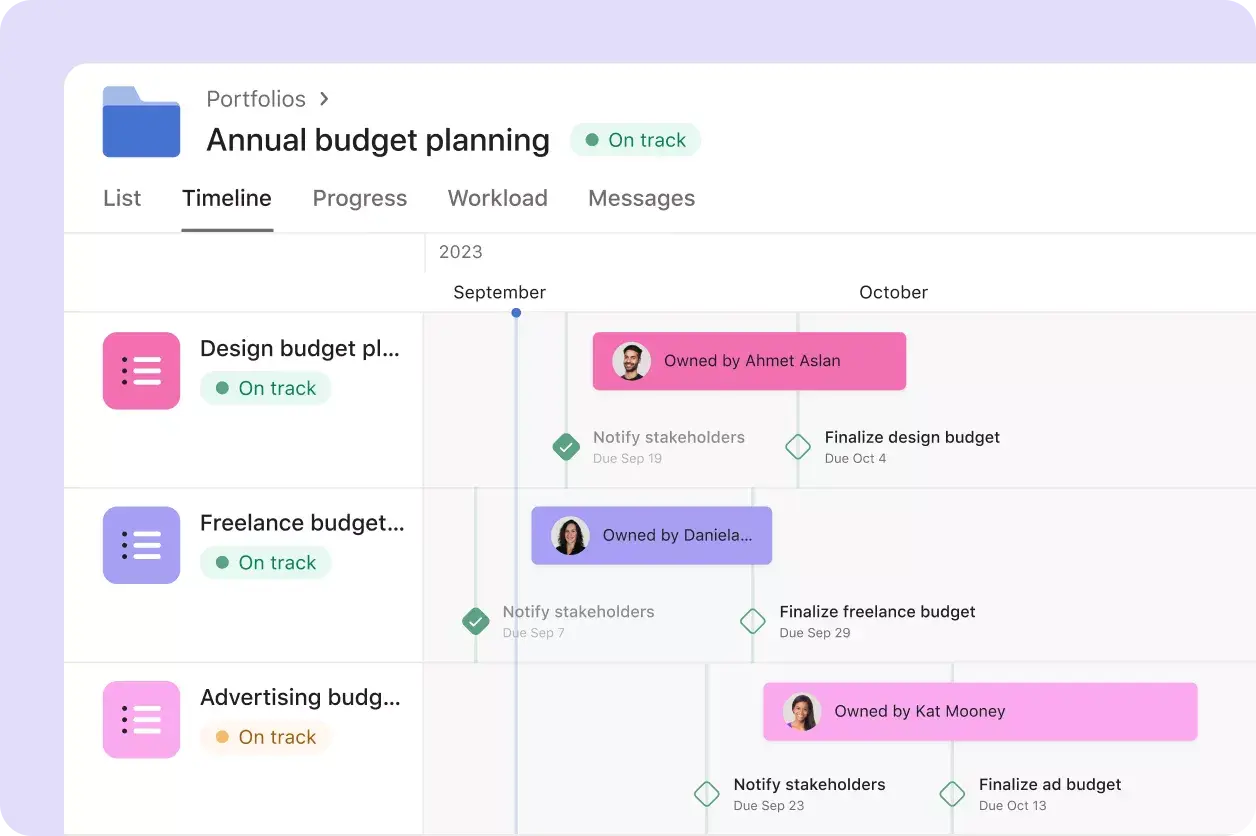
Cuando coordinas varios proyectos a la vez, los cronogramas pueden resultar confusos con facilidad. Es posible que necesites escalonar el trabajo para que tu Equipo no se sobrecargue, sincronizar los entregables en función de las fechas de lanzamiento o ajustar los cronogramas de varios proyectos a la vez debido a obstáculos. La vista de cronograma en los portafolios te permite visualizar el cronograma de cada proyecto en el mismo panel, para que puedas ver el panorama completo y realizar ajustes con facilidad.
Con la vista de cronograma, puedes hacer lo siguiente:
Ver un cronograma general de cada proyecto de tu portafolio. Ver las fechas de inicio y finalización de los proyectos, así como los hitos importantes de todas tus iniciativas. Con esta vista general, puedes ver cómo se superponen los cronogramas y si los entregables están en curso.
Arrastra y suelta los hitos y los proyectos en tu cronograma para ajustar automáticamente las fechas de entrega con un solo clic.
Hacer clic en cada proyecto para obtener una vista de cronograma más detallada con tareas individuales y dependencias: tareas que no se pueden iniciar hasta que se finalice otra. Esto te permite ver primero el panorama general y, luego, profundizar en los detalles más específicos según sea necesario.
Nota: La función de cronograma está disponible si tu portafolio solo contiene proyectos. Si tu portafolio contiene otro portafolio, se mostrará en gris.
No te lo pierdas: ahorra tiempo y esfuerzo con los portafolios
Los portafolios son una función muy potente que no querrás dejar de usar, especialmente si gestionas varios proyectos a la vez. Visita nuestra página de precios para obtener más información sobre los portafolios y sobre cómo registrarte para una prueba gratuita.
¿Deseas profundizar en el tema? Descubre todos los detalles de los portafolios con nuestro curso de la Academia Asana.
Explorar los portafolios
Recursos relacionados



Transforma cómo trabajas con Asana
Comienza tu prueba gratuita
Prueba Asana gratis. No necesitas usar tu tarjeta de crédito.
Mira la demostración
Descubre cómo Asana Connect conecta a las empresas a escala.
Habla con un representante de ventas
Descubre cómo Asana ayuda a los equipos a colaborar sin problemas.