
85%《財星》百大企業選擇使用 Asana¹






快速提示
誰不想多一點時間?
很難在行事曆中為您的日常優先事項騰出空間,更不用說實際思考和規劃的時間了。 但如果您感到壓力,Asana 可以提供協助。 這些節省時間的提示可以幫助您明智地消除虛工,並更快地產生更大的影響。 只需花幾分鐘閱讀和練習,就能為未來的自己節省數小時的工作時間。
讓我們開始吧。
1. 即時總結資訊
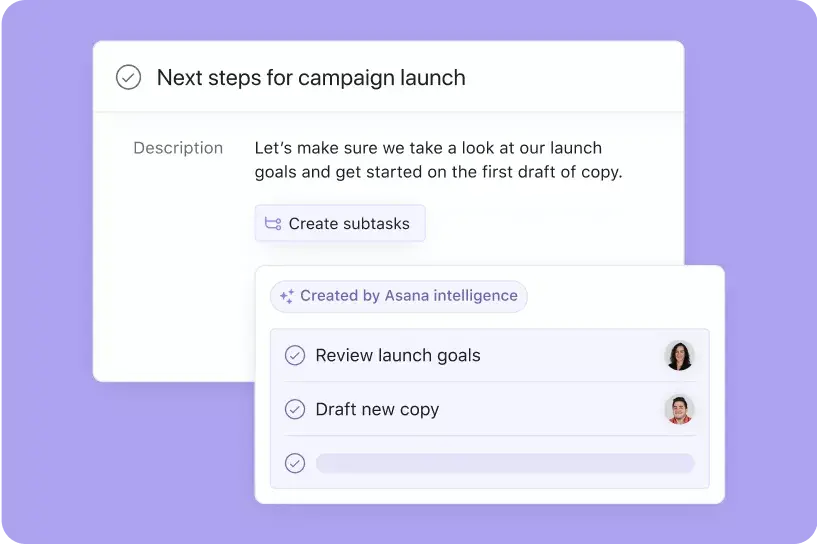
Asana AI已加入團隊,旨在幫助您更聰明、更快速地工作。 我們的智慧摘要功能就像個人助理一樣,可自動從任務描述和評論中提取重點和關鍵行動項目。 與其花時間篩選冗長的對話紀錄,不如使用 AI 即時總結重要要點、記錄後續步驟,並確保不遺漏任何細節。
若要使用智慧摘要,請按一下任務右上角的三點圖示功能表。 然後選擇「摘要任務」或「建立子任務」。
2. 徵召 AI 編輯者
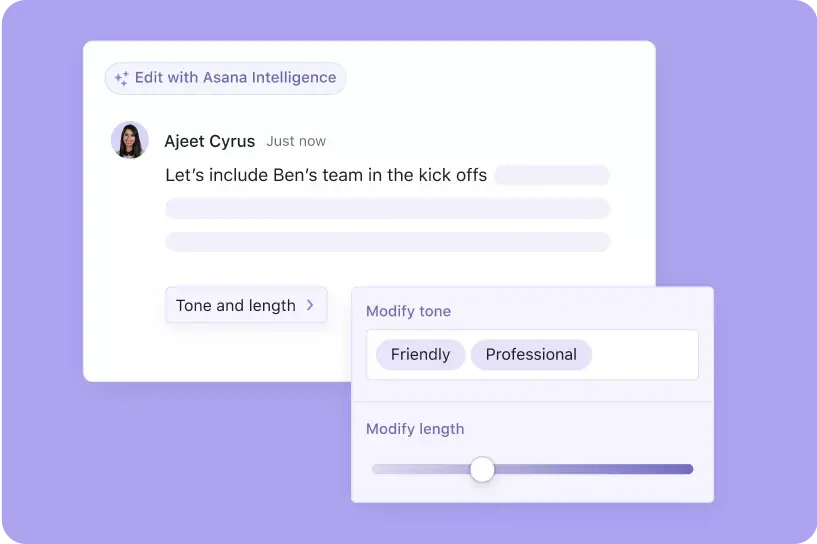
是否曾花費太多時間試圖撰寫完美的回覆? AI 也可以幫助您節省時間。 Asana 的智能欄位可以根據您的需要調整您的寫作方式,讓您可以指定要包含的詳細資料以及您想要的語氣。
您只需輸入評論的草稿版本即可。 然後點選按鈕,即可自動產生編輯後的回覆,並調整詳細資料和語氣的滑桿。
3. 自動組織工作
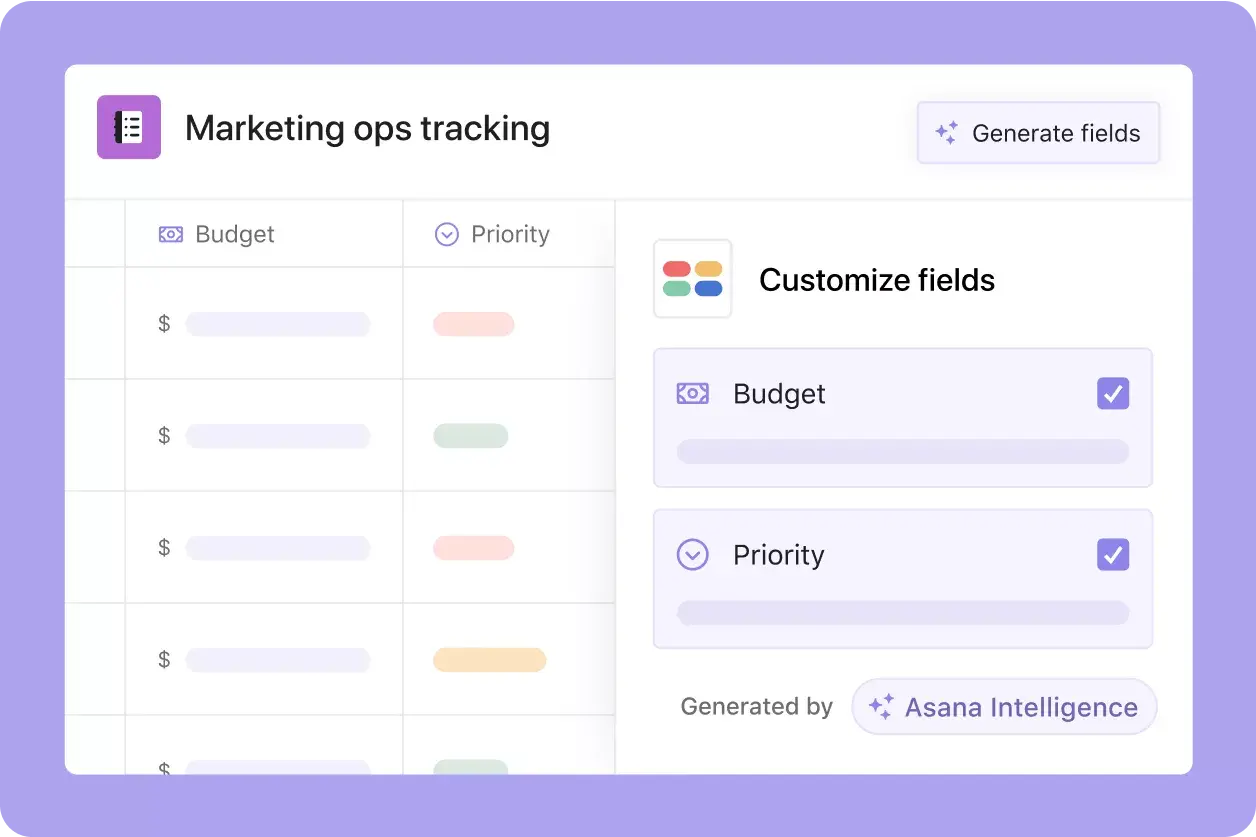
組織專案時,可能很難知道如何開始。 應如何標記工作? 您需要記錄每個任務的哪些詳細資料? 哪些關鍵資訊應該一目了然?
Asana 的智能欄位透過建議新增至專案的最佳自訂欄位 (可幫助您排序、篩選和自動報告工作的標籤) 來解決此問題。 然後,如果您想實施建議,Asana 可以立即在整個專案中套用並填充這些欄位。
4. 將任務轉換為專案
如果您曾經建立過一個導致無數子任務清單的任務,我們都能幫助您。
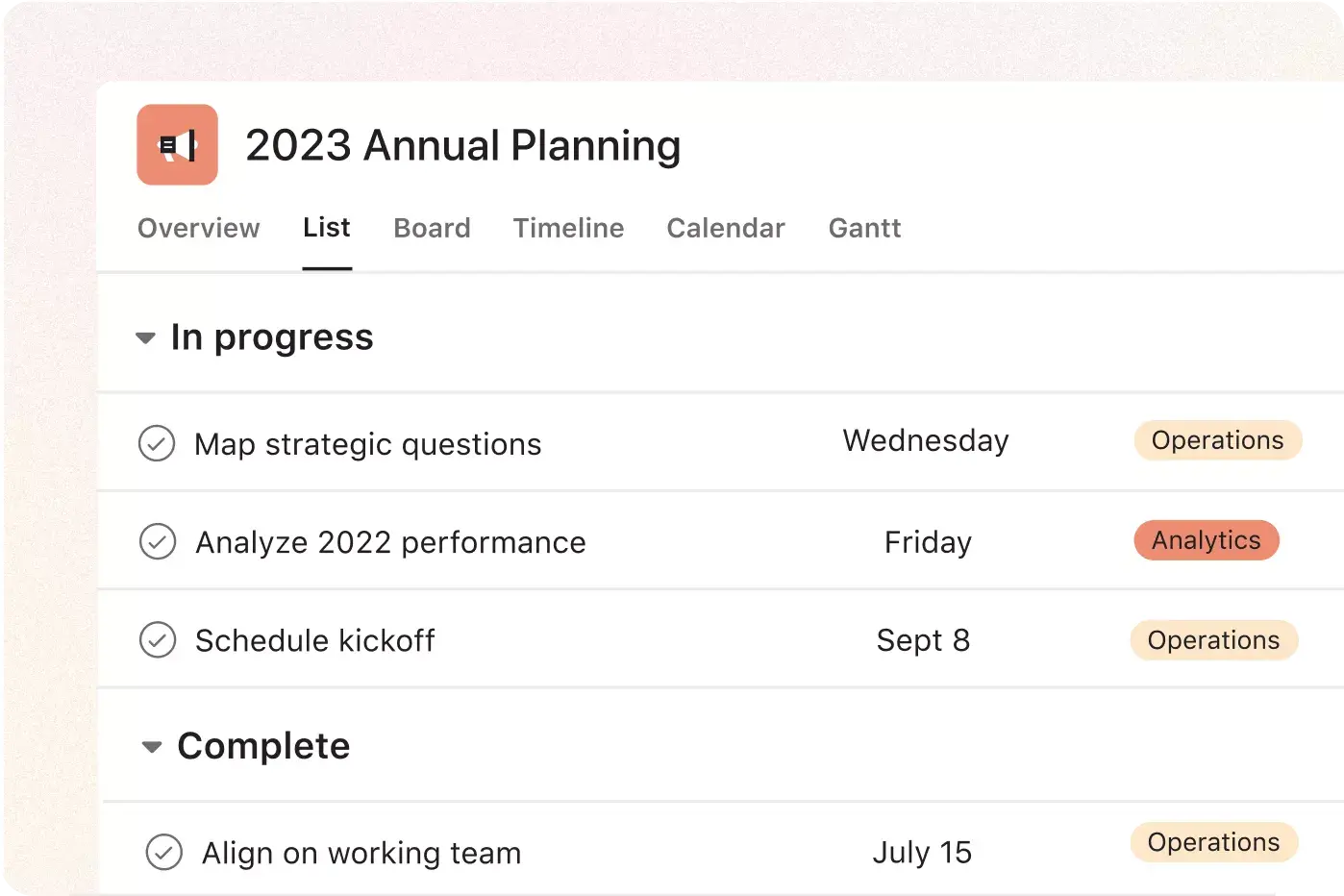
只需點幾下,即可將任務轉換為專案。 只需選擇任務右上角的三點功能表,點選「轉換為」,然後點選「專案」即可。 這將建立一個與您的任務具有相同標題、描述和期限的專案,並將子任務轉換為該專案中的任務。 這樣您就有更大的空間來組織工作、與專案關係人溝通並報告進度。
5. 指派任務副本
您是否曾需要一次將相同類型的任務指派給多個人? 也許您想確保整個公司已完成安全訓練,或者您需要多個人來審閱部落格文章。 您無需手動複製和貼上每個任務,只需在任務指派對象欄位中點擊幾下,即可將副本指派給多個隊友,甚至整個團隊。
若要指派任務的副本,請點選任一任務中的指派對象欄位,然後選擇「指派副本」圖示。 接著,輸入欲為其指派副本的隊友或團隊的名字。
6. 利用複選進行大量任務編輯
您可能已經在其他程式中使用過複選功能,它在 Asana 中同樣十分有用。 當您需要一次變更多個任務,且不想手動更新每個任務時,此功能就很有幫助。
以下介紹其運作方式:
切換至清單檢視
點選任務
按住 Shift 鍵
點選另一個任務,或按下向上或向下箭頭
複選任務後,您便可以對它們執行許多動作,例如:
將所有任務指派給一個人
為所有任務設定相同的截止日期
將它們拖放到某處
更新所有任務的自訂欄位
將所有任務新增至專案
將所有任務標記為已完成或未完成
新增協作者
7. 從收件匣建立後續任務
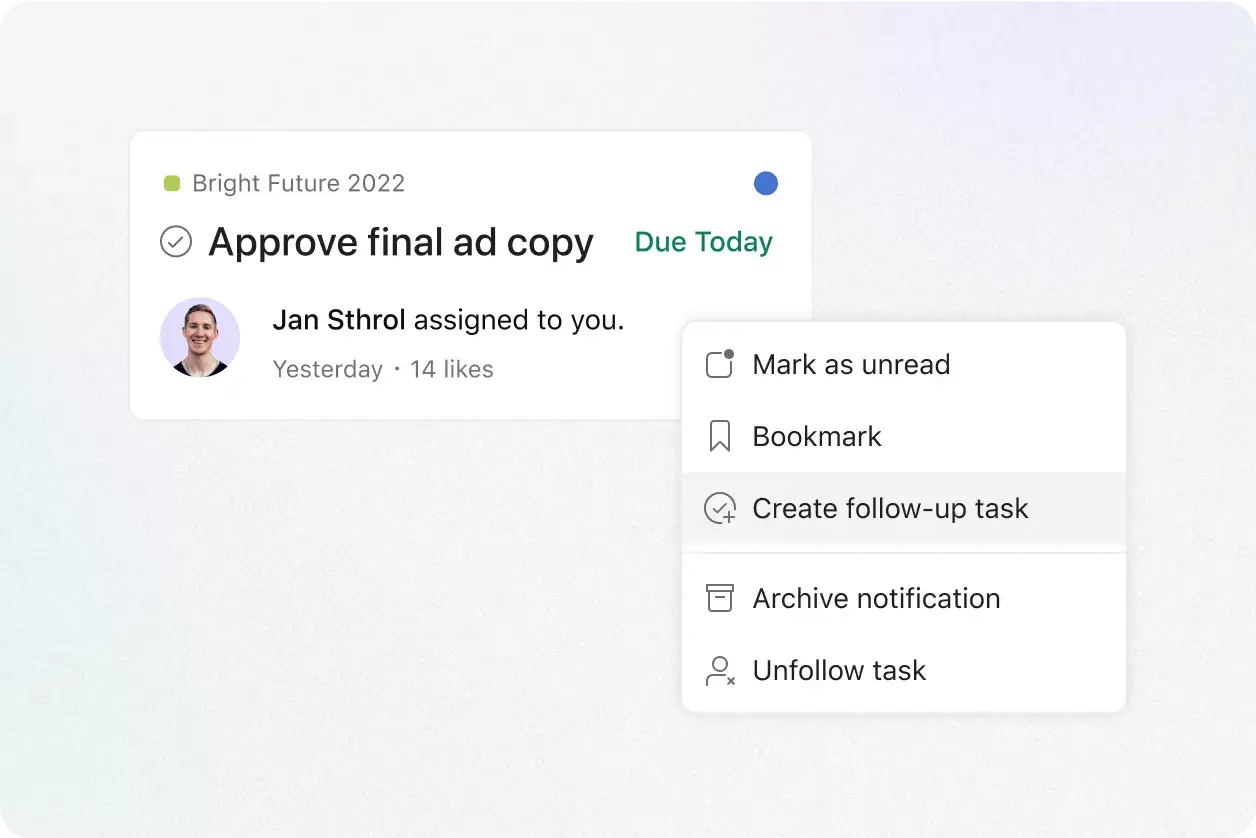
沒有什麼比收件匣清空更令人滿意了,而這個提示可以幫助您實現這一目標。 與其在收件匣中為通知加上書籤 (您可能會或可能不會記得後續追蹤),不妨點幾下即可建立後續任務,為自己提供重新審視該通知的具體提醒。 這種方法可讓您清理收件匣,而無需擔心錯過重要更新。
若要建立後續任務,請在收件匣中開啟通知,然後點選右上角的三點圖示功能表。 然後選擇「建立後續任務」。 這將為您指派一個任務,並附上原始通知的連結。
8. 使用鍵盤捷徑快速移動
在 Asana 中節省時間的其中一個關鍵是學習鍵盤捷徑,這樣您就可以透過按幾個按鈕即時執行動作。 您可以在此處查看所有鍵盤捷徑,或在 Asana 中輸入Cmd+/或Ctrl/。
以下是一些節省時間的最愛功能:
Tab+Q :快速新增任務
Tab+M :指派給我
Tab+X :專注模式 (此功能會放大單一任務並阻擋其他所有內容)
Tab+S :新增子任務
Tab+N :建立區段
Tab+P :新增至專案
Tab+↵ :跳至任務清單/主窗格
節省您的時間
藉助這些節省時間的提示,您可以重新掌控一天的時間,並專注於最重要的工作。 從 AI 提供的摘要和智慧編輯工具到鍵盤捷徑,Asana 提供許多不同的方式來簡化您的工作流程。 請前往我們的定價頁面,以瞭解更多資訊,並註冊免費試用。
別讓無休止的任務和訊息的混亂拖累您。 花幾分鐘時間探索這些策略,未來的您會感謝您。
探索 AI 功能