個人化您的任務清單:4 種「我的任務」設定,以滿足您的工作風格


85%《財星》百大企業選擇使用 Asana¹






快速提示
您眼前就有一個 Asana 的超能力,它被稱為「我的任務」。 「我的任務」不僅僅是每日核對清單。 無論任務位於哪個專案中,它都會在一處位置顯示指派給您的所有任務。 這意味著您可以用自己的方式組織待辦事項,並確保所有事情萬無一失。
如果您能掌握我的任務,您將能夠更好地專注、確定優先順序並安心,因為您知道您已勾選所有方框並完成了最出色的工作。 最棒的是什麼? 「我的任務」是完全可自訂的。 因此,無論您偏好哪種工作方式,都有辦法讓「我的任務」為您所用。
為了協助您開始使用,我們針對四種常見的工作風格,列出了經過 Asana 員工測試的最佳「我的任務」設定。 因此,您只需回答:您是哪種工作個性?
優先排序者:您無情、高效且正在處理中。
排程人員:您的行事曆是您最好的朋友。
日常規劃者:您一次處理一天的事情。
跨職能工作者:您的職責各不相同,每個團隊都認識您。
繼續閱讀以探索每種風格的詳細資料,或混合搭配提示以完全自訂您的待辦清單。
工作風格:優先排序者
關鍵特徵:您每天都要處理許多任務,而且不斷有新的任務湧入。 您需要一種方法來確定優先順序,並專注於最具影響力的工作,而不僅僅是最新的待辦事項。
可使用的功能:自訂欄位、自訂區段、規則、工作流程看板檢視
「我的任務」是為了排定優先順序而設計的,因此有許多不同的方式可以標記和排序您的工作。 以下是一些入門方法。
使用自訂欄位按優先順序標記任務。 為了有效地安排優先順序,您需要保持井然有序。 在我的任務中建立特殊的自訂欄位,以便為傳入的任務加上標籤,例如「P0」、「P1」或「P2」。
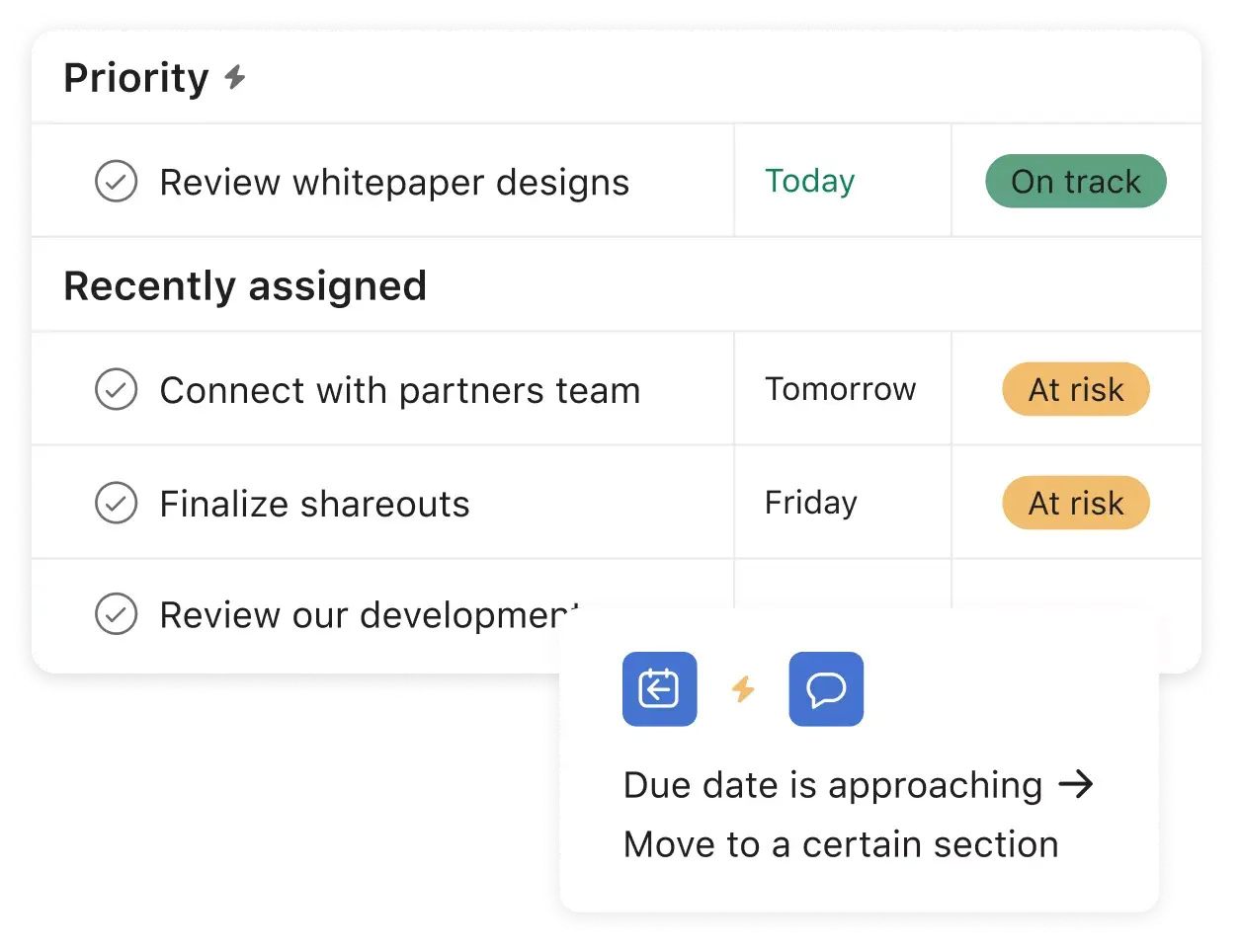
依據任務的優先順序,將任務分類至自訂區段。 您可能會想要立即處理最新的事情,但如果您是優先順序排定者,您就會知道這不是最好的工作方式。 相反,建立一個「高優先順序」區段,以便您始終看到最緊迫的工作。
使用規則自動組織任務。 與其手動排序待辦事項,不如讓「我的任務」為您完成工作。 建立自動化,即可依據專案、指派者、自訂欄位等將工作即時分類為區段。
在工作流程看板上可視化待辦事項。 有時候,您需要查看每個任務的佈局,以便選擇最重要的任務。 在檢視之間切換,以清單、工作流程看板或行事曆的形式查看您的指派內容,然後拖放任務,依照優先順序進行排序。
工作風格:排程人員
關鍵特徵:您的許多任務都需要大量的時間投入,例如撰寫部落格或編寫網頁。 您無法在同一天安排太多任務,並且需要一種方法來可視化和規劃所有內容。
可使用的功能:行事曆檢視、時間追蹤、Clockwise 整合
「我的任務」可以作為排程工具發揮雙重作用,其行事曆功能可讓您為每個任務選擇理想的期限。 以下介紹其運作方式。
切換至行事曆檢視,查看您的工作在一週或一個月內的分配情況。 然後拖放任務以調整截止日期,這樣您就不會同時處理太多事情。
使用 Asana的時間追蹤功能記錄每項任務所需的時間並預估所需時間。 藉助更好的資料,您可以為每個任務安排適當的時間。
使用 Asana 的Clockwise 整合,自動為每個任務安排時間區塊,並與您的 Google 行事曆同步。 這樣您就可以為每個任務預留所需的時間,而不會讓會議打斷您的專注時間。

工作風格:日常規劃工具
關鍵特徵:您有很多任務,但截止日期差異很大,從今天到幾個月後不等。 您需要一種方法來將重點縮小到今天、明天和本週的截止日期。
可使用的功能:自訂區段、規則
您無需規劃遙遠的未來,即可充分利用我的任務。 如果您希望一次處理一天的工作,請按照以下方式進行設定。
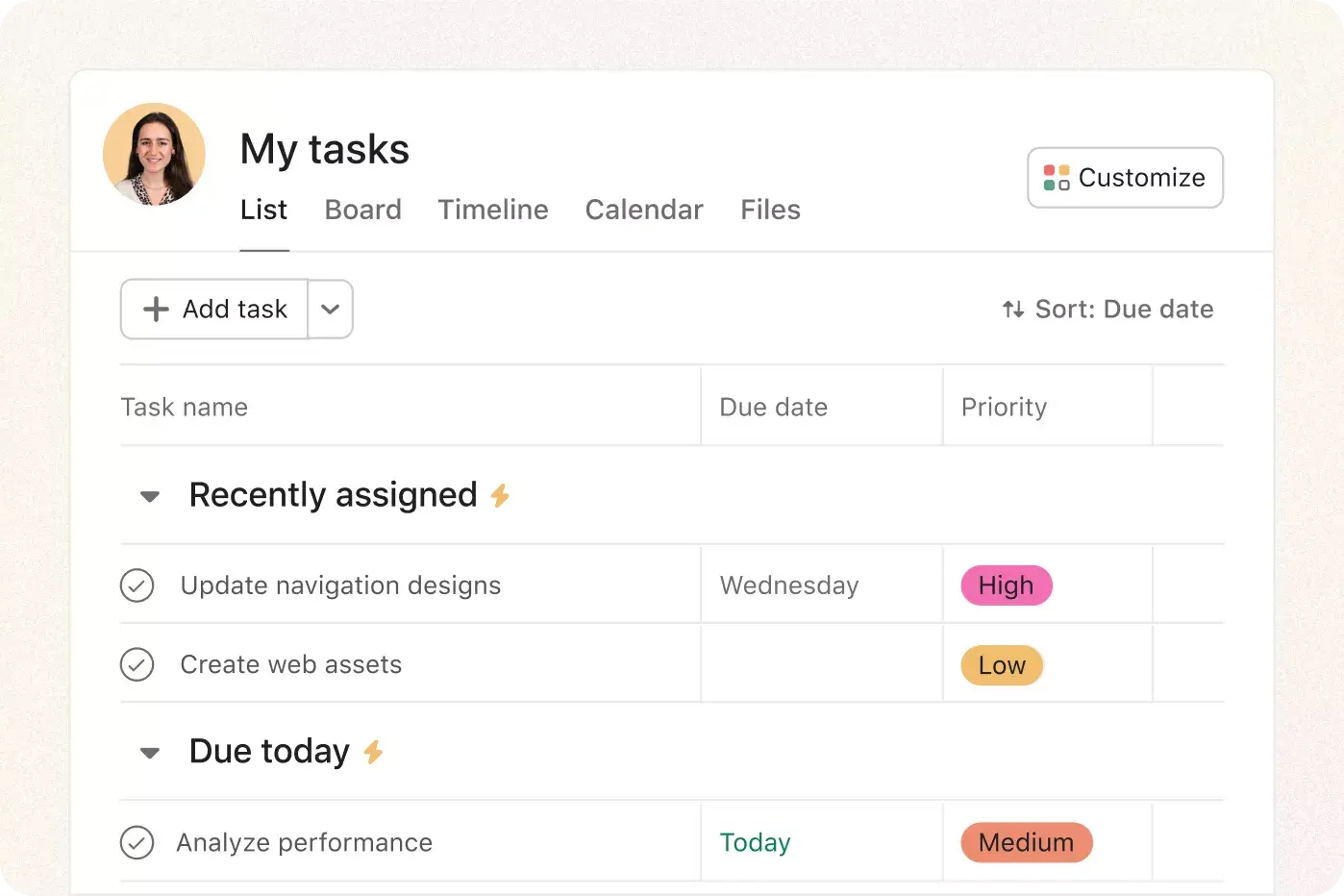
按截止日期分類任務。 為「今天」、「明天」和「本週」建立自訂區段,以便隨時查看最緊迫的事項和即將到來的事項。 您還可以建立「逾期」區段,以確保您看到並完成重要的工作。
使用規則自動排序任務。 無需每天手動重新排列待辦清單,規則會為您完成這項工作。 在工作時使用它們即時組織和更新任務,以便減少花費在維護任務清單上的時間,將更多時間用於完成工作。
使用規則,在截止日期臨近或任務未封鎖時向自己傳送通知。 這樣,當新的重大任務即將到來時,您就永遠不會措手不及。
工作風格:跨職能工作者
關鍵特徵:您從事許多不同的專案,並需要一種方法來可視化和記錄您在每個專案中的職責。
可使用的功能:排序、自訂區段、Zoom 整合、Slack 整合
讓我們面對現實吧,跨職能工作是許多工作的核心部分。 這就是我們建立「我的任務」的原因,無論您同時進行多少個專案,都能幫助您優化工作負荷。 看看這如何辦到。
依專案排序任務,以查看您的工作如何在不同的跨職能計劃之間進行分配。 藉助更出色的可視度,您可以確保自己處理所有職責。
為不同的工作類型建立自訂區段,例如「電子郵件」、「網頁」和「電子書」。 這有助於您將所有不同類型的工作可視化,從而避免遺漏任何細節。
透過 Asana 的Slack 整合,自動從專案關係人的對話中擷取行動項目。 將其指派給自己,以便它們出現在您的「我的任務」中,這樣您就永遠不會錯過任何一個節拍。
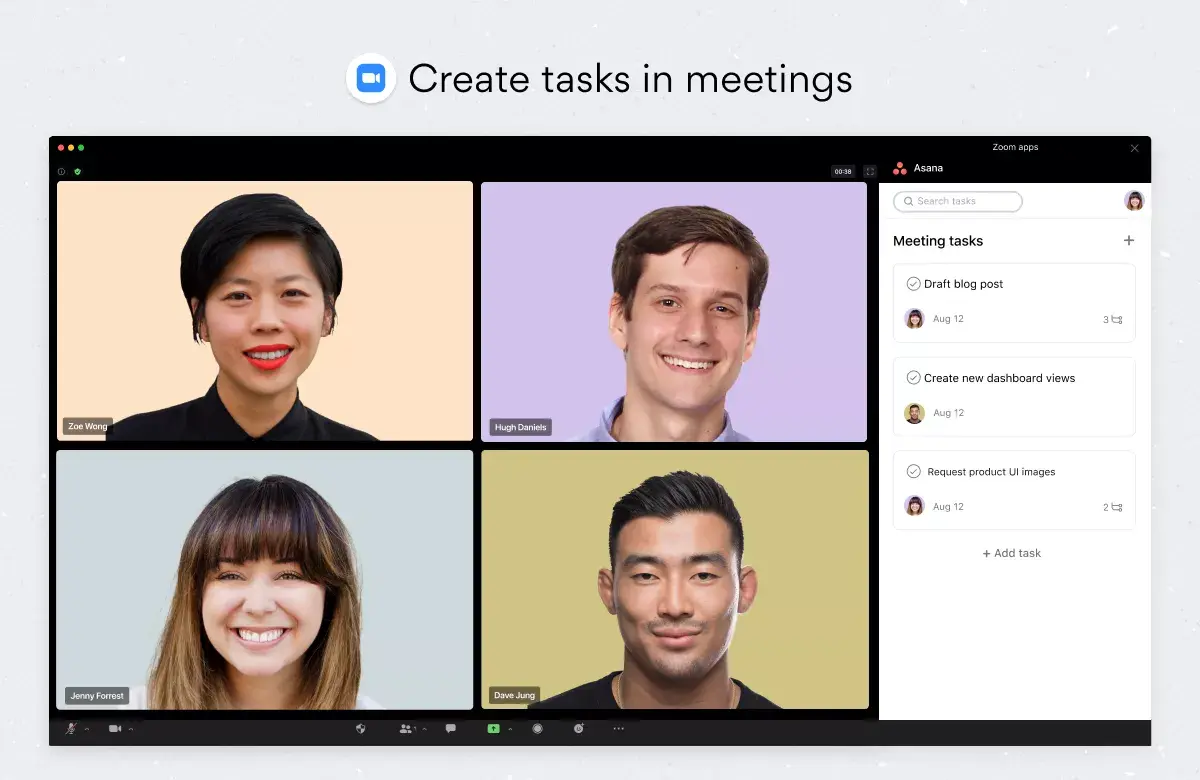
使用 Asana 的Zoom 整合,從會議中建立行動項目,以便您始終對後續步驟負責。
使用「我的任務」功能更智慧地工作
無論您的工作風格如何,我的任務都能幫助您保持井然有序。 深入瞭解如何個人化您的任務清單、透過自動化節省時間,以及在不同工具之間無縫接軌地管理工作。
想深入瞭解嗎? 如需詳細瞭解如何使用「我的任務」,請參閱我們的指南文章。
探索我的任務