


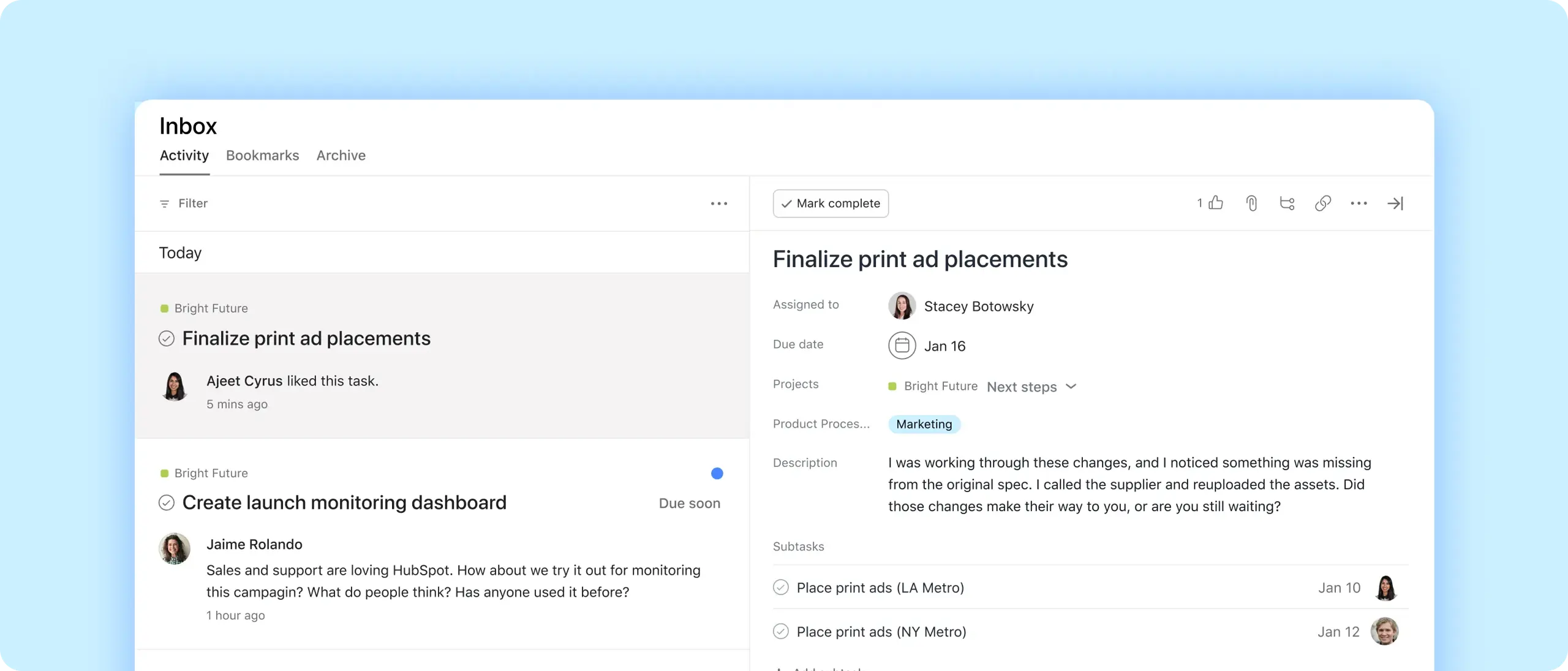
保持專注
自訂您的通知設定,以便專注於您關心的工作。
為重要事務安排優先順序
篩選和排序您的收件匣,以便尋找最重要的更新內容。
連結至工作
無需離開收件匣,即可追蹤通知。
自訂您的收件匣
查看緊急事項
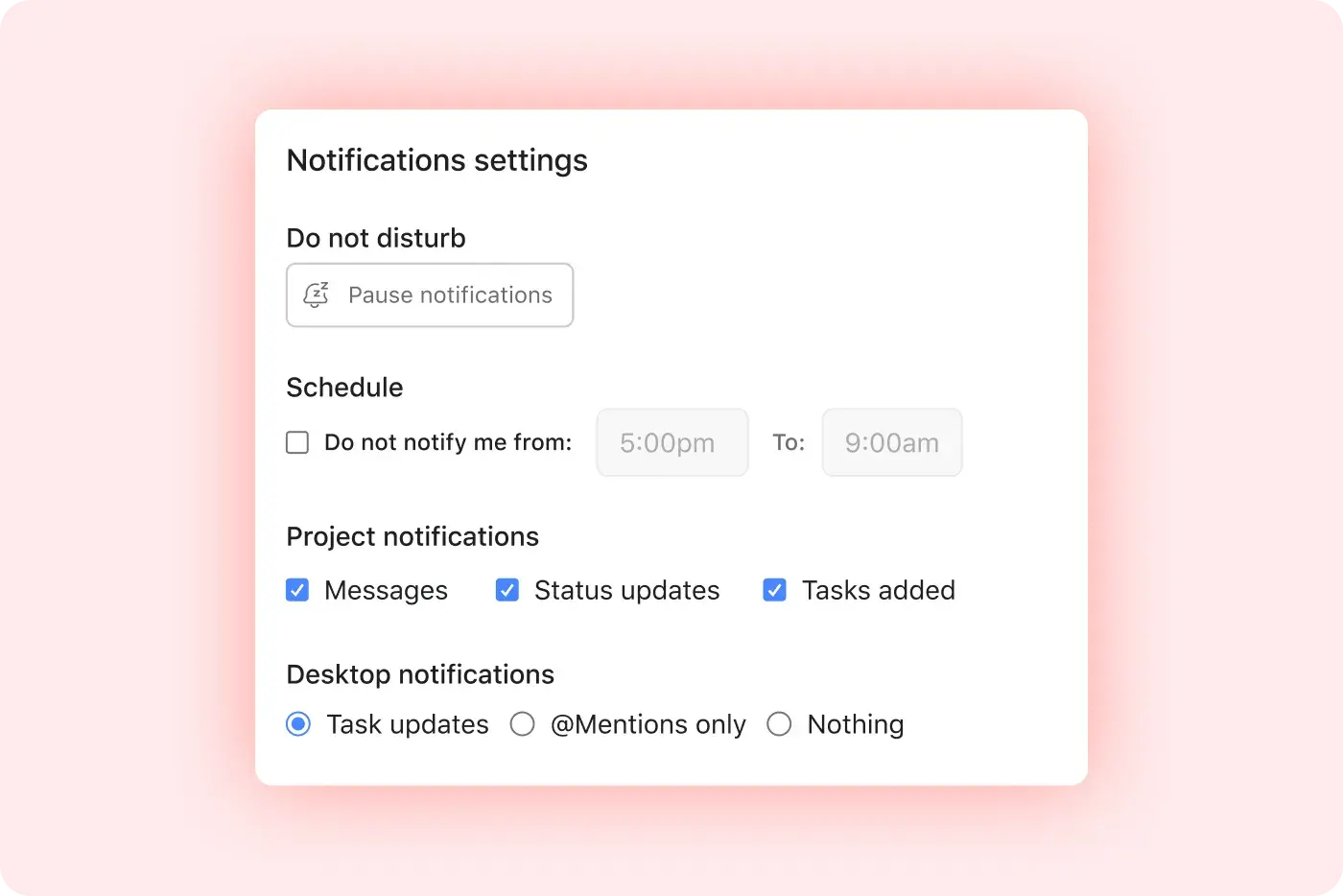
開啟新任務、直接訊息等內容的電子郵件和瀏覽器通知。
保護您的專注力
在一週中的特定時間和日期自動暫停通知。
整理
設定專案的預設值,例如是否接收狀態更新、訊息或新任務的通知。

尋找重要事項
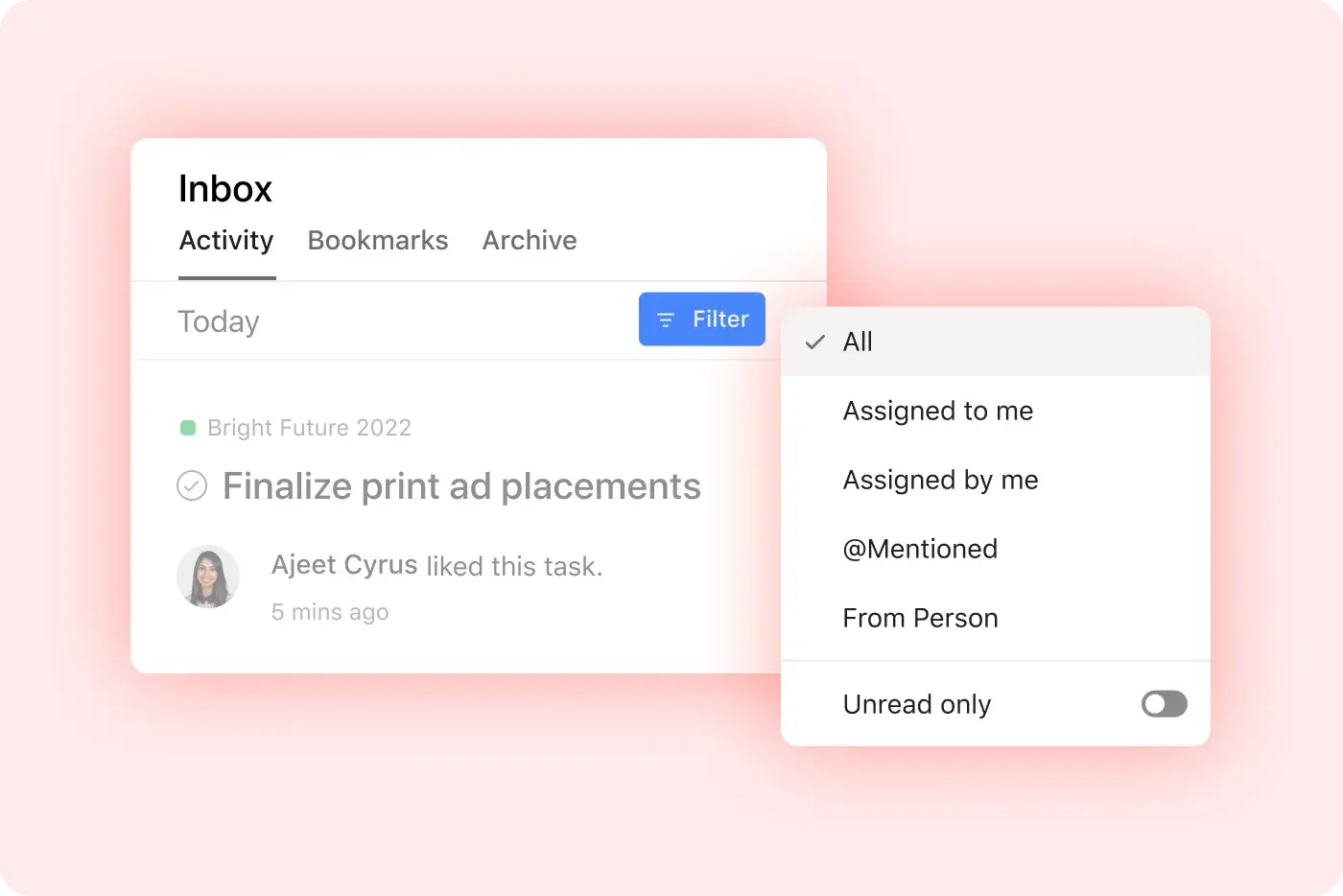
進行排序
在收件匣頂端尋找最新通知。
新增篩選條件
縮小檢視範圍,僅查看新任務、@ 提及、未讀訊息等內容。
立即行動
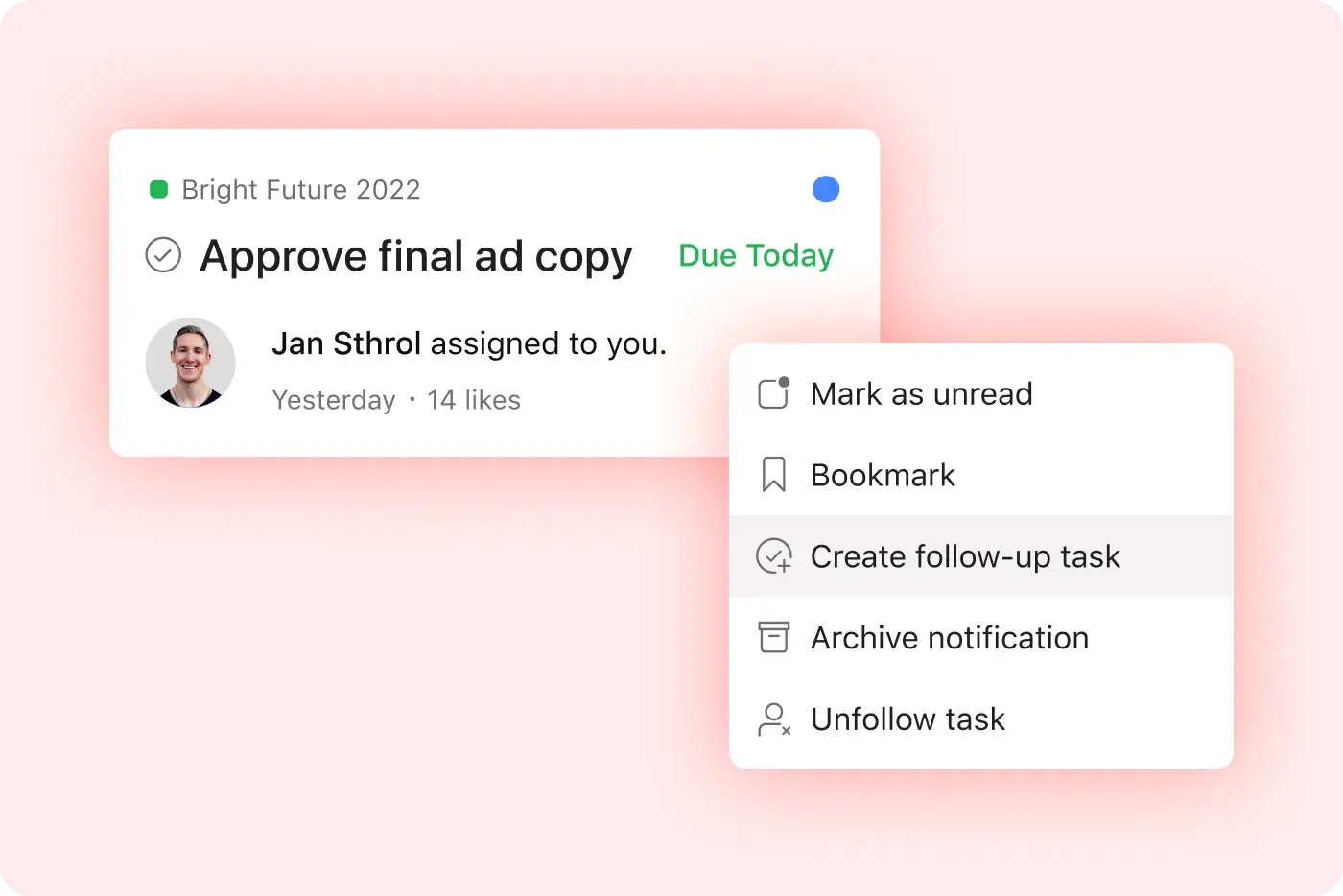
再次回來
只需按一下即可為任何通知建立後續任務。
儲存供稍後存取
將更新標記為未讀、加入書籤或移動至封存。
後續追蹤
無需離開收件匣,即可回覆評論並針對任務採取行動。
彙整一切內容
收件匣只是第一步。無論您身在何處,都可以將其與這些功能結合,以便保持條理分明,隨時開始工作。
仍有疑問嗎? 我們會提供解答。
包含收件匣功能的 Asana 方案均為 Asana 方案,包括 Personal 版、Starter 版、Advanced 版和 Enterprise 版。
若要找到您要找的內容,請依據以下條件篩選收件匣:
來自特定人員的通知。
任務已指派給您。
您被 @ 提及標記的評論或任務。
您已指派給其他人的任務。
未讀通知。
是的,通知是完全可自訂的。您可以選擇僅在一天中的特定時間或一週中的特定日期接收通知。此外,您可以選擇接收 (或不接收) 特定類型更新的電子郵件和瀏覽器通知。最後,設定專案的通知預設設定,例如是否要接收狀態更新、訊息或新增任務的通知。
您無法依據專案或團隊篩選收件匣。您可以依據 @ 提及、未讀項目、指派給您的任務或訊息進行篩選,但目前不支援依據專案或團隊進行篩選。
若要自訂通知偏好設定,您可以設定瀏覽器、電子郵件和推播通知,在設定的時間或日期內暫停通知,並根據每個專案套用預設規則。
您可以先依據最新內容對收件匣進行排序,並篩選僅檢視未讀、@ 提及、任務指派或評論的訊息串,以便優先處理收件匣中最重要的更新內容。
您可以在不離開收件匣的情況下對通知執行操作,因為您可以藉由收件匣直接回覆評論、建立後續任務、將更新加入書籤或封存,而無需離開。
若要批次清除或封存通知,您可以封存個別通知,或使用展開功能表 (...) 批次清除所有通知。
您可以在特定時間暫停收件匣通知。收件匣提供暫停通知功能,可在一週中的預定時間和日期暫停通知,協助您保留專注的工作時間。
若您收到太多通知,應檢查您的專案通知設定,並取消追蹤非必要任務或專案,以減少雜亂;不妨每天將收件匣清空。
若您被列為任務協作者,您會看到任務的每個更新,因此您會看到範本中每個任務變更的通知;避免在批次任務中使用協作者狀態或調整設定,有助於管理通知數量。
您可以在收件匣通知中查看專案名稱。專案名稱會依預設顯示在收件匣通知中。