6 kiat menggunakan portofolio, rahasia terbaik Asana untuk perencanaan lintas proyek


85% perusahaan Fortune 100 memilih Asana¹






Kiat cepat
Jadi, Anda mengerjakan banyak proyek dan membutuhkan cara untuk mengelola dan melacak progres di seluruh inisiatif. Terdengar familier? Jika ya, Anda beruntung. Fitur portofolio Asana yang praktis—dan terlalu sering kurang dimanfaatkan—dirancang secara khusus untuk membantu mengatasi masalah ini. Fitur ini seperti folder untuk proyek Anda, dengan fungsi tambahan yang memberi Anda tampilan menyeluruh tentang setiap inisiatif. Portofolio memungkinkan Anda memantau pekerjaan terkait dengan cepat, menampilkan pekerjaan yang sesuai rencana dan yang berisiko, jadi Anda dapat dengan cepat mempelajari informasi selengkapnya saat proyek membutuhkan perhatian Anda.
Selamat datang di dunia portofolio, rahasia Asana yang paling tersembunyi. Berikut lima kiat untuk memulai, agar Anda tidak melewatkan fitur andal ini.
1. Memastikan para pemangku kepentingan dapat info terbaru dan akuntabel, di satu tempat
Sudah berapa kali orang bertanya kepada Anda tentang status suatu inisiatif, atau di mana mereka dapat menemukan informasi? Jika Anda secara rutin mengelola proyek, hal ini mungkin sering terjadi. Portofolio memecahkan masalah ini dengan ruang terpusat tempat semua orang dapat mengakses pembaruan progres untuk semua proyek dalam portofolio tersebut, sehingga mudah untuk menjawab pertanyaan dan terus memberi kabar kepada pemangku kepentingan. Artinya, pembaruan tidak lagi tersebar di berbagai tempat—sebaliknya, orang dapat dengan mudah menemukan informasi yang dibutuhkan di satu tempat.
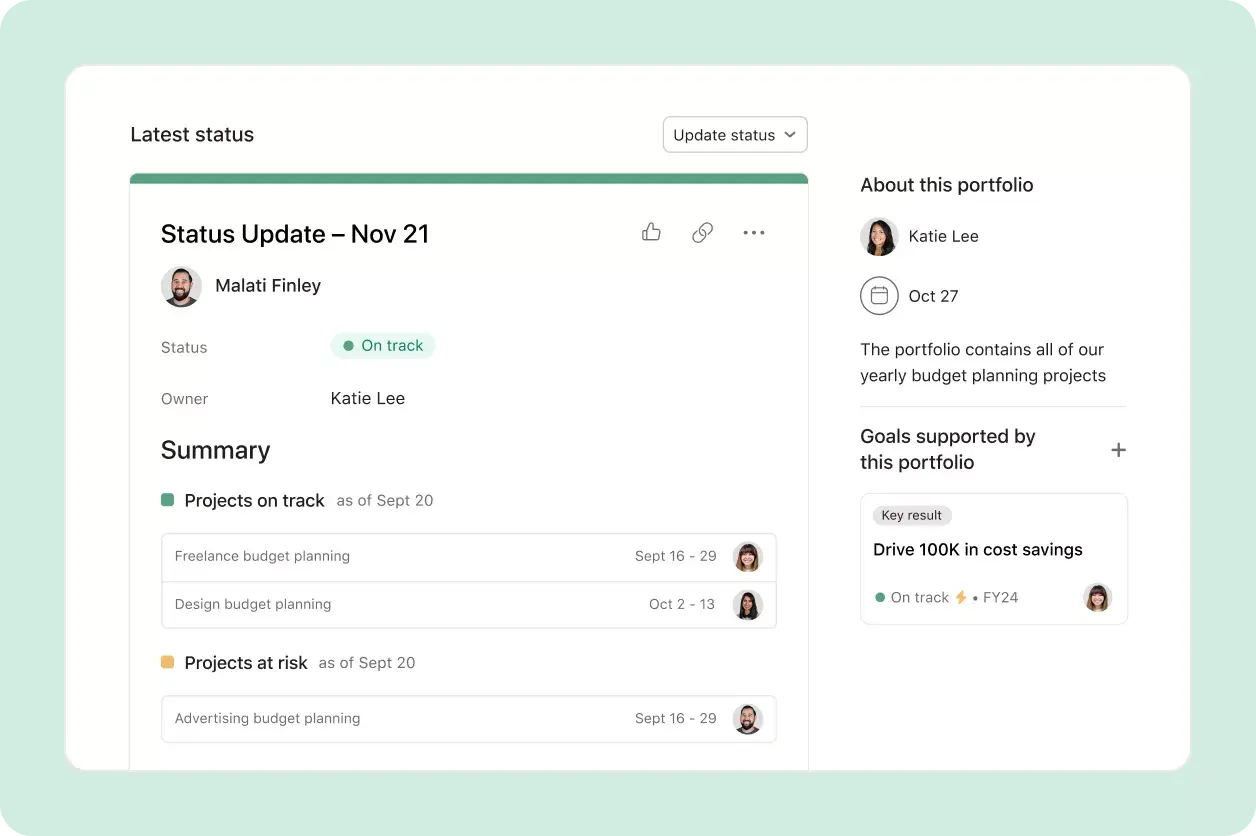
Berikut cara portofolio dapat menyederhanakan Komunikasi pemangku kepentingan:
Membuat pembaruan status dengan lebih cepat. Alih-alih membuat pembaruan yang memakan waktu dari awal, Asana mempercepat prosesnya dengan menyarankan Bagian, Tugas, dan Milestone yang perlu disebutkan. Tarik dan lepas sorotan yang disarankan, buat diagram secara otomatis, dan lainnya.
Lihat pembaruan status sebelumnya, sehingga Anda memiliki catatan konkret tentang progres yang telah dicapai.
Hubungkan pekerjaan portofolio dengan gol perusahaan. Tunjukkan gol bisnis menyeluruh yang didukung oleh portofolio Anda, sehingga pemangku kepentingan tetap bertanggung jawab dan memahami alasan pekerjaan mereka penting.
Tambahkan Deskripsi portofolio, pemilik, dan Tenggat agar detail penting tetap menjadi prioritas. Dan, saat pemangku kepentingan baru bergabung dengan portofolio Anda, mereka memiliki konteks yang diperlukan untuk mendapatkan informasi terkini dengan cepat.
2. Dapatkan tampilan umum—secara instan
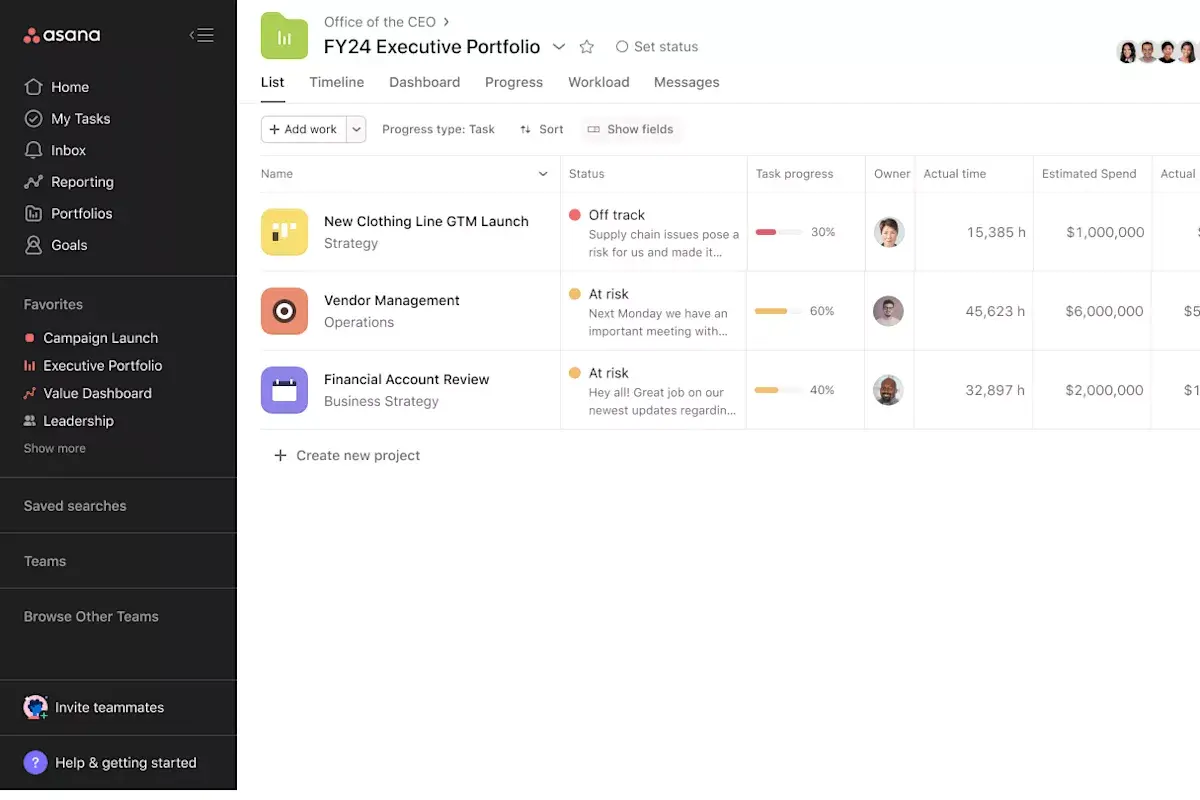
Apakah Anda menggunakan Bidang kustom untuk melacak data Tugas dalam proyek, seperti waktu yang dihabiskan atau anggaran yang tersedia? Jika iya, Anda dapat secara otomatis meringkas informasi tersebut dalam portofolio Anda untuk mendapatkan ikhtisar umum instan di semua proyek Anda.
Berikut contoh cara kerjanya:
Melacak data dalam proyek: Bayangkan Anda melacak pekerjaan vendor dalam proyek. Tambahkan bidang pelacakan waktu kustom untuk menghitung dengan tepat berapa lama vendor menghabiskan waktu untuk setiap Tugas.
Kemudian, tambahkan proyek ke portofolio: Tambahkan proyek manajemen vendor Anda ke portofolio eksekutif, tempat Anda melacak pekerjaan di seluruh perusahaan Anda.
Selanjutnya, rangkum data di seluruh proyek: Tambahkan bidang pelacakan waktu “rollup” ke portofolio eksekutif Anda. Ini merangkum data pelacakan waktu di setiap proyek, sehingga Anda dapat memantau waktu yang dihabiskan dengan cepat di seluruh perusahaan Anda.
Voilà—ringkasan otomatis data pelacakan waktu di seluruh proyek, hanya dengan beberapa klik.
3. Tata pekerjaan sesuai keinginan Anda
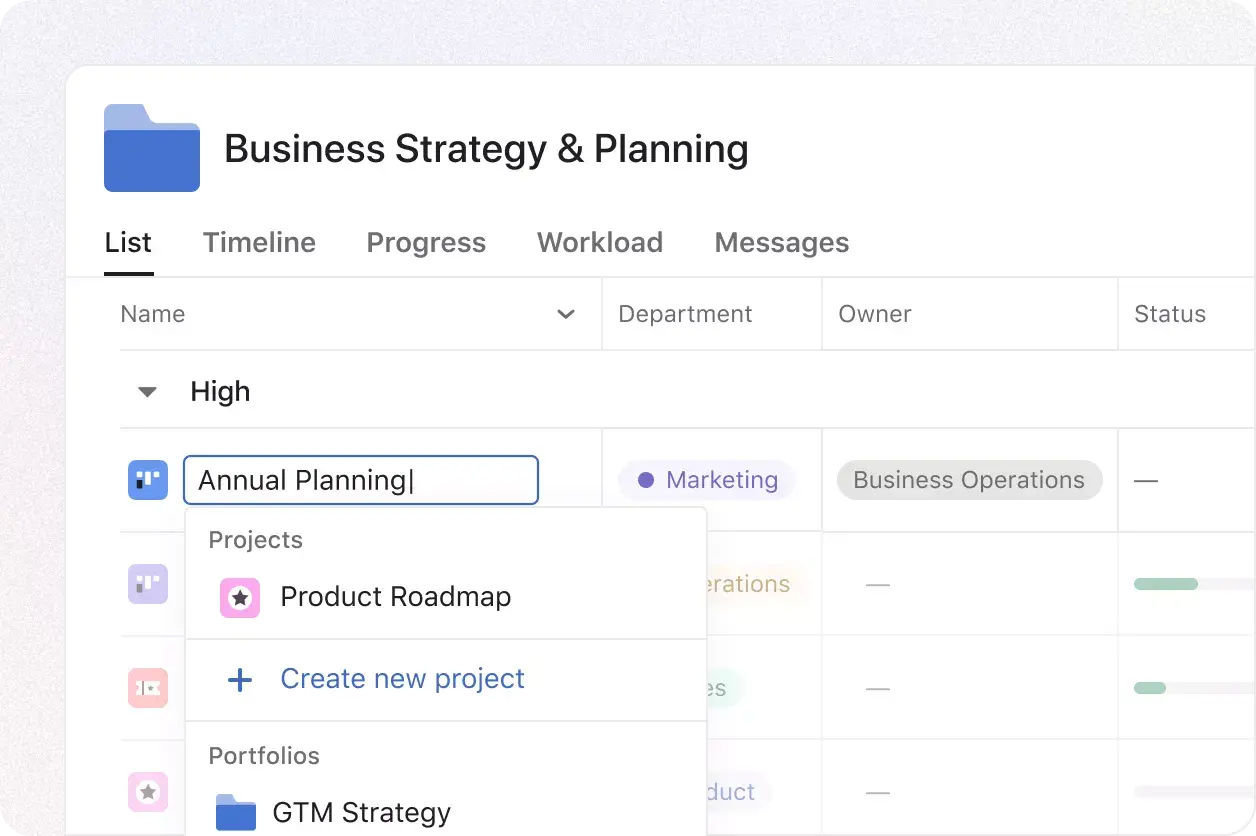
Keunggulan portofolio adalah Anda dapat menatanya sesuai keinginan Anda, tanpa memengaruhi cara orang lain melihat atau mengakses pekerjaan. Hal ini karena Tugas, proyek, dan portofolio dapat berada di beberapa tempat sekaligus, artinya Anda dapat menambahkan inisiatif ke portofolio Anda tanpa mengubah tempat inisiatif tersebut awalnya disimpan.
Berikut ringkasan cara kerja penataan portofolio:
Tambahkan proyek ke portofolio untuk mengatur pekerjaan terkait di satu tempat.
Tambahkan portofolio di dalam portofolio untuk menjaga inisiatif tetap tertata pada tingkat tinggi, seperti folder bertingkat di dalam folder.
Tambahkan pekerjaan (proyek atau portofolio) ke beberapa portofolio sekaligus, sehingga Anda dapat membuat metode penataan yang dipersonalisasi tanpa memengaruhi Rekan tim Anda.
Contohnya, bayangkan Anda ingin menambahkan proyek “anggaran pekerja lepas” ke portofolio “pelacakan anggaran tahunan” Anda. Saat ini, proyek tersebut sudah ada di dua portofolio lain, yang dimiliki oleh orang lain. Anda tetap dapat menambahkannya ke portofolio Anda tanpa mengubah lokasi semula proyek tersebut.
4. Lacak progres dengan Dasbor portofolio
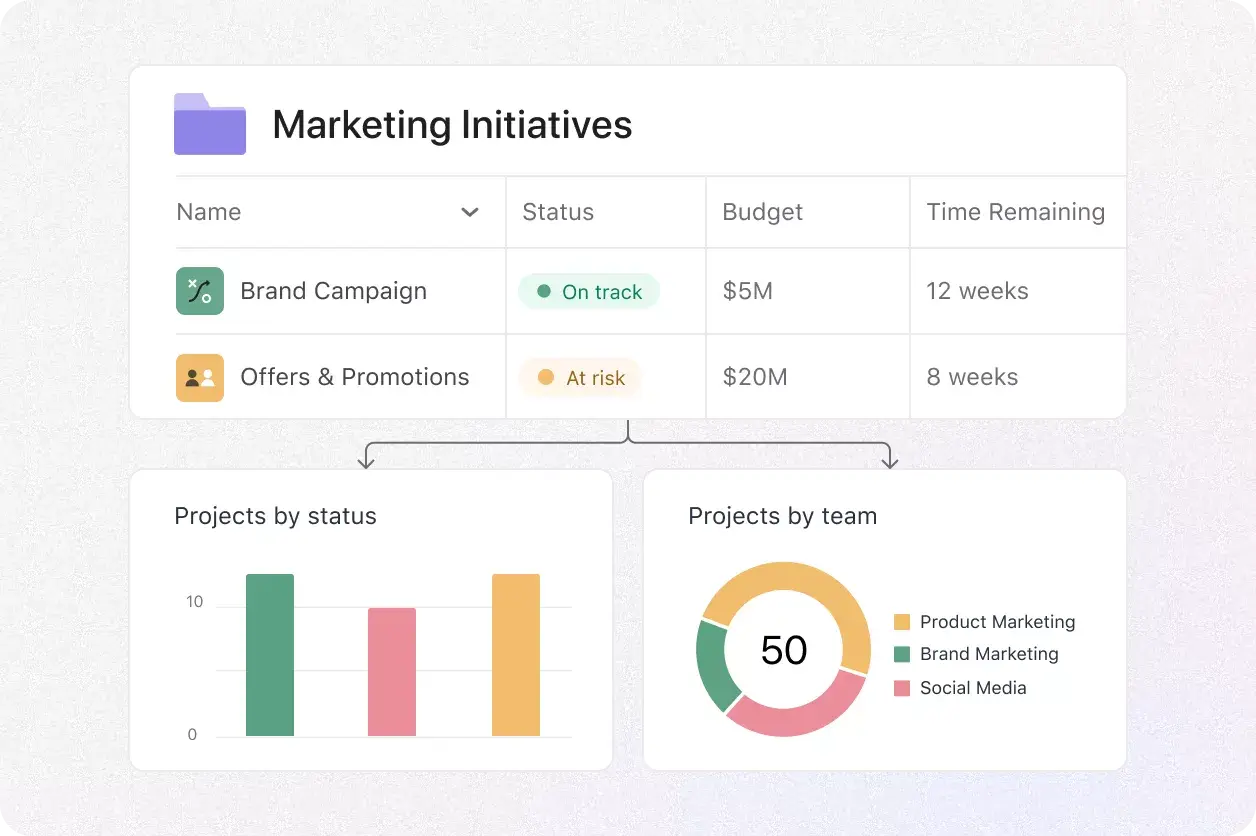
Jika Anda secara rutin mengambil data untuk memeriksa progres pekerjaan, Anda tahu betapa memakan waktunya hal ini. Namun, dengan portofolio, pelaporan tidak harus memakan waktu. Alih-alih mengumpulkan dan meringkas data secara manual di seluruh proyek, Anda dapat menggunakan fitur Dasbor untuk membuat bagan kustom secara otomatis dan memvisualisasikan kinerja inisiatif Anda.
Apa pun data yang Anda lacak dalam proyek, Anda dapat melaporkannya menggunakan Dasbor portofolio. Dan, dengan berbagai opsi diagram, Anda dapat memvisualisasikan informasi menggunakan grafik garis, diagram donat, diagram burnup, dan lainnya. Berikut beberapa contohnya:
Melacak biaya: Buat grafik garis untuk menunjukkan bagaimana biaya berubah seiring waktu di setiap proyek dalam portofolio Anda.
Pantau status proyek: Visualisasikan Tugas yang akan datang, terlambat, belum terjadwal, dan selesai menggunakan bagan donat.
Memeriksa kinerja: Lacak waktu yang dibutuhkan untuk menyelesaikan Tugas di seluruh proyek.
5. Pantau beban kerja Tim
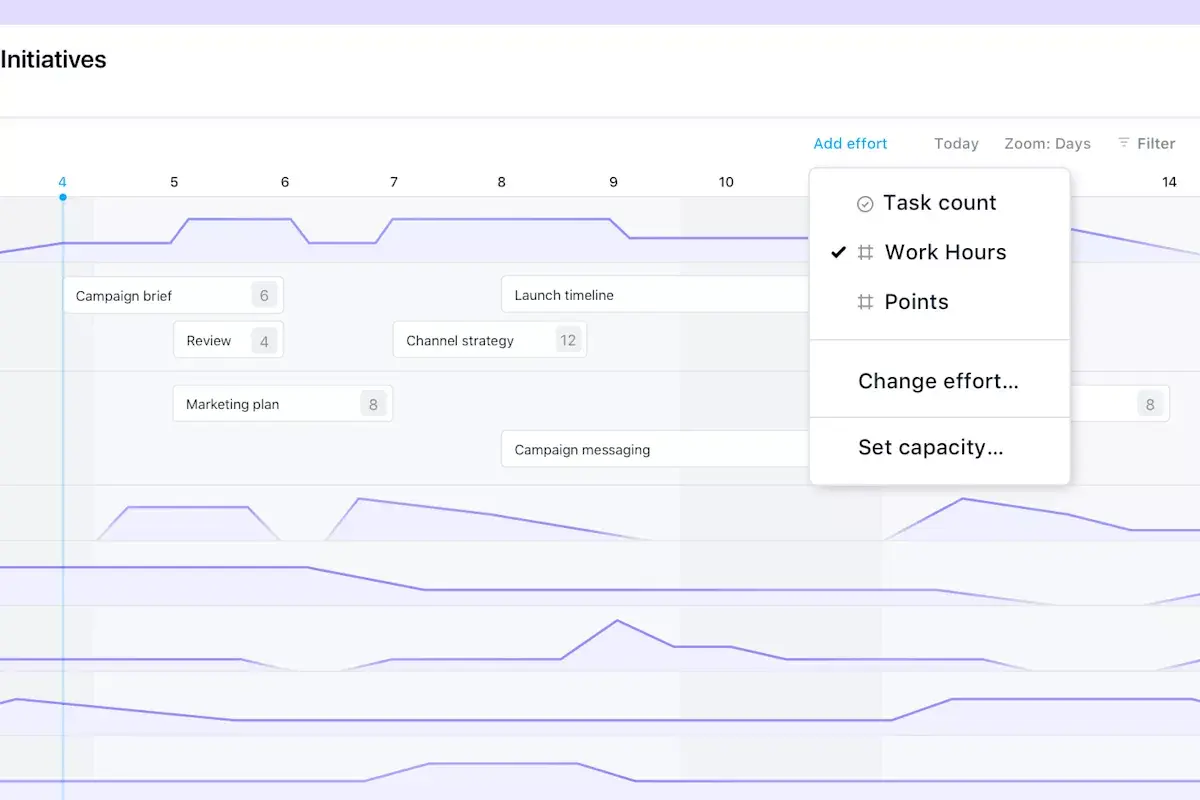
Secara historis, mengalokasikan staf untuk banyak proyek yang berbeda adalah tugas yang menantang dan memakan waktu. Portofolio memecahkan masalah ini dengan fitur beban kerja, yang memungkinkan Anda melacak kapasitas setiap orang di Tim Anda, di setiap proyek dalam portofolio Anda. Artinya, Anda bisa mendapatkan gambaran lengkap tentang cara Tim menggunakan waktu, meskipun mereka mengerjakan proyek yang berbeda.
Selain melacak kapasitas, Anda juga dapat:
Tarik dan lepas Tugas dalam tampilan beban kerja untuk memberikan ulang dan menjadwalkan ulang pekerjaan dengan mudah.
Memindahkan sumber daya antarproyek dalam satu tampilan, tanpa perlu bolak-balik mengeklik.
Mengvisualisasikan kapasitas untuk masa mendatang guna memastikan alokasi anggota tim yang tepat pada proyek berikutnya dan mencegah hambatan sebelum hambatan tersebut terjadi.
Catatan: Fitur beban kerja tersedia jika portofolio Anda hanya berisi proyek. Jika portofolio Anda berisi portofolio lain, fitur ini akan berwarna abu-abu.
6. Koordinasikan linimasa di berbagai proyek
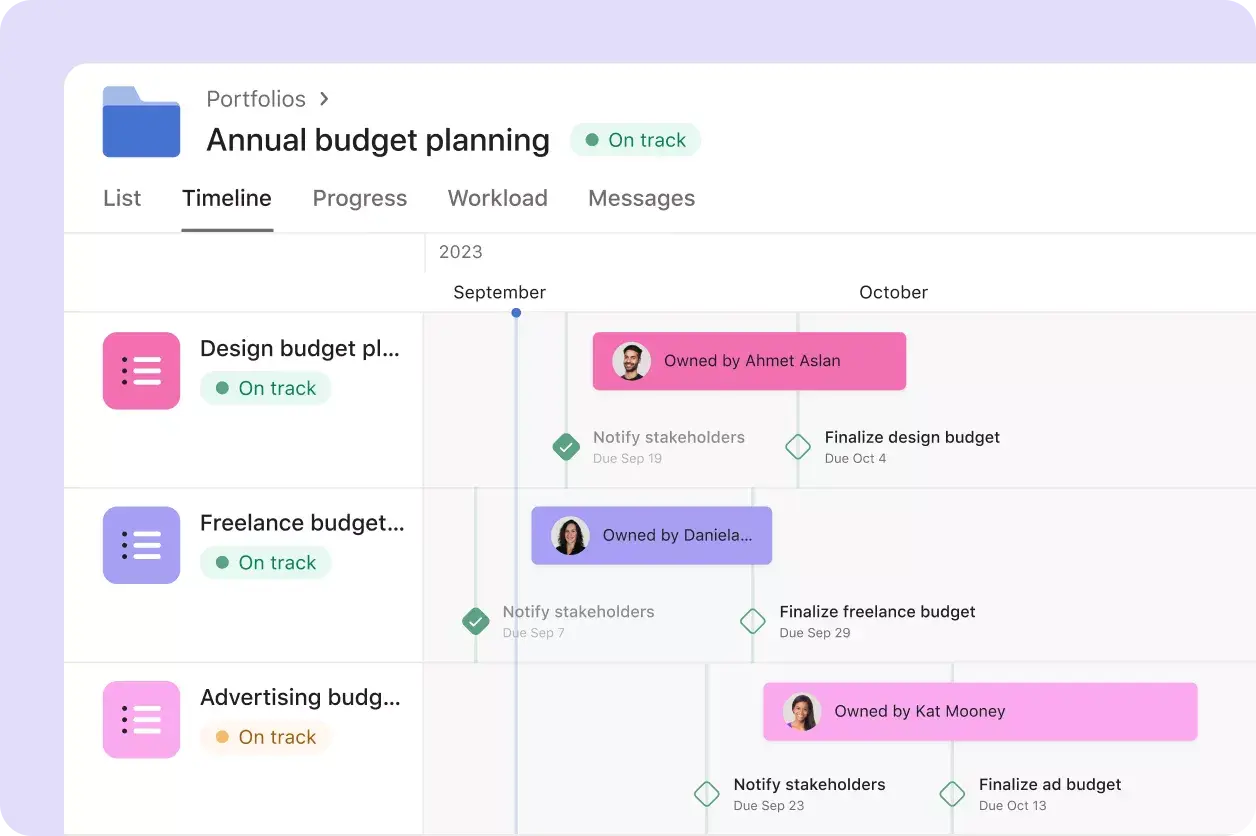
Saat Anda mengoordinasikan beberapa proyek sekaligus, linimasa dapat dengan mudah menjadi membingungkan. Anda mungkin perlu mengatur jadwal pekerjaan secara bertahap agar Tim tidak kelebihan beban, menyinkronkan hasil akhir sehubungan dengan tanggal peluncuran, atau menyesuaikan banyak linimasa proyek sekaligus karena adanya hambatan. Tampilan linimasa di portofolio memberi Anda cara untuk memvisualisasikan setiap linimasa proyek di panel yang sama, sehingga Anda dapat melihat gambaran lengkap dan melakukan penyesuaian dengan mudah.
Dengan tampilan linimasa, Anda dapat:
Melihat linimasa tingkat tinggi dari setiap proyek di portofolio Anda. Melihat tanggal mulai dan tanggal akhir proyek, serta Milestone penting di semua inisiatif Anda. Dengan tampilan gambaran besar ini, Anda dapat melihat bagaimana jadwal tumpang tindih dan apakah hasil akhir sesuai rencana.
Tarik dan lepas Milestone dan proyek di linimasa Anda untuk menyesuaikan Tenggat secara otomatis dengan sekali klik.
Klik setiap proyek untuk mendapatkan tampilan linimasa yang lebih detail, termasuk Tugas individu dan dependensi—tugas yang tidak dapat dimulai sampai tugas lain selesai. Dengan cara ini, Anda dapat melihat gambaran umum terlebih dahulu, lalu mendalami detail yang lebih kecil sesuai kebutuhan.
Catatan: Fitur linimasa tersedia jika portofolio Anda hanya berisi proyek. Jika portofolio Anda berisi portofolio lain, fitur ini akan berwarna abu-abu.
Jangan lewatkan—hemat waktu dan upaya dengan portofolio
Portofolio adalah fitur andalan yang tidak boleh Anda lewatkan, terutama jika Anda mengelola beberapa proyek sekaligus. Kunjungi halaman harga kami untuk mempelajari selengkapnya tentang portofolio, beserta cara mendaftar untuk uji coba gratis.
Ingin mempelajari lebih dalam? Pelajari seluk beluk portofolio melalui kursus Asana Academy kami.
Jelajahi portofolio