8 kiat hemat waktu Asana untuk menyelesaikan lebih banyak pekerjaan dengan lebih cepat


85% perusahaan Fortune 100 memilih Asana¹






Kiat cepat
Siapa yang tidak bisa menggunakan sedikit waktu ekstra?
Sulit untuk meluangkan waktu di Kalender untuk prioritas harian Anda—apalagi waktu untuk benar-benar berpikir dan merencanakan. Tetapi jika Anda merasa kewalahan, Asana dapat membantu. Kiat hemat waktu ini dapat membantu Anda menghilangkan pekerjaan remeh secara cerdas dan membuat dampak yang lebih besar, lebih cepat. Luangkan beberapa menit untuk membaca dan berlatih, dan Anda dapat menghemat waktu kerja Anda di masa mendatang.
Mari kita mulai.
1. Rangkum informasi secara instan
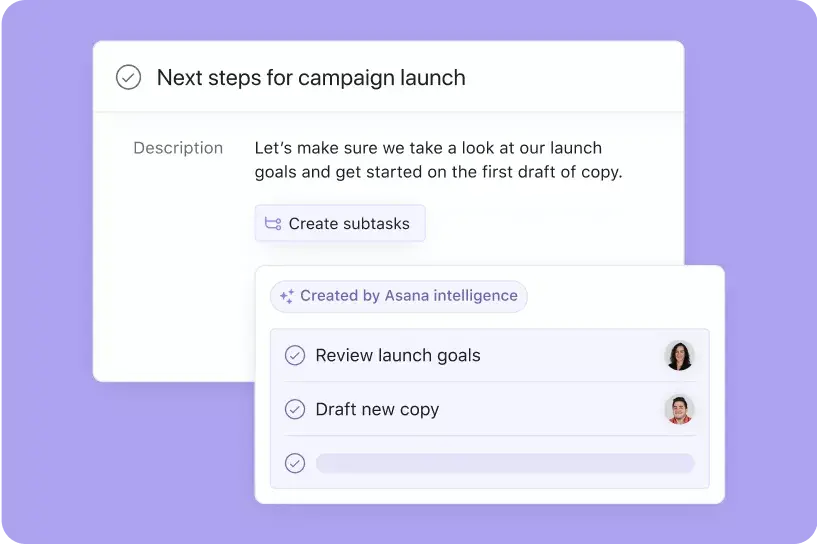
Asana AI telah bergabung ke tim, dan ini dibuat untuk membantu Anda bekerja lebih cerdas dan lebih cepat. Ringkasan cerdas kami memiliki fungsi seperti asisten pribadi—secara otomatis menampilkan sorotan dan item tindakan utama dari deskripsi tugas dan komentar. Alih-alih menghabiskan waktu menelusuri utas percakapan yang panjang, gunakan AI untuk langsung merangkum poin penting, mendokumentasikan langkah selanjutnya, dan memastikan tidak ada yang luput.
Untuk menggunakan ringkasan cerdas, klik menu tiga titik di sudut kanan atas tugas. Kemudian pilih "ringkaskan tugas" atau "buat subtugas".
2. Daftarkan editor AI
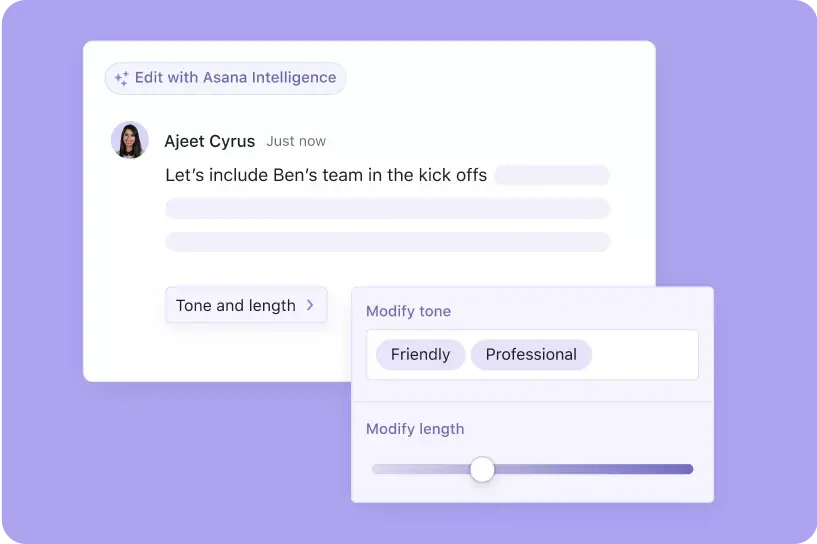
Pernah menghabiskan terlalu banyak waktu mencoba menyusun tanggapan yang sempurna? AI juga dapat membantu Anda menghemat waktu di sini. Editor cerdas Asana dapat menyesuaikan tulisan Anda sesuai keinginan, memungkinkan Anda untuk menentukan tingkat detail yang akan disertakan, dan nada yang ingin Anda gunakan.
Yang perlu Anda lakukan hanyalah mengetik versi kasar dari komentar Anda. Kemudian, klik tombol untuk membuat tanggapan yang telah diedit secara otomatis, dan sesuaikan slider untuk detail dan gaya bahasa.
3. Mengatur pekerjaan secara otomatis
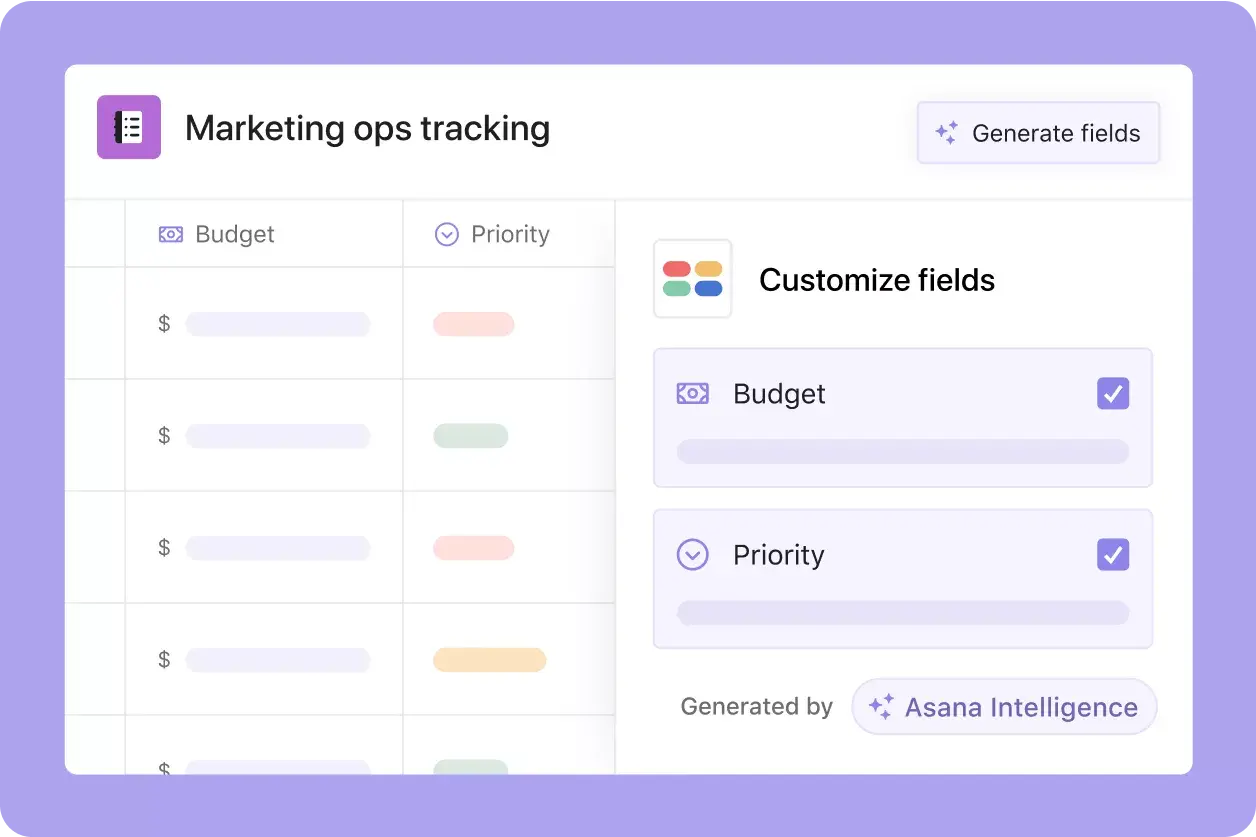
Saat menata proyek, mungkin sulit untuk mengetahui cara memulai. Bagaimana sebaiknya Anda memberi label pada pekerjaan? Detail apa yang perlu Anda dokumentasikan tentang setiap tugas? Informasi utama apa yang harus terlihat sekilas?
Bidang cerdas Asana memecahkan masalah ini dengan menyarankan bidang kustom terbaik—label yang membantu Anda menyortir, memfilter, dan melaporkan pekerjaan secara otomatis—untuk ditambahkan ke proyek Anda. Kemudian, jika Anda ingin menerapkan saran, Asana dapat langsung menerapkan dan mengisi bidang tersebut di seluruh proyek Anda.
4. Mengubah tugas menjadi proyek
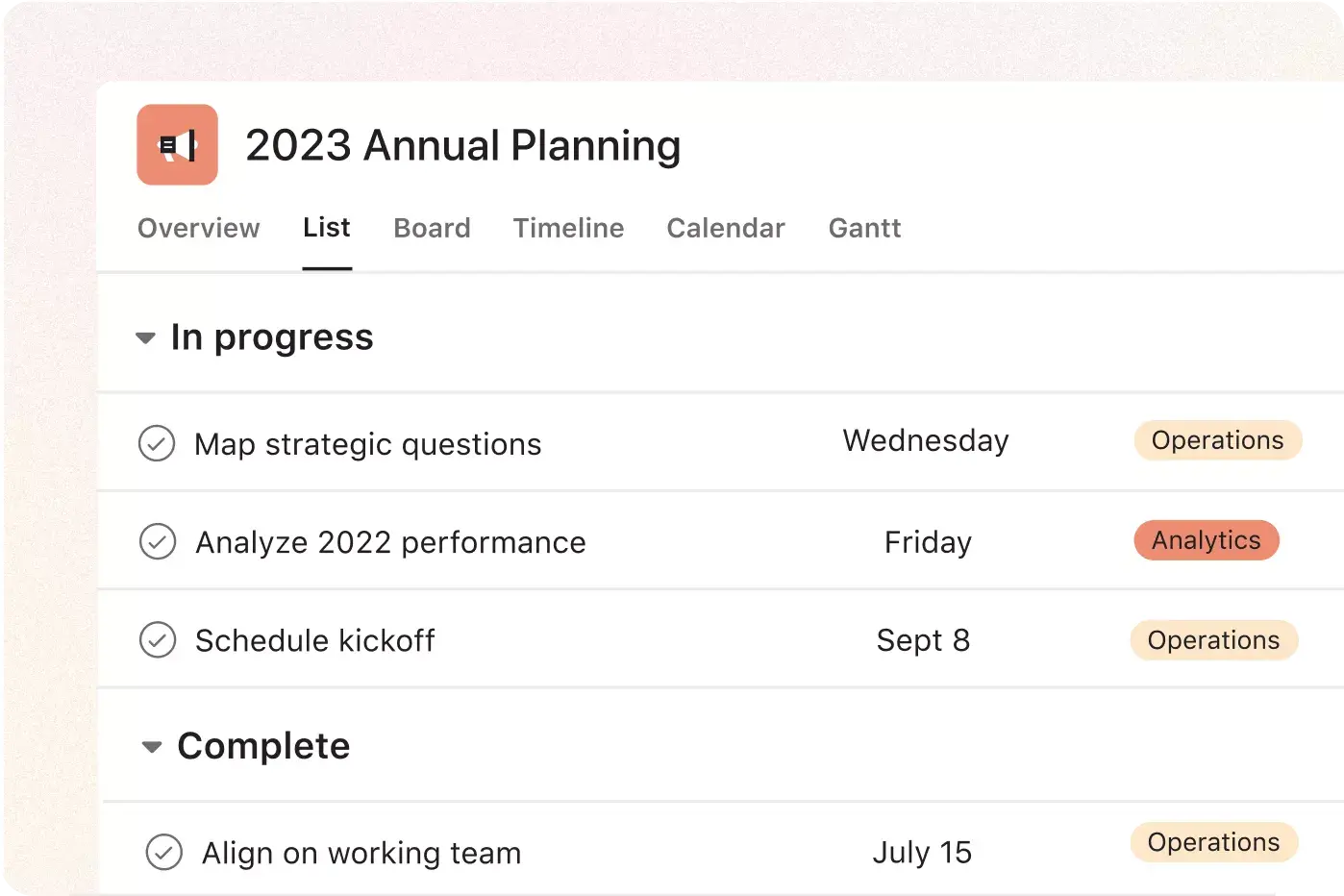
Jika Anda pernah membuat tugas yang menghasilkan daftar subtugas yang tak ada habisnya—kami pernah mengalaminya, dan kami dapat membantu.
Dengan beberapa klik, Anda dapat mengonversi tugas menjadi proyek. Cukup pilih menu tiga titik di sudut kanan atas tugas, klik "konversikan ke", lalu "proyek". Ini akan membuat proyek dengan judul, deskripsi, dan batas waktu yang sama dengan tugas Anda—dan mengubah subtugas menjadi tugas dalam proyek tersebut. Dengan begitu, Anda memiliki ruang yang lebih besar untuk mengatur pekerjaan, berkomunikasi dengan pemangku kepentingan, dan melaporkan progres.
5. Berikan salinan tugas
Apakah Anda pernah perlu memberikan jenis tugas yang sama ke beberapa orang sekaligus? Mungkin Anda ingin memastikan seluruh perusahaan selesai mengikuti pelatihan keamanan, atau Anda memerlukan beberapa orang untuk meninjau postingan blog. Alih-alih menyalin dan menempelkan setiap tugas secara manual, Anda dapat memberikan salinan ke beberapa rekan tim—atau bahkan ke seluruh tim—hanya dengan beberapa klik dari bidang penerima tugas.
Untuk memberikan salinan tugas, klik bidang penerima tugas di tugas, lalu pilih ikon "berikan salinan". Selanjutnya, ketik nama rekan tim atau tim yang ingin Anda berikan salinannya.
6. Edit tugas secara massal dengan multipilih
Anda mungkin pernah menggunakan fungsi multipilih di program lain, dan ini juga sama bergunanya di Asana. Fitur ini berguna saat Anda perlu membuat perubahan pada banyak tugas sekaligus, dan tidak ingin masuk dan memperbarui setiap tugas secara manual.
Berikut cara kerjanya:
Beralih ke Tampilan daftar
Klik tugas
Tahan tombol shift
Klik tugas lain, atau tekan panah atas atau bawah
Setelah memilih beberapa Tugas, Anda dapat mengambil tindakan massal untuk tugas-tugas tersebut, seperti:
Menugaskan semuanya ke satu orang
Memberi semua tugas tenggat yang sama
Menarik dan membatalkannya di suatu tempat
Memperbarui Bidang kustom pada semuanya
Menambahkan semuanya ke proyek
Menandai semuanya selesai atau belum selesai
Menambahkan kolaborator
7. Membuat tugas lanjutan dari kotak masuk Anda
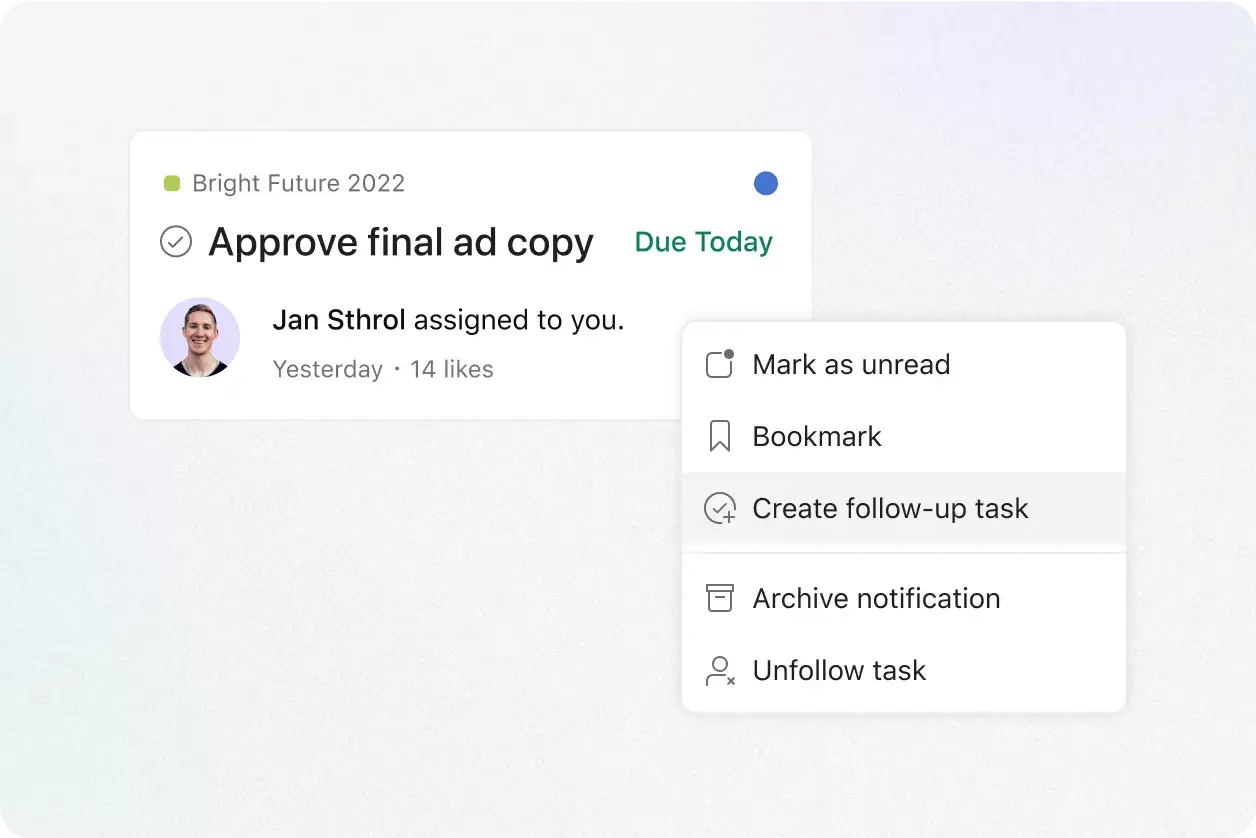
Tidak ada yang lebih memuaskan daripada kotak masuk yang kosong —dan kiat ini dapat membantu Anda mencapainya. Alih-alih menandai pemberitahuan di kotak masuk (yang mungkin Anda ingat atau lupa untuk ditindaklanjuti), buat tugas lanjutan dengan beberapa klik untuk memberi diri Anda pengingat konkret untuk membuka kembali pemberitahuan itu. Dengan pendekatan ini, Anda dapat membersihkan kotak masuk tanpa khawatir melewatkan pembaruan penting.
Untuk membuat tugas lanjutan, buka pemberitahuan di kotak masuk Anda dan klik menu tiga titik di sudut kanan atas. Kemudian, pilih "buat tugas lanjutan". Ini akan memberikan tugas kepada Anda, dengan tautan ke pemberitahuan asli.
8. Bergerak cepat dengan pintasan keyboard
Salah satu kunci untuk menghemat waktu di Asana adalah mempelajari pintasan keyboard, jadi Anda dapat melakukan tindakan secara instan dengan menekan beberapa tombol. Anda dapat melihat semua pintasan keyboard di sini atau dengan mengetik Cmd+/atau Ctrl/di Asana.
Berikut beberapa favorit yang dapat menghemat waktu:
Tab+Q: Tambah Cepat Tugas
Tab+M: Beri tugas ke saya
Tab+X: Mode fokus (mode ini memperbesar satu tugas dan memblokir semua hal lainnya)
Tab+S: Tambahkan subtugas
Tab+N: Buat Bagian
Tab+P: Tambahkan ke proyek
Tab+↵: Langsung ke daftar tugas/panel utama
Manfaatkan kembali waktu Anda
Dengan kiat hemat waktu ini, Anda dapat menghemat waktu dan berfokus pada pekerjaan terpenting. Dari ringkasan yang didukung AI dan alat pengeditan cerdas hingga pintasan keyboard, Asana menawarkan berbagai cara untuk menyederhanakan Alur Kerja Anda. Kunjungi halaman harga kami untuk mempelajari selengkapnya dan mendaftar uji coba gratis.
Jangan biarkan kekacauan tugas dan pesan yang tak ada habisnya menghambat Anda. Luangkan beberapa menit untuk menjelajahi strategi ini—diri Anda di masa depan akan berterima kasih.
Jelajahi fitur AI
![[IA Blog Hero] Your backlog shouldn't be your biggest project. Here's how operations teams are fixing it.](https://assets.asana.biz/transform/df61375a-8dce-4cd8-a88c-f07f13ef6c0e/web-RC26-grid-ai-capacityplanner-batch4?io=transform:fill,width:2560&format=webp)