6 tips voor het gebruik van portfolio’s, het best bewaarde geheim van Asana voor planning over meerdere projecten heen


85% van de bedrijven uit de Fortune 100 kiezen voor Asana¹






Snelle tip
Dus je werkt aan veel projecten en hebt een manier nodig om de voortgang van verschillende initiatieven te beheren en bij te houden. Komt dit je bekend voor? Als dat zo is, hebt u geluk. De handige – en veel te vaak onvoldoende gebruikte –portfoliofunctie van Asana is speciaal ontworpen om dit probleem op te lossen. Het is als een map voor je projecten, met extra functionaliteit die je een totaaloverzicht van elk initiatief geeft. Met portfolio’s kun je gerelateerd werk in één oogopslag volgen en zien wat op schema ligt en wat risico loopt, zodat je snel dieper kunt ingaan voor meer informatie wanneer projecten je aandacht vereisen.
Welkom in de wereld van portfolio’s, het best bewaarde geheim van Asana. Hier zijn vijf tips om aan de slag te gaan, zodat je deze krachtige functie niet misloopt.
1. Houd belanghebbenden op de hoogte en verantwoordelijk, op één plek
Hoe vaak hebben mensen u al gevraagd naar de status van een initiatief of waar ze informatie kunnen vinden? Als je regelmatig projecten beheert, gebeurt dit waarschijnlijk vaak. Portfolio’s lossen dit probleem op met een centrale ruimte waar iedereen toegang heeft tot voortgangsupdates voor alle projecten in die portfolio, waardoor het makkelijk is om vragen te beantwoorden en belanghebbenden op de hoogte te houden. Dit betekent dat er geen verspreide updates meer zijn – in plaats daarvan kunnen mensen de informatie die ze nodig hebben makkelijk op één plek vinden.
Hier lees je hoe portfolio’s de Communicatie met belanghebbenden kunnen vereenvoudigen:
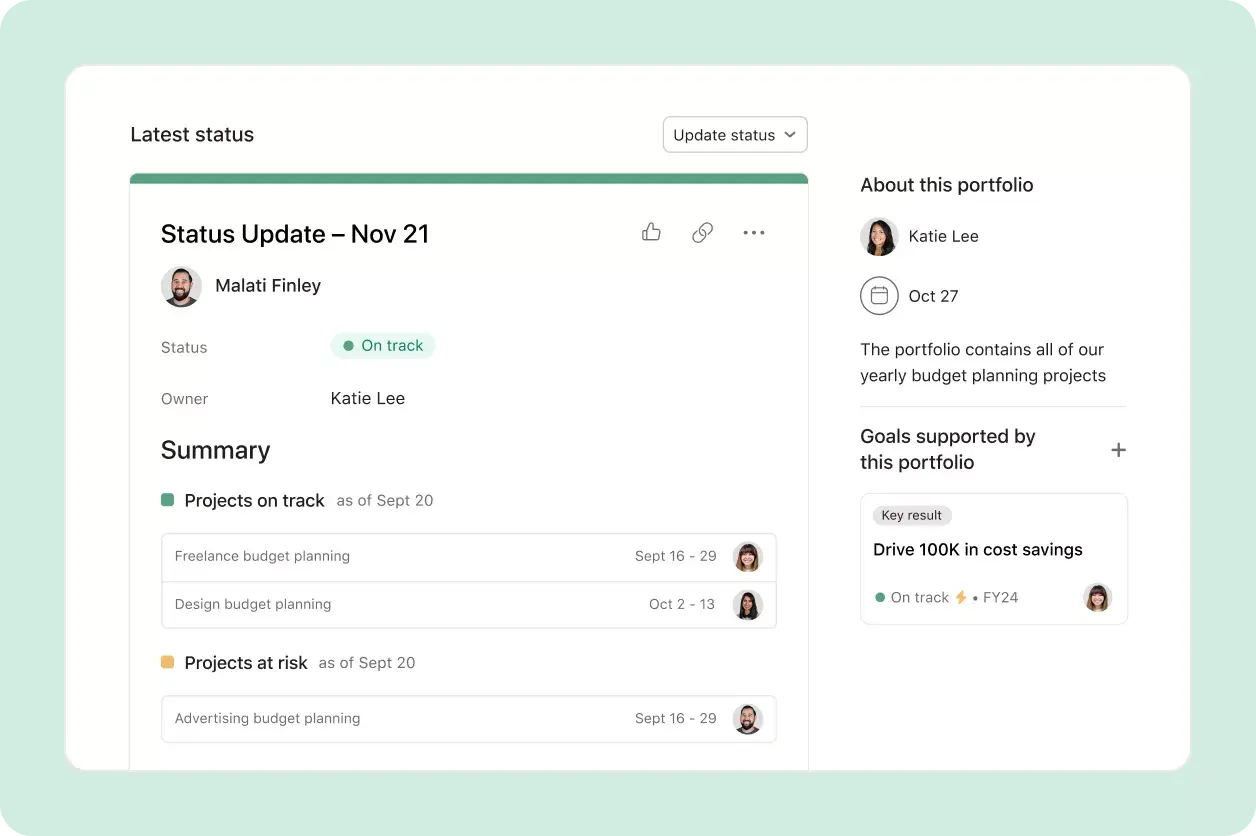
Creëer sneller statusupdates. In plaats van tijdrovende updates helemaal opnieuw op te stellen, versnelt Asana het proces door Secties, Taken en Mijlpalen voor te stellen die vermeld moeten worden. Sleep voorgestelde hoogtepunten en zet ze neer, maak automatisch grafieken en nog veel meer.
Bekijk eerdere statusupdates, zodat je een concreet overzicht hebt van de vooruitgang die is geboekt.
Koppel portfoliowerk aan bedrijfsdoelen. Laat zien welke overkoepelende bedrijfsdoelen je portfolio ondersteunt, zodat belanghebbenden verantwoordelijk blijven en begrijpen waarom hun werk ertoe doet.
Een portfolio-beschrijving, eigenaar en vervaldatum toevoegen om belangrijke details duidelijk in beeld te houden. En wanneer nieuwe belanghebbenden zich bij je portfolio aansluiten, hebben ze de context die ze nodig hebben om snel op stoom te komen.
2. Krijg direct een vogelperspectief
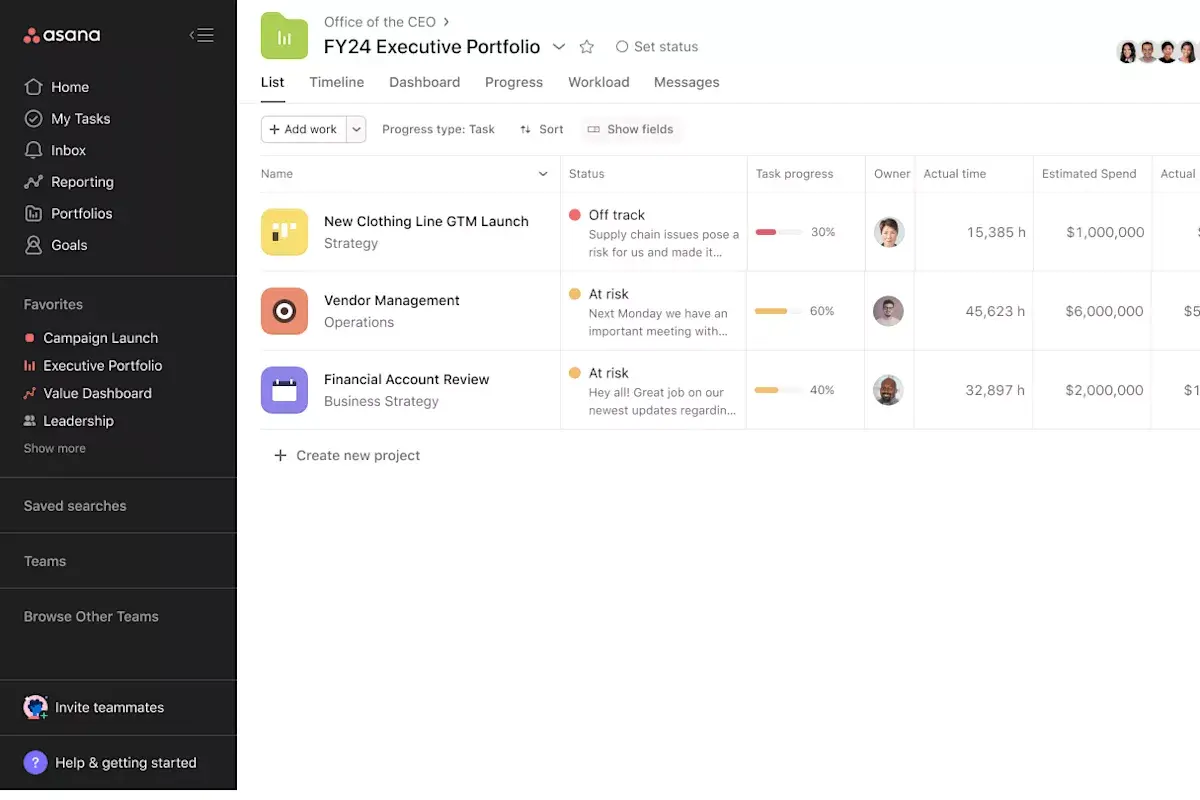
Gebruik je aangepaste velden om taakgegevens binnen projecten bij te houden, zoals de bestede tijd of het beschikbare budget? Zo ja, dan kun je die informatie automatisch samenvatten binnen je portfolio om direct een overzicht op hoog niveau te krijgen over al je projecten.
Hier is een voorbeeld van hoe het werkt:
Gegevens binnen projecten bijhouden: Stel je voor dat je het werk van leveranciers in een project bijhoudt. Voeg een aangepast tijdregistratieveld toe om precies te berekenen hoeveel tijd leveranciers aan elke taak besteden.
Voeg vervolgens projecten toe aan een portfolio: Voeg je leveranciersbeheerproject toe aan een directieportfolio, waarin je het werk in je hele bedrijf bijhoudt.
Vat vervolgens gegevens over verschillende projecten samen: voeg een ‘roll-up’-tijdregistratieveld toe aan je directieportfolio. Hiermee worden de tijdregistratiegegevens binnen elk project samengevat, zodat je in één oogopslag de bestede tijd in je hele bedrijf kunt volgen.
Voilà — een automatische samenvatting van tijdregistratiegegevens over verschillende projecten, met slechts een paar klikken.
3. Organiseer werk volgens jouw voorkeur
Het mooie van portfolio’s is dat je ze kunt organiseren zoals jij dat wilt, zonder dat dit van invloed is op de manier waarop andere mensen het werk bekijken of er toegang toe hebben. Dat komt doordat taken, projecten en portfolio’s op meerdere plaatsen tegelijk kunnen bestaan, wat betekent dat je initiatieven aan je portfolio kunt toevoegen zonder de oorspronkelijke opslaglocatie ervan te wijzigen.
Hier volgt een samenvatting van hoe de organisatie van portfolio’s werkt:
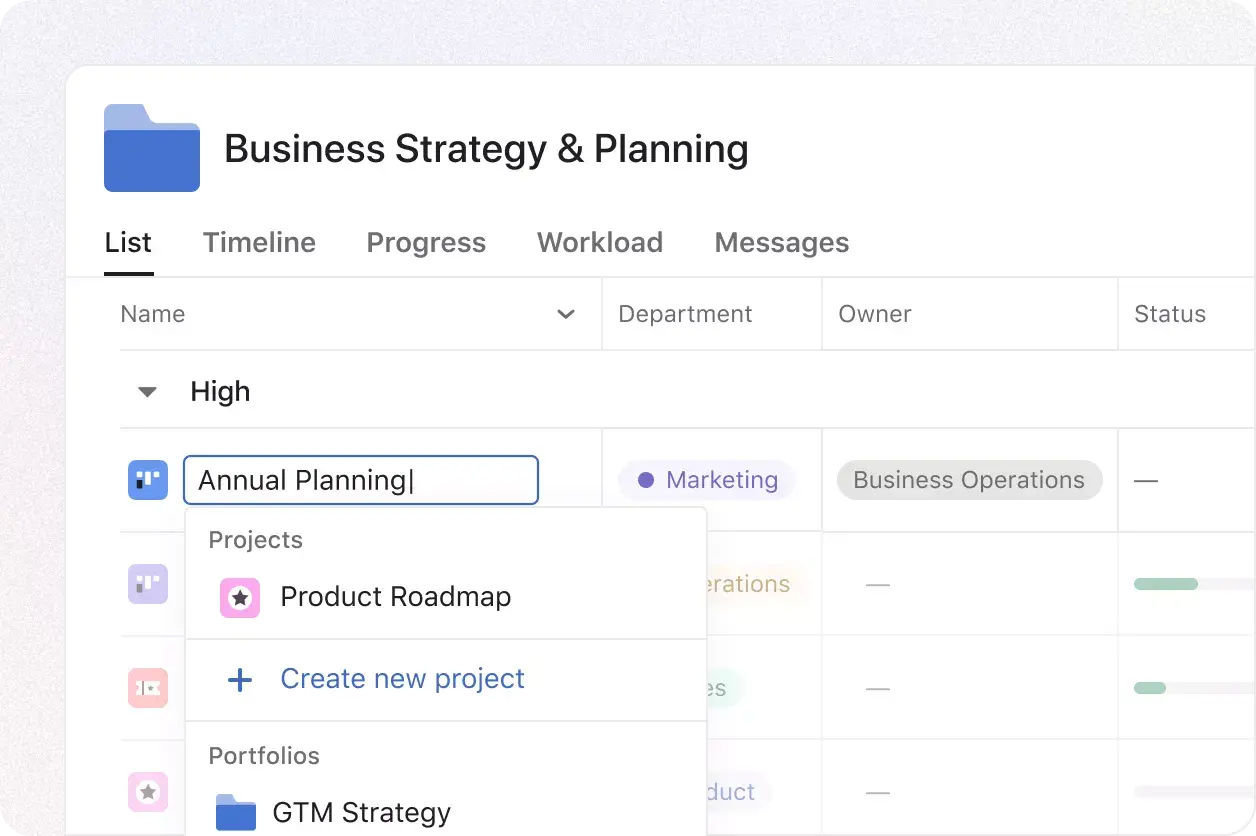
Voeg projecten toe aan portfolio’s om gerelateerd werk op één plaats te organiseren.
Voeg portfolio’s toe binnen portfolio’s om initiatieven op een hoog niveau georganiseerd te houden, net als geneste mappen binnen mappen.
Voeg werk (projecten of portfolio’s) tegelijkertijd aan meerdere portfolio’s toe, zodat u een gepersonaliseerde organisatiemethode kunt creëren zonder dat dit gevolgen heeft voor uw Teamgenoten.
Stel je bijvoorbeeld voor dat je een project ‘Freelance-budget’ wilt toevoegen aan je portfolio ‘Jaarlijkse budgetopvolging’. Op dit moment staat dat project al in twee andere portfolio’s, die eigendom zijn van andere mensen. Je kunt het nog steeds toevoegen aan jouw portfolio zonder de oorspronkelijke locatie ervan te wijzigen.
4. Voortgang bijhouden met portfolio-dashboards
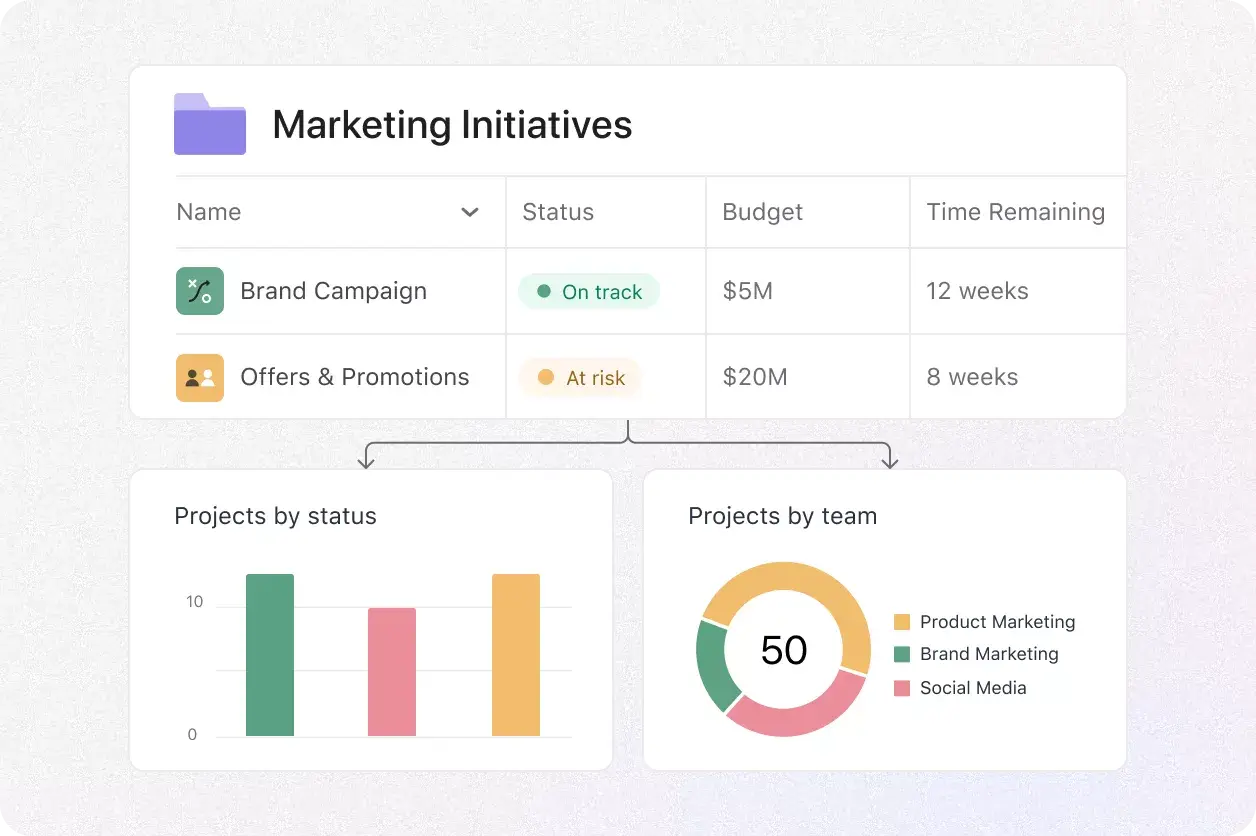
Als je regelmatig gegevens ophaalt om de voortgang van het werk te controleren, weet je hoe tijdrovend dat kan zijn. Maar met portfolio’s hoeft rapportage geen tijdrovende klus te zijn. In plaats van handmatig gegevens over verschillende projecten te verzamelen en samen te vatten, kunt u de Dashboard-functie gebruiken om automatisch aangepaste grafieken te maken en te visualiseren hoe uw initiatieven presteren.
Welke gegevens je ook binnen projecten bijhoudt, je kunt erover rapporteren met portfolio-dashboards. En dankzij de verschillende grafiekopties kun je informatie visualiseren met behulp van lijndiagrammen, ringdiagrammen, burnup-grafieken en meer. Hier zijn maar een paar voorbeelden:
Kosten bijhouden: Maak een lijngrafiek om te laten zien hoe de kosten na verloop van tijd veranderen, voor elk project in je portfolio.
Projectstatus bijhouden: Visualiseer aankomende, vervallen, niet-geplande en Voltooide Taken met een cirkeldiagram.
Prestaties controleren: Houd bij hoe lang het duurt om Taken te voltooien, voor alle projecten.
5. Werkbelasting van het Team volgen
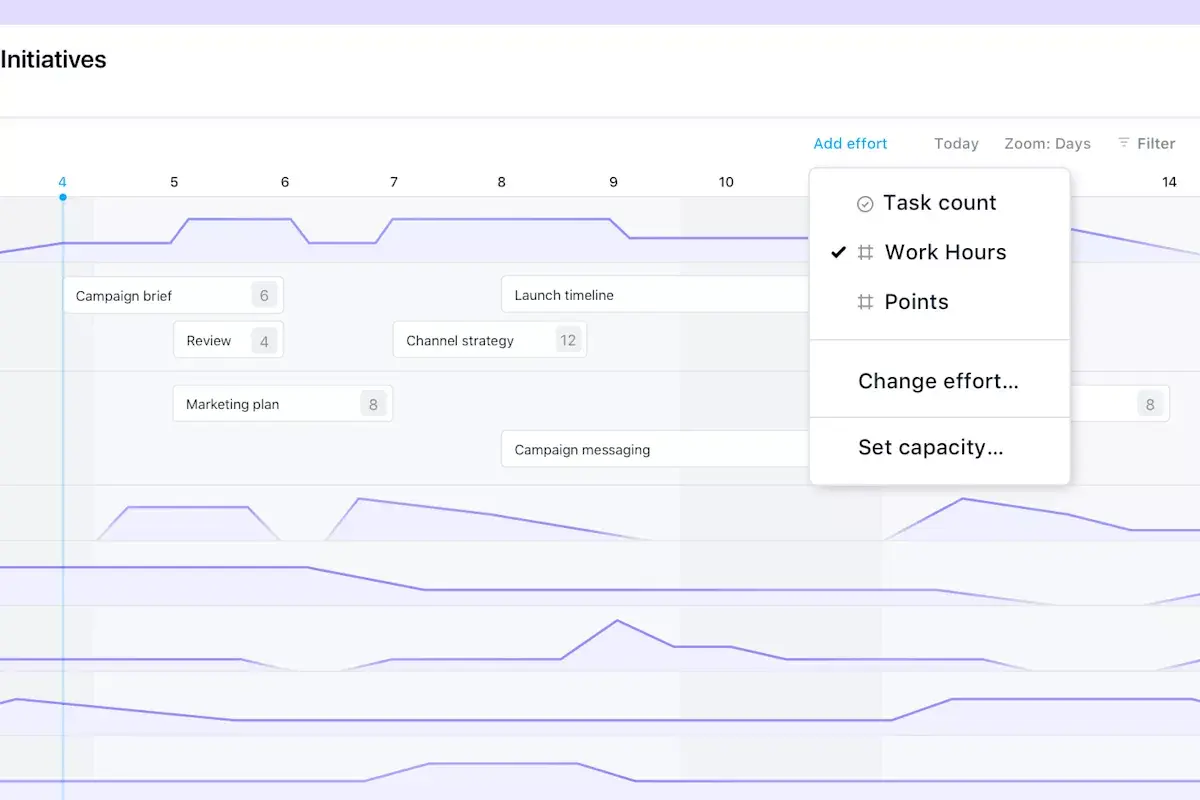
Van oudsher is het inzetten van personeel voor veel verschillende projecten een uitdagende – en tijdrovende – taak. Portfolio’s lossen dit probleem op met de werkbelastingsfunctie, waarmee je de bandbreedte van elke persoon in je Team kunt bijhouden, voor elk project in je portfolio. Dat betekent dat je het volledige beeld kunt krijgen van hoe je Team zijn tijd besteedt, zelfs als ze aan verschillende projecten werken.
Naast het bijhouden van de bandbreedte, kunt u ook:
Taken slepen en neerzetten binnen de werkbelastingsweergave om werk eenvoudig opnieuw toe te wijzen en in te plannen.
Middelen tussen projecten verplaatsen in één weergave, zonder heen en weer te hoeven klikken.
De toekomstige bandbreedte visualiseren om ervoor te zorgen dat aankomende projecten goed worden bemand en blokkades te voorkomen voordat ze zich voordoen.
Opmerking: De werkbelastingsfunctie is beschikbaar als je portfolio alleen projecten bevat. Als je portfolio een andere portfolio bevat, wordt deze functie grijs weergegeven.
6. Coördineer tijdschema’s voor meerdere projecten
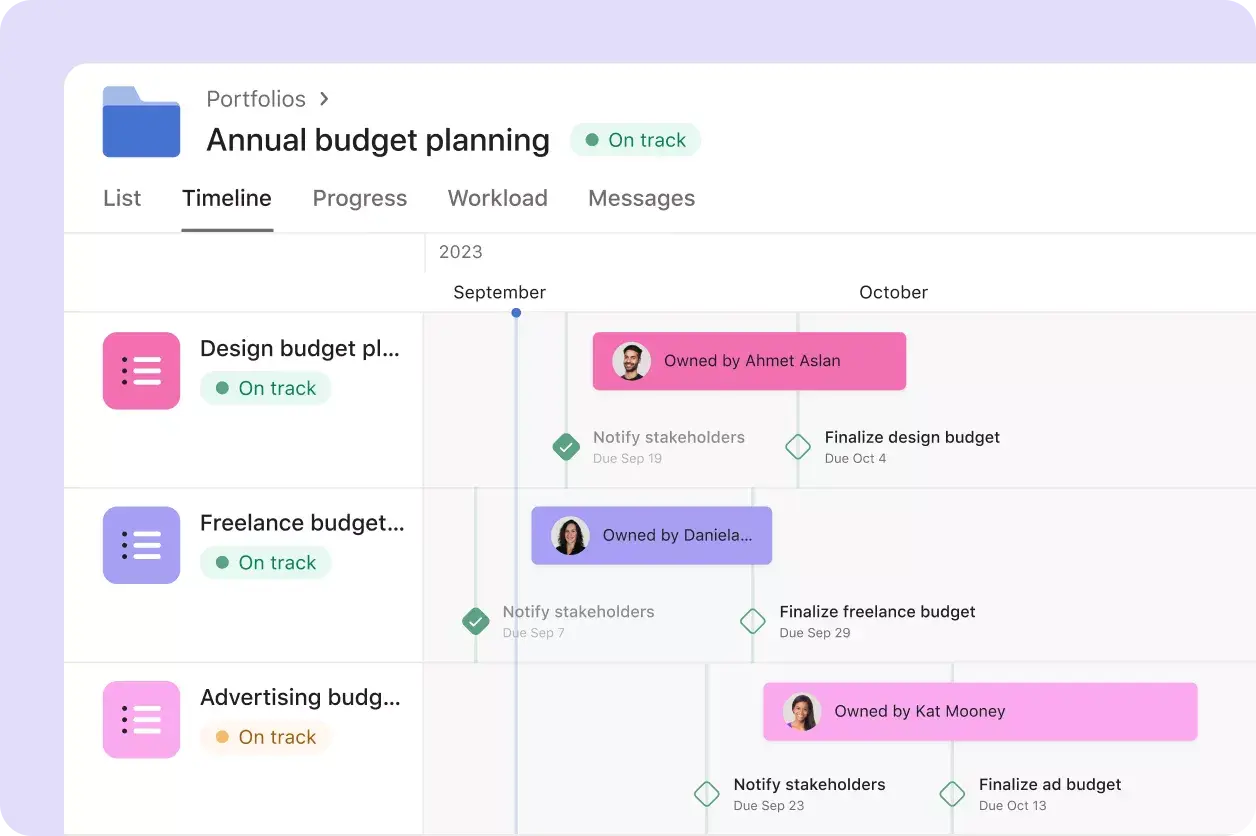
Wanneer je meerdere projecten tegelijk coördineert, kunnen tijdlijnen snel verwarrend worden. Mogelijk moet u het werk spreiden zodat uw Team niet overbelast raakt, deliverables afstemmen op lanceringsdatums of meerdere projecttijdlijnen tegelijk aanpassen vanwege blokkades. Met de tijdlijnweergave in portfolio’s kun je de tijdlijn van elk project in hetzelfde deelvenster visualiseren, zodat je het volledige beeld kunt zien en gemakkelijk aanpassingen kunt doen.
Met de tijdlijnweergave kun je:
Een tijdlijn op hoog niveau bekijken van elk project in je portfolio. De begin- en einddatum van projecten bekijken, evenals belangrijke mijlpalen voor al je initiatieven. Met deze overzichtsweergave kunt u zien hoe planningen elkaar overlappen en of deliverables op schema liggen.
Versleep mijlpalen en projecten op je tijdlijn om vervaldatums automatisch aan te passen met één enkele klik.
Op elk project klikken voor een gedetailleerdere tijdlijnweergave met afzonderlijke Taken en Afhankelijkheden– taken die niet gestart kunnen worden totdat een andere taak Voltooid is. Zo kunt u eerst het grote geheel zien en vervolgens, indien nodig, ingaan op kleinere Details.
Opmerking: De tijdlijnfunctie is beschikbaar als je portfolio alleen projecten bevat. Als je portfolio een andere portfolio bevat, wordt deze grijs weergegeven.
Mis het niet—bespaar tijd en inzet met portfolio's
Portfolio’s zijn een krachtige functie die u niet wilt missen, vooral als u meerdere projecten tegelijk beheert. Ga naar onze tarievenpagina voor meer informatie over portfolio’s en om te ontdekken hoe je je kunt registreren voor een gratis proefperiode.
Wil je dieper ingaan op dit onderwerp? Ontdek de fijne kneepjes van portfolio’s met onze Asana Academie-cursus.
Portfolio's verkennen