


Personaliseer je takenlijst: 4 instellingen voor mijn taken die passen bij jouw werkstijl

85% van de bedrijven uit de Fortune 100 kiezen voor Asana¹






Snelle tip
Er is een Asana-superkracht recht onder je neus en het heet mijn taken. Mijn taken is meer dan een dagelijkse checklist. Het toont alle taken die aan jou zijn toegewezen op één plek, ongeacht het project waarin ze zich bevinden. Dat betekent dat je taken op je eigen manier kunt organiseren en ervoor kunt zorgen dat er niets over het hoofd wordt gezien.
Als je mijn taken onder de knie hebt, ben je goed op weg naar een betere focus, prioritering en gemoedsrust - wetende dat je elk vakje hebt aangevinkt en je beste werk hebt gedaan. En het beste deel? Mijn taken is volledig aanpasbaar. Dus hoe je ook het liefst werkt, er is een manier om mijn taken voor jou te laten werken.
Om je op weg te helpen, hebben we de beste mijn taken-instellingen - beproefd en getest door Asana-medewerkers - voor vier veelvoorkomende werkstijlen uiteengezet. Dus het enige wat je hoeft te beantwoorden is: welke werkpersoonlijkheid ben jij?
De prioriteitssteller: je bent meedogenloos, je bent efficiënt en je bent ermee bezig.
De planner: je agenda is je beste vriend.
De dagelijkse planner: je gedijt in het aanpakken van dingen één dag tegelijk.
De cross-functional werker: je verantwoordelijkheden zijn gevarieerd en elk team kent je naam.
Lees verder om elke stijl in meer detail te verkennen, of mix en match tips om je takenlijst volledig aan te passen.
Werkstijl: de prioriteitssteller
Belangrijkste kenmerken: je werkt elke dag aan veel taken en er komen voortdurend nieuwe opdrachten binnen. Je hebt een manier nodig om prioriteiten te stellen en je te concentreren op het werk met de grootste impact, niet alleen op je nieuwste taken.
Te gebruiken functies: aangepaste velden, aangepaste secties, regels, Kanbanbordweergave
Mijn taken is gebouwd voor prioritering, dus er zijn veel verschillende manieren om je werk te labelen en te sorteren. Hier zijn enkele manieren om aan de slag te gaan.
Label taken op prioriteit met aangepaste velden. Om effectief prioriteiten te stellen, moet je georganiseerd blijven. Maak speciale aangepaste velden in mijn taken, zodat je inkomende taken kunt labelen, zoals 'P0', 'P1' of 'P2'.
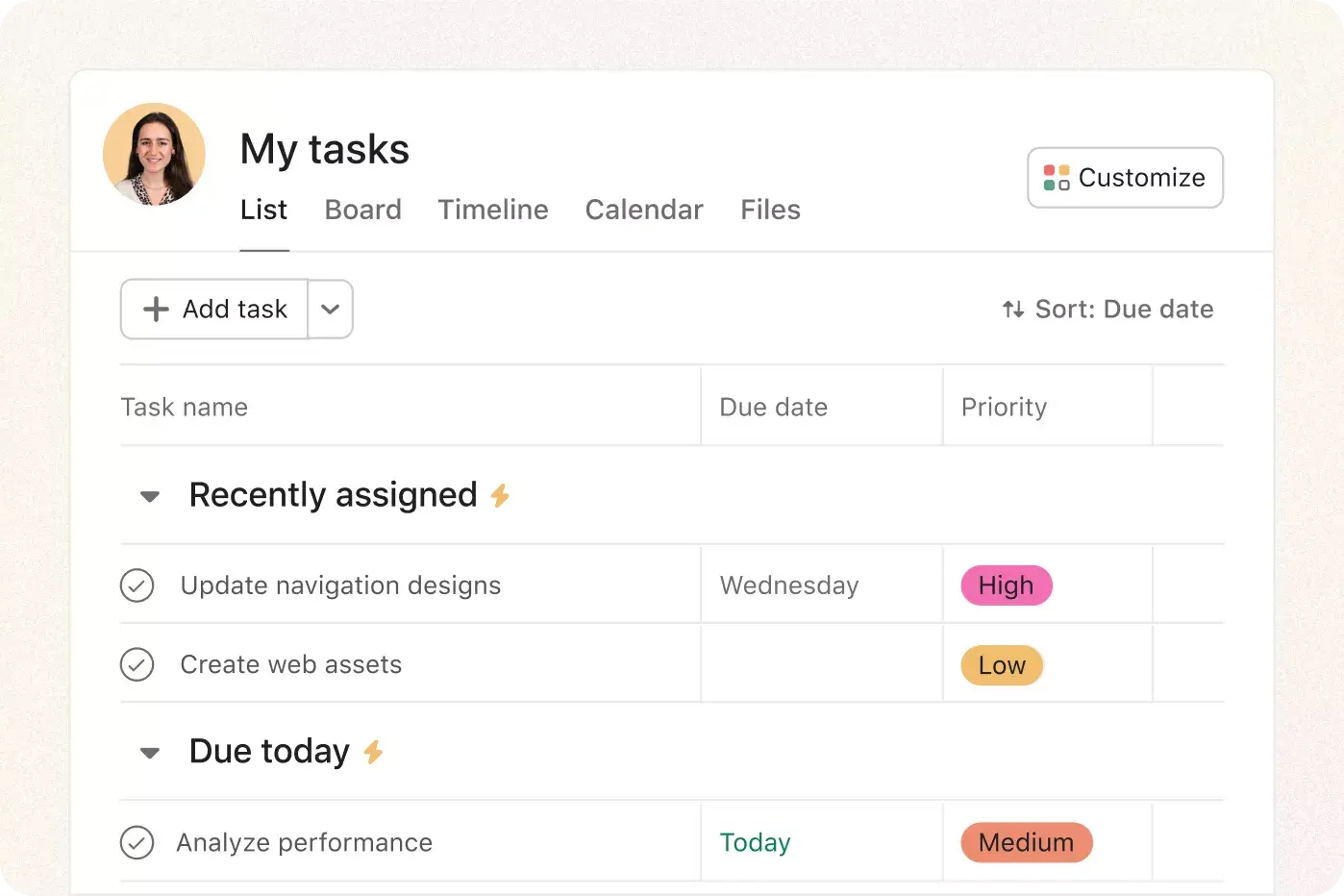
Sorteer taken in aangepaste secties op basis van hun prioriteit. Het is verleidelijk om op het meest recente ding te springen, maar als je een prioriteit bent, weet je dat dat niet de beste manier is om te werken. Maak in plaats daarvan een sectie met 'hoge prioriteit', zodat je altijd je meest urgente werk ziet.
Organiseer taken automatisch met regels. In plaats van taken handmatig te sorteren, laat mijn taken het werk voor je doen. Maak automatiseringen om werk direct te sorteren in secties op basis van project, toewijzer, aangepaste velden en meer.
Visualiseer taken op een Kanbanbord. Soms moet je elke taak zien om te kiezen wat het belangrijkst is. Schakel tussen weergaven om je taken als een lijst, Kanbanbord of agenda te zien. Sleep vervolgens taken en zet ze neer om ze te sorteren op prioriteit.
Werkstijl: de planner
Belangrijkste kenmerken: veel van je taken vereisen een flinke tijdsbesteding, zoals het schrijven van een blog of het coderen van een webpagina. Je kunt er niet te veel op dezelfde dag plannen en je hebt een manier nodig om alles te visualiseren en te plannen.
Te gebruiken functies: Agendaweergave, tijdregistratie, Clockwise-integratie
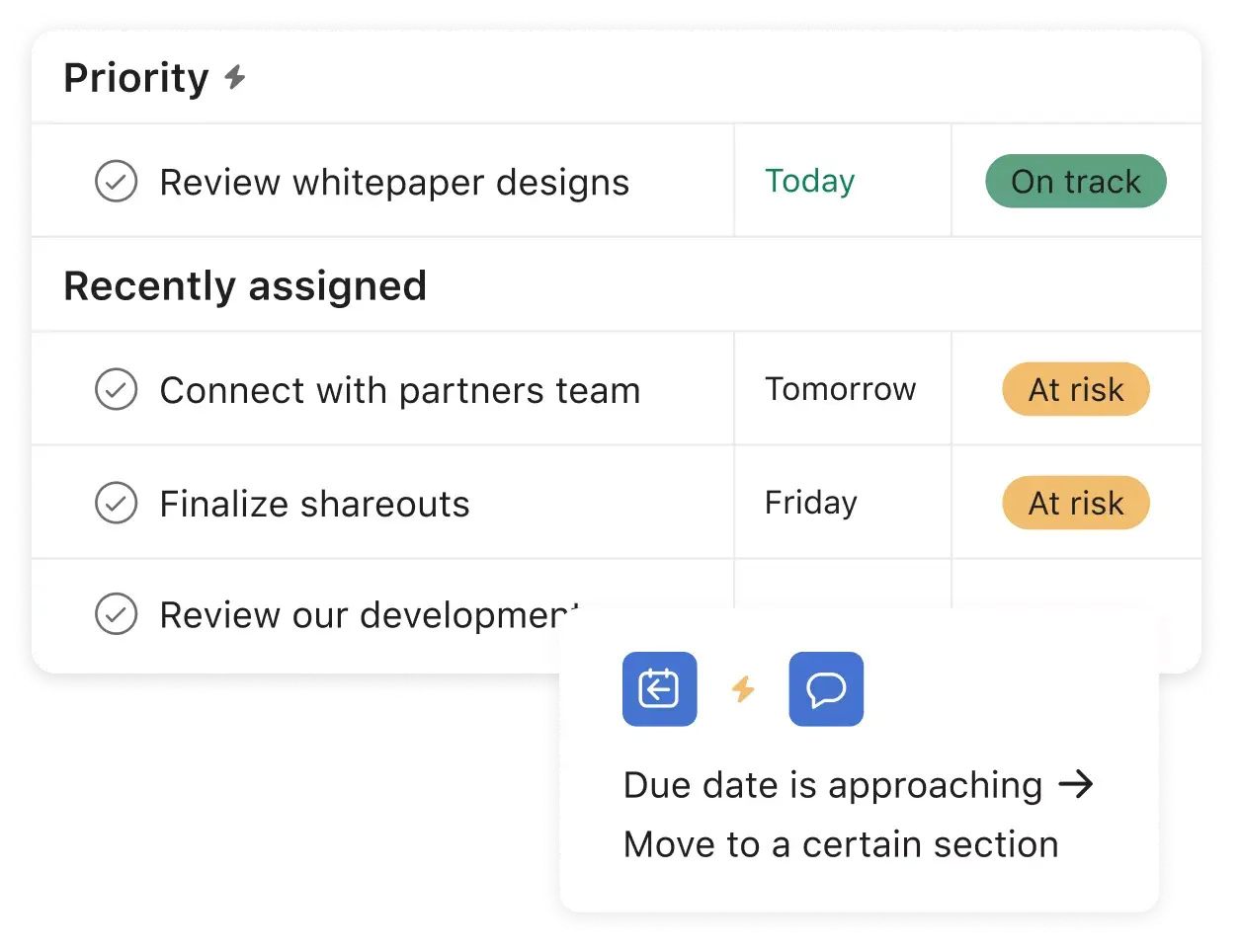
Mijn taken kan dubbel werk doen als een planningstool, met agenda-functionaliteit waarmee je een ideale deadline voor elke taak kunt kiezen. Zo werkt het.
Bekijk hoe je werk wordt verdeeld in de loop van een week of een maand door over te schakelen naar agendaweergave. Afgebroken taken om vervaldatums aan te passen, zodat je nooit aan te veel dingen tegelijk werkt.
Registreer hoe lang elke taak duurt en schat de tijdvereisten in met de tijdregistratiefunctionaliteit van Asana. Met betere gegevens kun je voor elke opdracht de juiste hoeveelheid tijd inplannen.
Plan automatisch tijdblokken voor elke taak met de Clockwise-integratie van Asana, die synchroniseert met je Google Agenda. Hiermee kun je de tijd die je nodig hebt voor elke opdracht reserveren, zonder dat vergaderingen je focustijd inkorten.

Werkstijl: de dagelijkse planner
Belangrijkste kenmerken: je hebt veel opdrachten, maar de vervaldatums variëren sterk - van vandaag tot maanden later. Je hebt een manier nodig om je focus te beperken tot wat er vandaag, morgen en deze week moet gebeuren.
Te gebruiken functies: aangepaste secties, regels
Je hoeft niet ver in de toekomst te plannen om het meeste uit mijn taken te halen. Hier ziet je hoe je het kunt instellen als je liever het werk dag per dag aanpakt.
Taken op vervaldatum. Maak aangepaste secties voor 'vandaag', 'morgen' en 'deze week', zodat je altijd ziet wat het meest dringend is en wat er op de planning staat. Je kunt ook een 'verlopen' sectie maken om ervoor te zorgen dat je belangrijk werk ziet en afrondt.
Sorteer taken automatisch met regels. In plaats van elke dag je takenlijst handmatig te herschikken, doen regels het werk voor je. Gebruik ze om taken direct te organiseren en bij te werken terwijl je werkt, zodat je minder tijd hoeft te besteden aan het onderhouden van je takenlijst en meer tijd hebt om werk gedaan te krijgen.
Gebruik regels om meldingen naar jezelf te sturen wanneer vervaldatums naderen of taken worden gedeblokkeerd. Op die manier word je nooit overrompeld wanneer er nieuwe, grote taken aan de horizon staan.
Werkstijl: de cross-functional werker
Belangrijkste kenmerken: je werkt aan veel verschillende projecten en hebt een manier nodig om je verantwoordelijkheden binnen elk project te visualiseren en vast te leggen.
Te gebruiken functies: sorteren, aangepaste secties, Zoom-integratie, Slack-integratie
Laten we eerlijkheid zijn - cross-functioneel werk is een essentieel onderdeel van veel banen. Daarom hebben we mijn taken gebouwd om je te helpen je werklast te optimaliseren, ongeacht aan hoeveel projecten je tegelijk werkt. Zo werkt het.
Sorteer je taken per project om te zien hoe je werk is verdeeld over verschillende cross-functional initiatieven. Met een beter zicht kun je ervoor zorgen dat je al je verantwoordelijkheden aanpakt.
Maak aangepaste secties voor verschillende werktypes, zoals 'e-mails', 'webpagina's' en 'e-boeken'. Dit helpt je om alle verschillende soorten werk op je bord te visualiseren, zodat er niets over het hoofd wordt gezien.
Leg automatisch actiepunten vast uit gesprekken met belanghebbenden met de Slack-integratie van Asana. Wijs ze aan jezelf toe, zodat ze in je mijn taken verschijnen en je nooit iets mist.
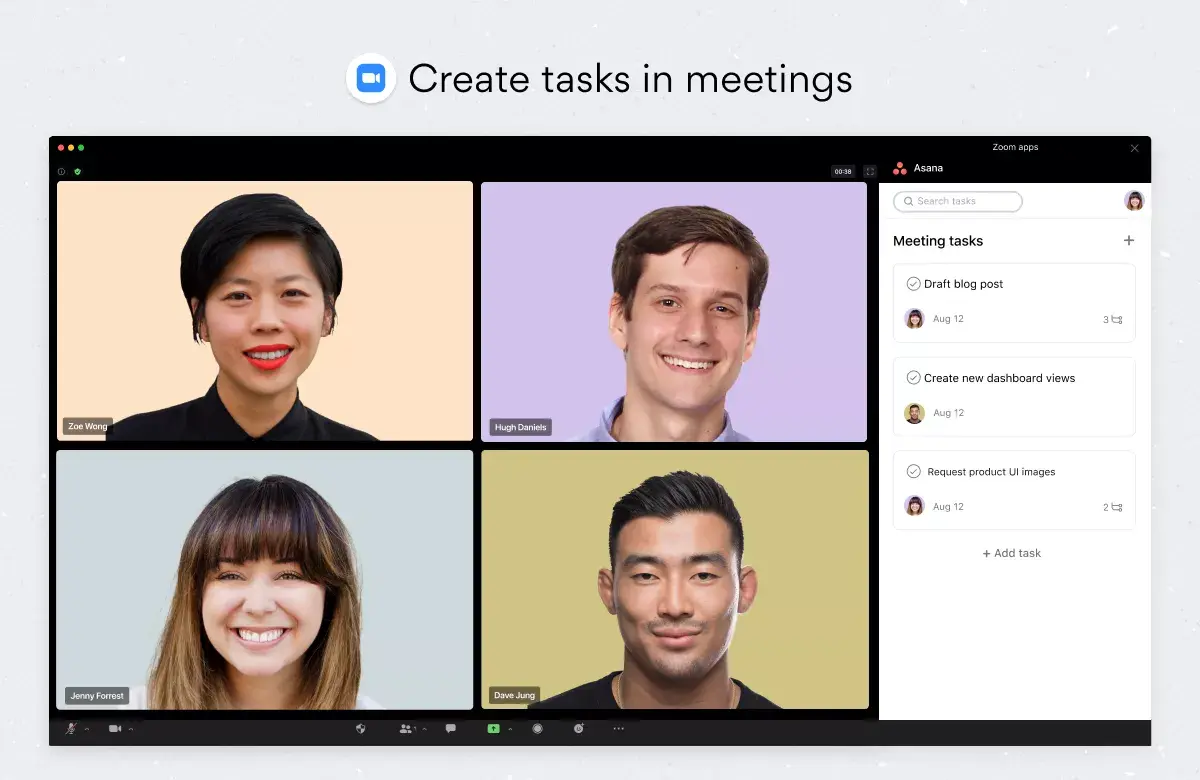
Maak actiepunten van vergaderingen met de Zoom-integratie van Asana, zodat je altijd verantwoordelijk kunt blijven voor de volgende stappen.
Werk slimmer met mijn taken
Wat je werkstijl ook is, mijn taken kunnen je helpen georganiseerd te blijven. Meer informatie over het personaliseren van je takenlijst, tijd besparen met automatiseringen en werk naadloos beheren in verschillende tools.
Wil je dieper graven? Voor een gedetailleerd overzicht van hoe je mijn taken kunt gebruiken, bekijk je ons handleidingsartikel.
Mijn taken verkennen