8 tijdbesparende Asana-tips om sneller meer gedaan te krijgen

Meer dan 85% van de bedrijven uit de Fortune 100 gebruiken Asana¹






Snelle tip
Wie kan er niet wat extra tijd gebruiken?
Het is moeilijk om ruimte in je agenda te maken voor je dagelijkse prioriteiten, laat staan tijd om echt na te denken en te plannen. Maar als je je overwerkt voelt, kan Asana helpen. Deze tijdbesparende tips kunnen je helpen om tijdrovend werk op een intelligente manier te elimineren en sneller een grotere impact te maken. Besteed slechts een paar minuten aan lezen en oefenen en je kunt jezelf in de toekomst uren werk besparen.
Laten we beginnen.
1. Vat informatie direct samen
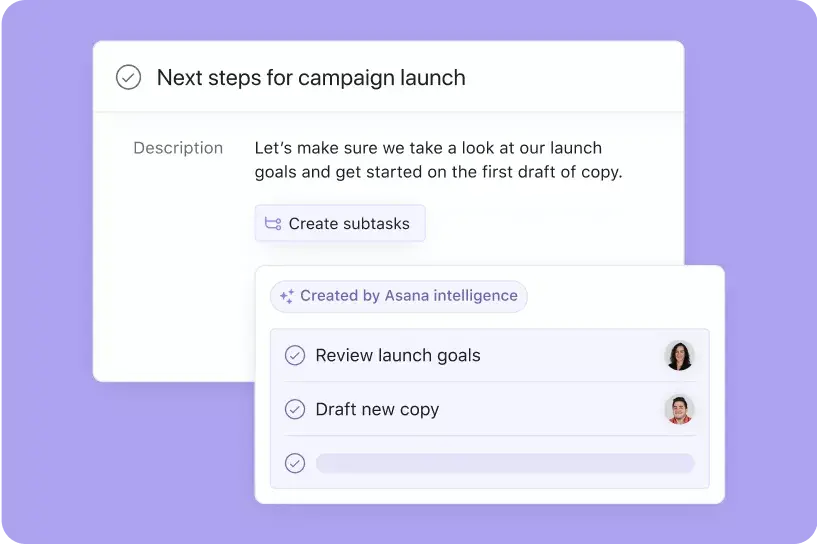
Asana AI is lid geworden van het team en is gebouwd om je te helpen slimmer en sneller te werken. Onze slimme samenvattingen hebben functies zoals een persoonlijke assistent - ze halen automatisch hoogtepunten en belangrijke actiepunten uit taakbeschrijvingen en opmerkingen. In plaats van tijd te besteden aan het doorzoeken van lange gespreksreeksen, gebruik je AI om belangrijke punten direct samen te vatten, de volgende stappen te documenteren en ervoor te zorgen dat er niets over het hoofd wordt gezien.
Om slimme samenvattingen te gebruiken, klik je op het menu met de drie puntjes in de rechterbovenhoek van een taak. Selecteer vervolgens 'taak samenvatten' of 'subtaken maken'.
2. Schakel een AI-bewerker in
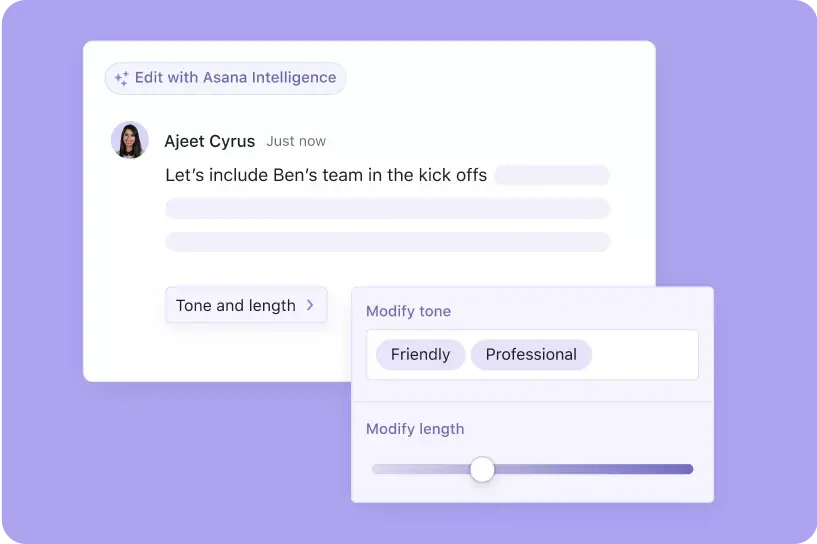
Heb je ooit te veel tijd besteed aan het opstellen van de perfecte reactie? AI kan je hier ook helpen tijd te besparen. De slimme editor van Asana kan je schrijven aanpassen zoals je dat wilt, zodat je het detailniveau kunt opgeven dat je wilt opnemen en de toon die je wilt slaan.
Het enige wat je hoeft te doen is een ruwe versie van je reactie te typen. Klik vervolgens op de knop om automatisch een bewerkte reactie te genereren en pas de schuifregelaars aan voor detail en toon.
3. Organiseer het werk automatisch
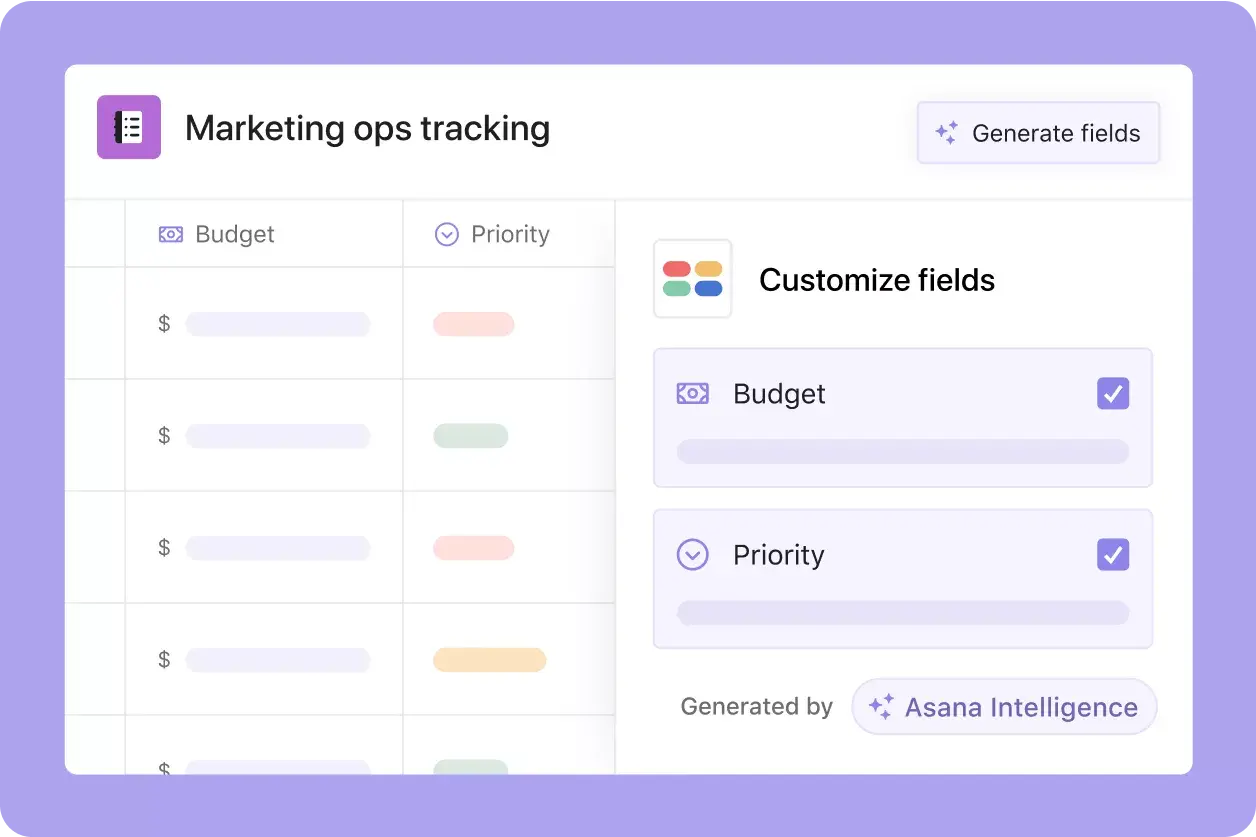
Bij het organiseren van projecten kan het moeilijk zijn om te weten hoe je moet beginnen. Hoe moet je werk labelen? Welke details moet je documenteren over elke taak? Welke belangrijke informatie moet in één oogopslag zichtbaar zijn?
Slimme velden van Asana lossen dit probleem op door de beste aangepaste velden voor te stellen - labels die je helpen bij het sorteren, filteren en automatisch rapporteren over werk - om toe te voegen aan je project. Als je vervolgens een suggestie wilt implementeren, kan Asana die velden direct toepassen en invullen in je hele project.
4. Taken omzetten in projecten
Als je ooit een taak hebt gemaakt die resulteerde in een eindeloze lijst met subtaken, dan hebben wij dat ook meegemaakt en kunnen we je helpen.
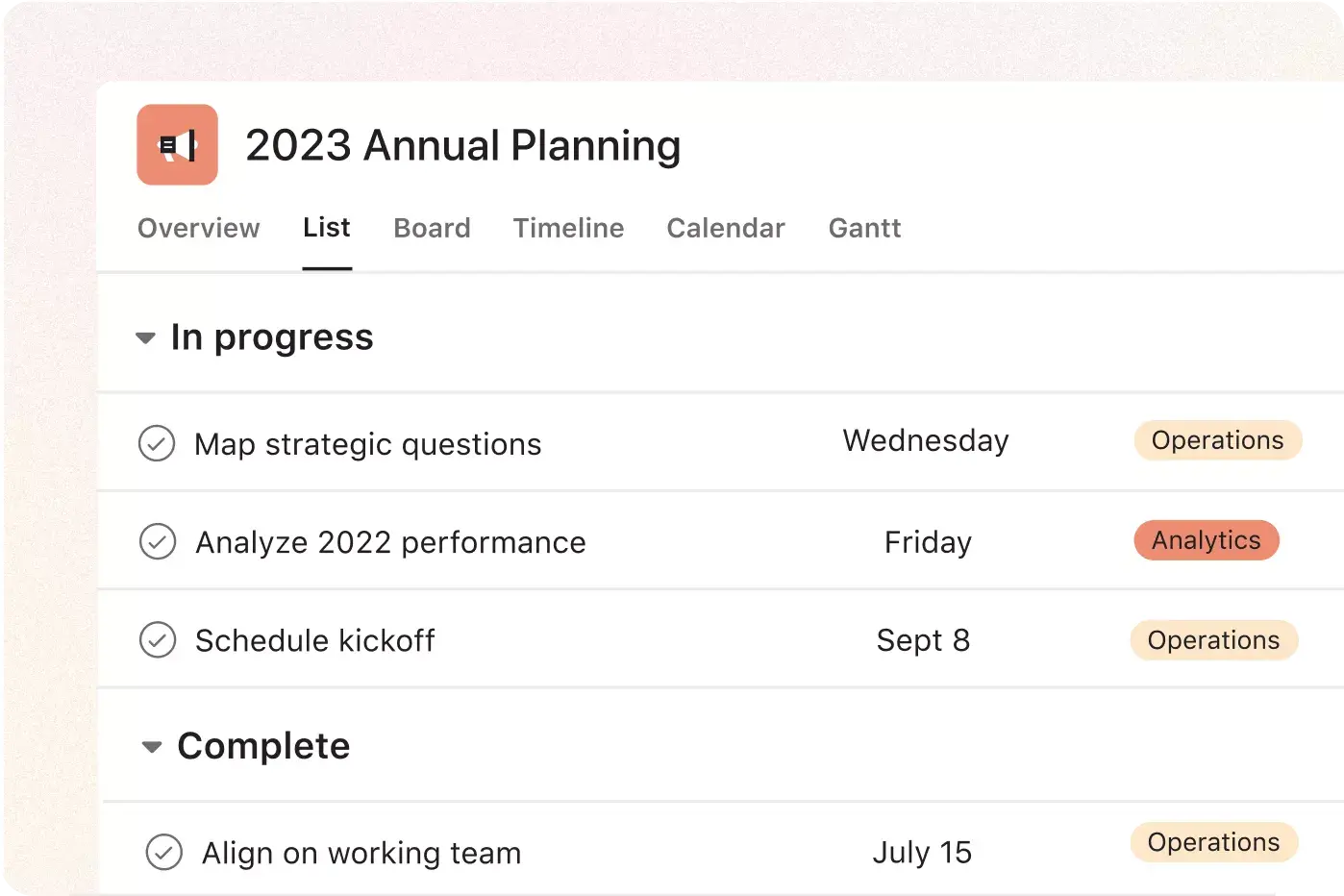
Met een paar klikken kun je taken omzetten in projecten. Selecteer gewoon het menu met de drie puntjes in de rechterbovenhoek van een taak, klik op 'converteren naar' en vervolgens op 'project'. Dit creëert een project met dezelfde titel, beschrijving en deadline als je taak - en verandert subtaken in taken binnen dat project. Zo heb je meer ruimte om werk te organiseren, te communiceren met belanghebbenden en te rapporteren over de voortgang.
5. Wijs kopieën van een taak toe
Moet je ooit hetzelfde type taak aan meerdere mensen tegelijk toewijzen? Misschien wil je er zeker van zijn dat je hele bedrijf een beveiligingstraining voltooid, of heb je meerdere mensen nodig om een blogpost te beoordelen. In plaats van elke taak handmatig te kopiëren en te plakken, kun je kopieën toewijzen aan meerdere teamgenoten - of zelfs aan een heel team - met slechts een paar klikken vanuit het veld verantwoordelijke van de taak.
Om kopieën van een taak toe te wijzen, klik je op het veld verantwoordelijke in een taak en selecteer je vervolgens het pictogram 'kopieën toewijzen'. Vervolgens typt u de namen van de teamgenoten of teams waaraan u de kopieën wilt toewijzen.
6. Taken in bulk bewerken met multi-select
Je hebt waarschijnlijk een multi-select-functie in andere programma's gebruikt en het is net zo handig in Asana. Deze functie is handig wanneer je wijzigingen moet aanbrengen in veel taken tegelijk en je niet elke taak handmatig wilt bijwerken.
Zo werkt het:
Schakel naar Lijstweergave
Klik op een taak
Houd shift ingedrukt
Klik op een andere taak of druk op de pijlen omhoog of omlaag
Zodra je meerdere taken tegelijk selecteert, kun je er bulkacties op ondernemen, zoals:
Ze allemaal aan één persoon toewijzen
Ze allemaal dezelfde vervaldatum geven
Ze ergens naartoe slepen en neerzetten
Een Aangepast veld bijwerken voor alle taken
Ze allemaal aan een project toevoegen
Ze allemaal als voltooid of onvoltooid markeren
Medewerkers toevoegen
7. Maak opvolgingstaken vanuit je inbox
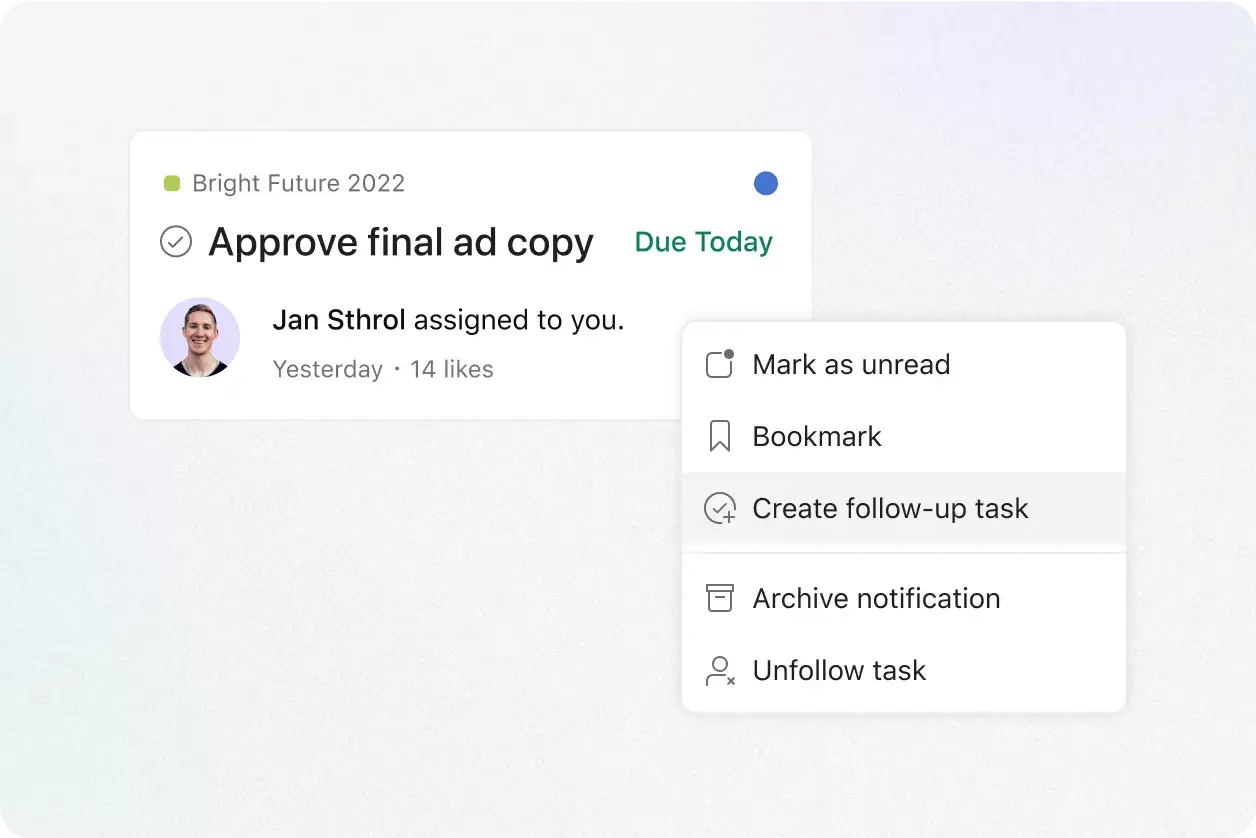
Er is niets bevredigender dan een lege inbox - en deze tip kan je helpen om er te komen. In plaats van een melding in je inbox te markeren (die je misschien wel of niet herinnert om op te volgen), maak je met een paar klikken een opvolgingstaak om jezelf een concrete herinnering te geven om die melding opnieuw te bekijken. Met deze aanpak kun je je inbox leegmaken zonder je zorgen te maken over het missen van belangrijke updates.
Om een opvolgingstaak te maken, open je een melding in je inbox en klik je op het menu met de drie puntjes in de rechterbovenhoek. Selecteer vervolgens 'opvolgingstaak maken'. Hiermee wordt een taak aan jou toegewezen, met een link naar de oorspronkelijke melding.
8. Beweeg snel met sneltoetsen
Een van de sleutels tot tijdsbesparing in Asana is het leren van sneltoetsen, zodat je direct acties kunt uitvoeren door op een paar knoppen te drukken. Je kunt alle snelkoppelingen hier zien of door Cmd+/of Ctrl/in Asana te typen.
Hier zijn enkele tijdbesparende favorieten:
Tab+Q: Taak snel toevoegen
Tab+M: aan mij toewijzen
Tab+X: focusmodus (dit zoomt in op een enkele taak en blokkeert al het andere)
Tab+S: een subtaak toevoegen
Tab+N: Een sectie maken
Tab+P: toevoegen aan een project
Tab+↵: Ga naar takenlijst/hoofdvenster
Eis je tijd terug
Met deze tijdbesparende tips kun je je dag terugnemen en je concentreren op je belangrijkste werk. Van AI-gestuurde samenvattingen en slimme bewerkingstools tot snelkoppelingen, Asana biedt veel verschillende manieren om je workflow te stroomlijnen. Ga naar onze prijzenpagina voor meer informatie en meld je aan voor een gratis proefperiode.
Laat je niet meeslepen door de chaos van eindeloze taken en berichten. Neem een paar minuten de tijd om deze strategieën te verkennen - je toekomstige zelf zal je dankbaar zijn.
AI-functies verkennen