Halten Sie Ihre Fristen mithilfe einer gemeinsamen Teamkalender-Software ein
Sehen Sie sich die Arbeit Ihres Teams in einem Online-Kalender an. Auf diese Weise können Sie Ihre Fristen immer einhalten.
Mit einer gemeinsamen Teamkalender-App können Sie …
Teilen Sie einen Kalender, den Ihr gesamtes Team aktualisieren kann
Stellen Sie Teamkollegen einen gemeinsamen Kalender für Fristen, Meilensteine, Markteinführungen und Events zur Verfügung.
Weisen Sie Verantwortliche und Fälligkeitsdaten zu, damit jeder weiß, wer für welche Aufgabe zuständig ist.
Aktualisieren Sie Aufgaben, Kommentare und Daten in Asana, wenn sich Pläne ändern.
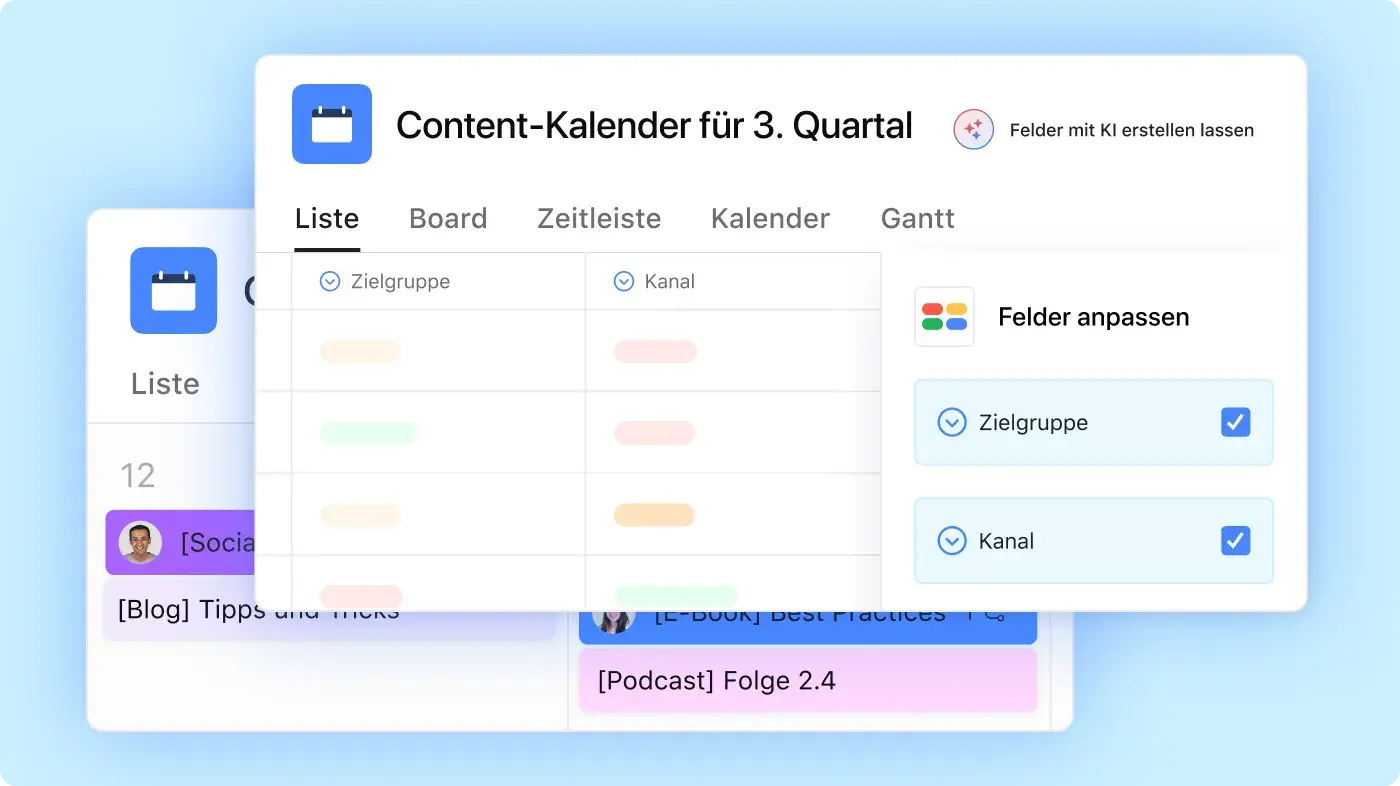
Sehen, woran Ihr Team gerade arbeitet
Suchen Sie nach Aufgaben, Fristen, Verantwortlichen und Projektdetails.
Überprüfen Sie Teamaufgaben nach Fälligkeitsdatum, verantwortlicher Person, Projekt oder benutzerdefiniertem Feld.
Erkennen Sie bevorstehende Fristen, bevor sie sich auf Übergaben oder Einführungstermine auswirken.
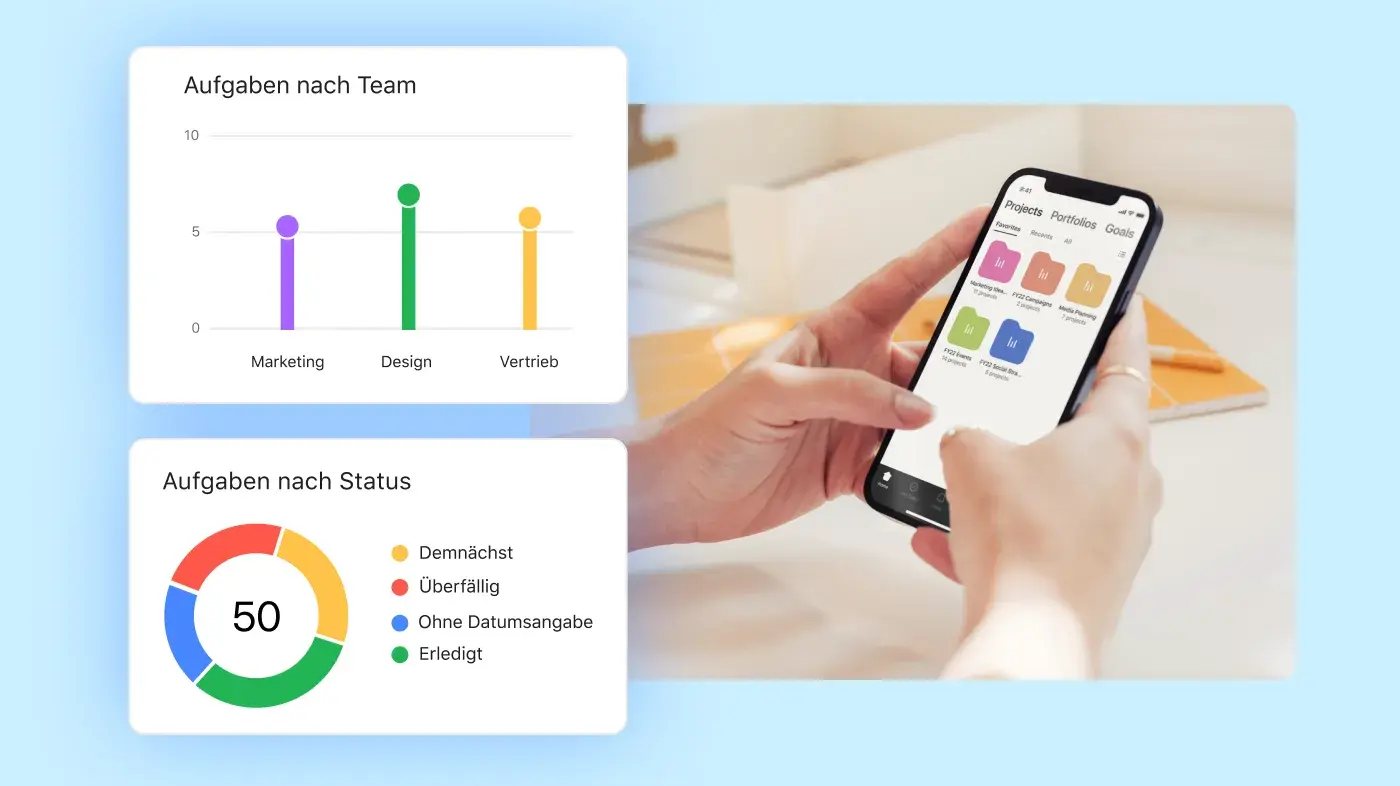
Asana mit anderen Planungstools synchronisieren
Verknüpfen Sie Asana-Aufgaben mit der Kalender-App, die Ihr Team bereits verwendet.
Überprüfen Sie Projektfristen neben Meetings und Terminen.
Öffnen Sie die synchronisierten Kalendereinträge, um zur ursprünglichen Asana-Aufgabe zurückzukehren.
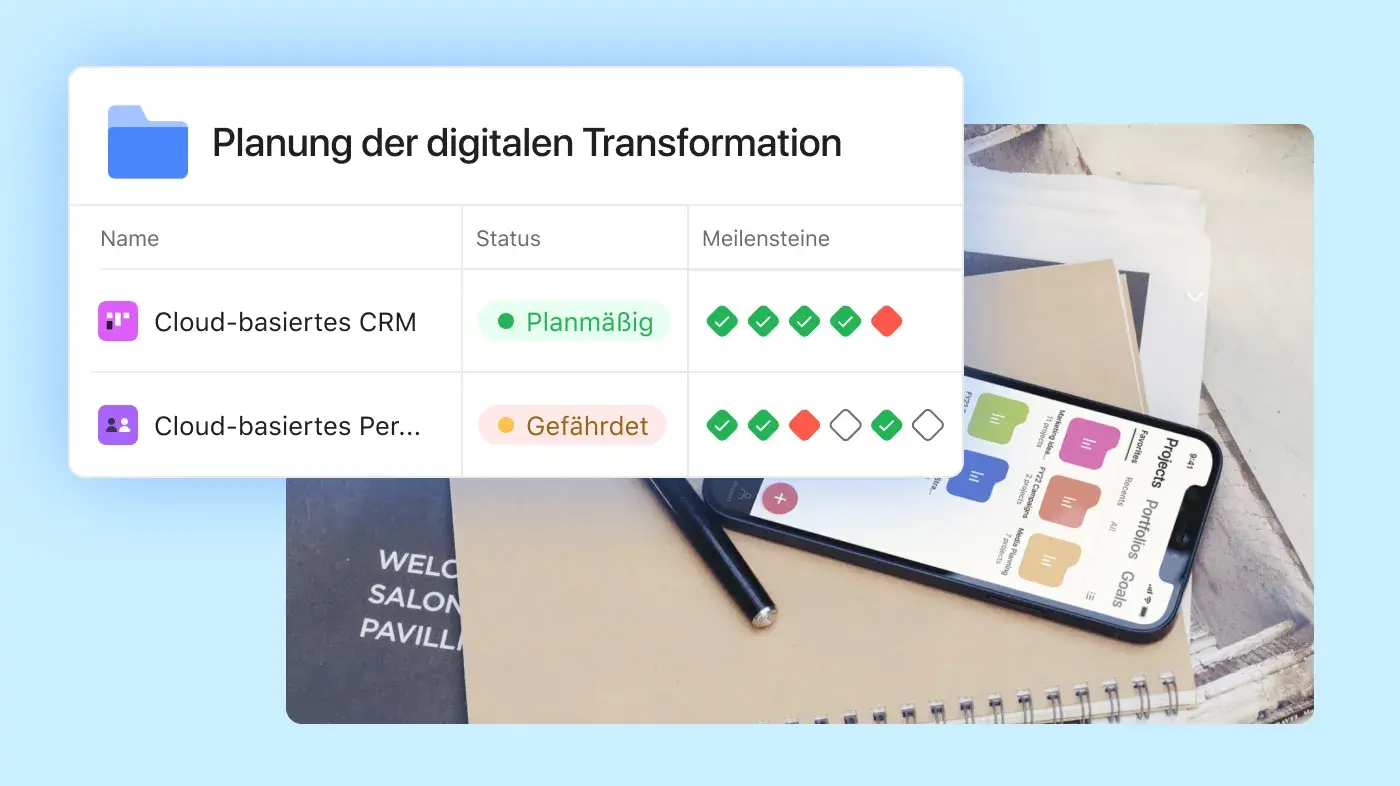
Projektansichten
Visualisieren Sie Ihre Arbeit mit einem gemeinsamen Teamkalender
Mit Asana können Sie Ihre Arbeit ganz einfach so planen, wie Sie es möchten. Wählen Sie die Ansicht, die Ihren Bedürfnissen entspricht, und wenn Sie Projektdetails in einem ganz neuen Format sehen wollen, wechseln Sie einfach zu einer anderen Ansicht.

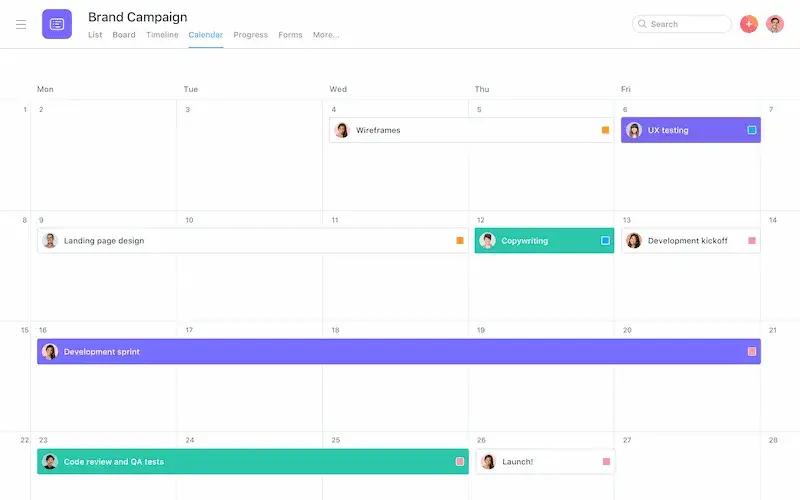
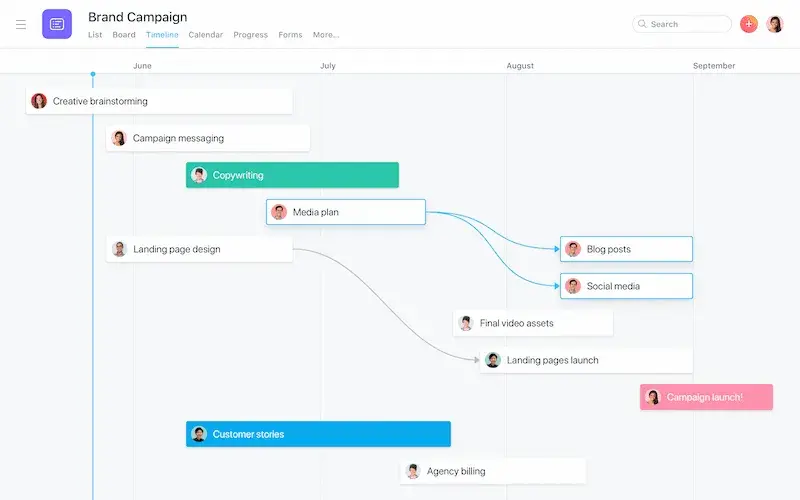


Sehen Sie sich an, woran Ihr Team gerade arbeitet, und erfahren Sie, ob Sie Ihre Fristen einhalten werden können.
Erstellen Sie Projektpläne, um eine Zeitleiste mit Ihren Aufgaben zu erhalten und Ihre Arbeit stets im Blick zu behalten.
Erfahren Sie mehr über die ZeitleisteOrganisieren Sie Ihre Arbeit mit einem Kanban-Board und vereinfachen Sie das Aufgabenmanagement in allen Phasen.
Mehr über Boards erfahrenErfassen Sie sämtliche Vorgänge Ihrer Projektarbeit, um jeden Schritt von Anfang bis Ende verwalten zu können.
Mehr über Listen erfahrenErgebnisorientierte Teams vertrauen Asana













Unternehmensgröße
Enterprise
Branche
Einzelhandel und Konsumgüter
Die Kalender von Asana haben uns geholfen, die anstehenden Arbeiten zu visualisieren, die Arbeitsbelastung unseres Teams einzuschätzen und Projekte termingerecht zu realisieren. So können wir uns die nächsten Monate anschauen oder uns einfach auf diese Woche konzentrieren, um sicherzustellen, dass wir uns auf dem richtigen Weg befinden, um unsere Ziele zu erreichen.
Bene Cipolla
Redaktioneller Direktor, Birchbox
Verwalten Sie mehr als nur Meetings mit einer gemeinsamen Teamkalender-App
Verwenden Sie Asana, um die Arbeit hinter jeder Frist zu planen. Erstellen Sie gemeinsame Kalender für Kampagnen, Produkteinführungen, Inhaltspläne, Veranstaltungen und Projektmeilensteine.
![[Vorlagen] Redaktionelle Kalender (Kartenbild)](https://assets.asana.biz/transform/5fac5de2-17f6-4d69-8cd3-091a887a24bd/TG23-web-thumbnail-042-editorial-resource-management-static-2x?io=transform:fill,width:2560&format=webp)
![[Vorlagen] Social-Media-Kalender (Karte)](https://assets.asana.biz/transform/3d20dd82-f67c-47be-a595-0d0019ee7e98/Social-media-calendar-m?io=transform:fill,width:2560&format=webp)
Haben Sie noch Fragen? Hier finden Sie Antworten
Um einen gemeinsamen Teamkalender in Asana zu erstellen, eröffnen Sie zunächst ein kostenloses Asana-Konto und erstellen ein Projekt für die Arbeit, die Sie planen müssen. Das Personal-Abo von Asana umfasst die Kalenderansicht, eine unbegrenzte Anzahl von Aufgaben und eine unbegrenzte Anzahl von Projekten für bis zu zwei Benutzer. Die kostenlose Teamkalender-App von Asana ist ideal für Einzelpersonen, Partner oder sehr kleine Teams, die einen gemeinsamen Kalender für Fristen und Projektarbeit benötigen.
Eine einfache, kostenlose Einrichtung eines Team-Kalenders sieht wie folgt aus:
Erstellen Sie ein neues Projekt in Asana.
Fügen Sie Aufgaben für die Arbeit hinzu, die Ihr Team erledigen muss.
Weisen Sie Verantwortliche zu, damit Teamkollegen wissen, wer für die jeweilige Aufgabe zuständig ist.
Fügen Sie Fälligkeitsdaten hinzu, damit Aufgaben in der Kalenderansicht angezeigt werden.
Verwenden Sie die Monatsansicht, um anstehende Fristen zu überprüfen.
Fügen Sie Beschreibungen, Dateien, Kommentare und Genehmigungen hinzu.
Teams können einen Asana-Teamkalender verwenden, um Kampagnen zu planen, Inhaltskalender zu erstellen, Events zu verfolgen und Projektmeilensteine zu setzen. Da jeder Kalendereintrag mit einer Aufgabe verknüpft ist, eignet sich Asana sowohl für das Aufgaben- als auch für das Zeitmanagement und nicht nur für die Erstellung von Veranstaltungen.
Ja, jedes Asana-Projekt kann eine eigene Kalenderansicht haben, sodass Teams mehrere Kalender für verschiedene Projekte, Abteilungen oder Workflows erstellen können. Ein Marketingteam könnte zum Beispiel einen Arbeitskalender für Kampagnenfristen, einen anderen für einen Redaktionsplan und einen weiteren für Meilensteine bei der Produkteinführung verwenden.
Eine gemeinsame Kalender-App eignet sich gut, wenn verschiedene Teams unterschiedliche Verantwortliche, Termine und Projektdetails benötigen. In einem Content-Kalender können beispielsweise Veröffentlichungstermine und Rezensionen erfasst werden, während in einem Veranstaltungskalender Fristen für Anbieter, wiederkehrende Veranstaltungen und tägliche Aufgaben erfasst werden können.
Teams können auch die Ansichten je nach Art der Planung, die sie benötigen, wechseln:
Nutzen Sie die Kalenderansicht, um Fristen nach Datum zu überprüfen.
Verwenden Sie die Listenansicht, um eine detaillierte To-do-Liste zu verwalten.
Verwenden Sie die Zeitleiste, um Zeitpläne und Abhängigkeiten zu überprüfen.
Verwenden Sie die Boardansicht, um die Arbeit nach Status zu gruppieren, zum Beispiel „Angefordert“, „In Bearbeitung“, „In Überprüfung“ und „Erledigt“.
Ja, Sie können Asana mit Google Kalender, Microsoft Outlook, Apple Kalender und anderen Kalender-Tools synchronisieren, die Abonnements per URL unterstützen. Die Möglichkeit, gemeinsam genutzte Arbeitskalender zu synchronisieren, hilft Teamkollegen, Projektfristen in der Kalender-App zu überprüfen, die sie bereits für Meetings, Termine und Benachrichtigungen verwenden.
Dies ist besonders nützlich für Teams, die Google Workspace, Gmail oder Microsoft 365 als Teil ihrer täglichen Routine nutzen. Ein Berater mit einem Google-Konto könnte beispielsweise Buchungsseiten verwenden, damit Kunden Meetings planen können, und dann Asana verwenden, um Erinnerungsaufgaben und Fristen zu verwalten.
Einige Hinweise zur Synchronisierung freigegebener Kalender:
Asana-Aufgaben mit Fälligkeitsdatum können in einem verknüpften Kalender angezeigt werden.
Jeder synchronisierte Kalendereintrag verweist zurück zur ursprünglichen Asana-Aufgabe.
Teamkollegen können die Aufgabe öffnen, um Verantwortliche, Kommentare, Dateien und Projektdetails zu überprüfen.
Asana bleibt der Ort, an dem die Arbeit hinter jeder Frist aktualisiert wird.
Ja, Asana-Aufgaben können in Ihrer persönlichen Kalender-App angezeigt werden, nachdem Sie die Kalender-Synchronisierung eingerichtet haben. So können Sie Projektfristen neben Besprechungen, Terminen, Geburtstagen und persönlichen Erinnerungen überprüfen. Sie können beispielsweise ein Asana-Projekt oder „Meine Aufgaben“ mit Google Kalender, Outlook oder iCloud-Kalendern synchronisieren, die Kalender-Abonnements unterstützen. Einige Kalender-Einstellungen verwenden CalDAV, aber die Asana-Synchronisierung funktioniert in der Regel über einen Kalender-Abonnement-Link.
Wenn Sie Asana mit Ihrer Kalender-App synchronisieren, können Sie Ihren Tag einfacher planen, ohne ständig zwischen Tools wechseln zu müssen. Ihr persönlicher Kalender zeigt das Datum an, während Asana die Aufgabendetails, den Eigentümer, die Kommentare, die Dateien und die nächsten Schritte speichert, die Ihr Team ausführen muss, um die Arbeit zu erledigen.
Ja, Teams können Asana auf iPhone, iPad, Apple Watch und Android-Geräten verwenden, um Projektarbeit zu überprüfen, Aufgaben zu erstellen, Verantwortliche zuzuweisen und Fälligkeitsdaten von einem Smartphone oder Tablet aus zu aktualisieren. Mit der mobilen App von Asana können Benutzer auch Aufgabenbeschreibungen hinzufügen, Dateien anhängen und ihre Arbeit verwalten, wenn sie nicht am Desktop arbeiten.
Teams können Asana auf Mobilgeräten für Folgendes verwenden:
Neue Aufgaben hinzuzufügen, wenn Arbeit anfällt.
Aufgaben an Teamkollegen zuzuweisen.
Fälligkeitsdaten festlegen oder ändern.
Projektdetails vor einem Meeting überprüfen.
Aufgaben kommentieren und Rückfragen beantworten.
Dateien oder Bilder von einem mobilen Gerät anhängen.
Die beste kostenlose Kalender-App hängt davon ab, was Ihr Team verwalten muss. Einige Apps konzentrieren sich auf Meetings und persönliche Zeitpläne, während andere Teams dabei helfen, Termine mit Aufgaben, Verantwortlichen und Projektdetails zu verknüpfen.
Hier sind einige gängige Optionen:
Asana: Gut für Teams, die einen gemeinsamen Kalender benötigen, der mit Aufgabenmanagement, Projektverantwortlichen, Genehmigungen, Dateien und Fristen verknüpft ist.
Google Kalender: Gut für Teams, die Google Workspace, Gmail und gemeinsame Kalender für Besprechungen, Erinnerungen und die Planung von Veranstaltungen verwenden.
Microsoft Outlook: Gut für Teams, die Microsoft 365 und den Outlook-Kalender für Meetings, Arbeitspläne und die Teamverfügbarkeit verwenden.
Apple Kalender: Gut für Apple-Nutzer, die eine einfache Kalender-App für Events, Erinnerungen, Geburtstage und iCloud-Kalender möchten.
Simple Calendar: Gut für Android-Nutzer, die einen einfachen Offline-Kalender mit einer Monatsansicht möchten.
Fantastical: Gut für Apple-Nutzer, die Tagesansichten, Widgets, Kalendersets und eine detailliertere persönliche Terminplanung wünschen.
Morgen: Gut für Personen, die ihren Tag mit Kalendern, Aufgaben, Buchungsseiten und Planungslinks planen möchten.
Todoist: Gut für Personen, die eine To-do-Listen-App mit Fristen für Aufgaben, wiederkehrenden Aufgaben und einer kalenderähnlichen Planung möchten.
Für Teamprojekte eignet sich Asana besser, wenn Ihr gemeinsamer Kalender mehr als nur Termine und Ereignisse benötigt. In Asana sind Kalendereinträge mit Aufgaben, Verantwortlichen, Fälligkeitsdaten, Kommentaren, Dateien, Genehmigungen und Projektansichten verknüpft. Das hilft Teams, die Arbeit hinter jeder Frist zu verwalten, nicht nur das Datum im Kalender.
Verwenden Sie eine Standard-Kalender-App, wenn Sie nur Meetings, Termine oder Veranstaltungen planen müssen. Verwenden Sie Asana, wenn Ihr Team Fristen planen, Verantwortliche zuweisen, Projektaufgaben nachverfolgen und die Arbeit von der Anfrage bis zur Fertigstellung verwalten muss.
Ja, der KI-Kalender von Asana plant Aufgaben unter Berücksichtigung von Fristen, Prioritäten, verfügbarer Zeit und der Kapazität Ihres Teams. Asana AI kann Zeitblöcke erstellen, den Plan überarbeiten, wenn sich Fristen ändern, und geplante Aufgaben mit Google Kalender oder Outlook synchronisieren.
Transformieren Sie Ihre Arbeitsweise mit Asana
Kostenlose Testphase starten
Asana kostenlos testen. Keine Kreditkarte erforderlich.
Demo ansehen
Erfahren Sie, wie Asana dabei helfen kann, Ihr Unternehmen in großem Maßstab zu verbinden.
Sprechen Sie mit unserem Vertriebsteam
Erfahren Sie, wie Asana die nahtlose Zusammenarbeit von Teams unterstützen kann.