Haal uw deadlines met software voor gedeelde teamagenda's
Bekijk het werk van uw team in één online agenda, zodat u uw deadlines steeds haalt.
Met een gedeelde teamagenda-app kunt u...
Deel één agenda die je hele team kan bijwerken
Geef Teamgenoten één gedeelde agenda voor deadlines, mijlpalen, lanceringen en events.
Wijs eigenaren en vervaldatums toe, zodat iedereen weet wie elke taak afhandelt.
Werk taken, reacties en datums bij in Asana als plannen veranderen.
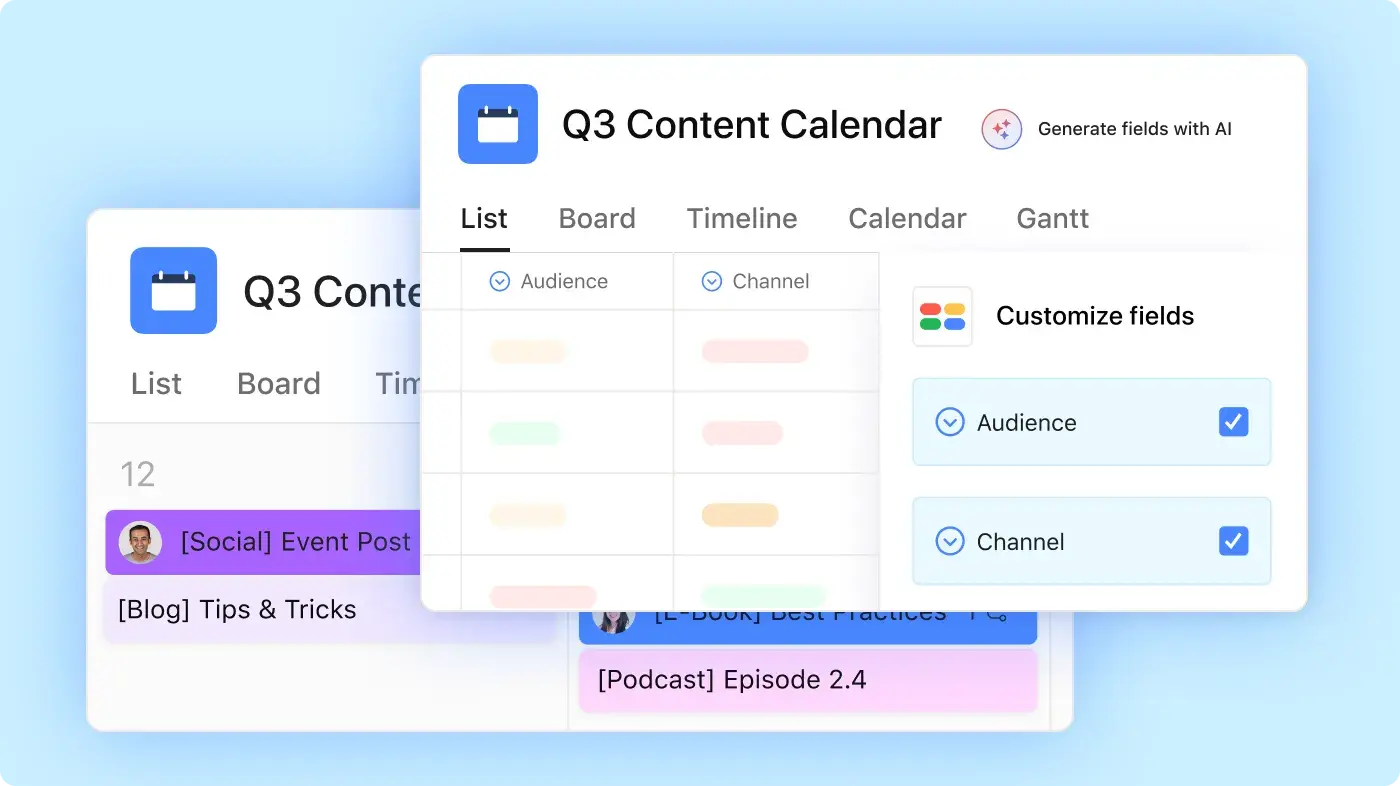
Zien waar uw team aan werkt
Zoek naar taken, deadlines, eigenaren en projectdetails.
Bekijk teamtaken op vervaldatum, verantwoordelijke, project of aangepast veld.
Zie aankomende deadlines voordat ze van invloed zijn op overdrachten of lanceringsdatums.
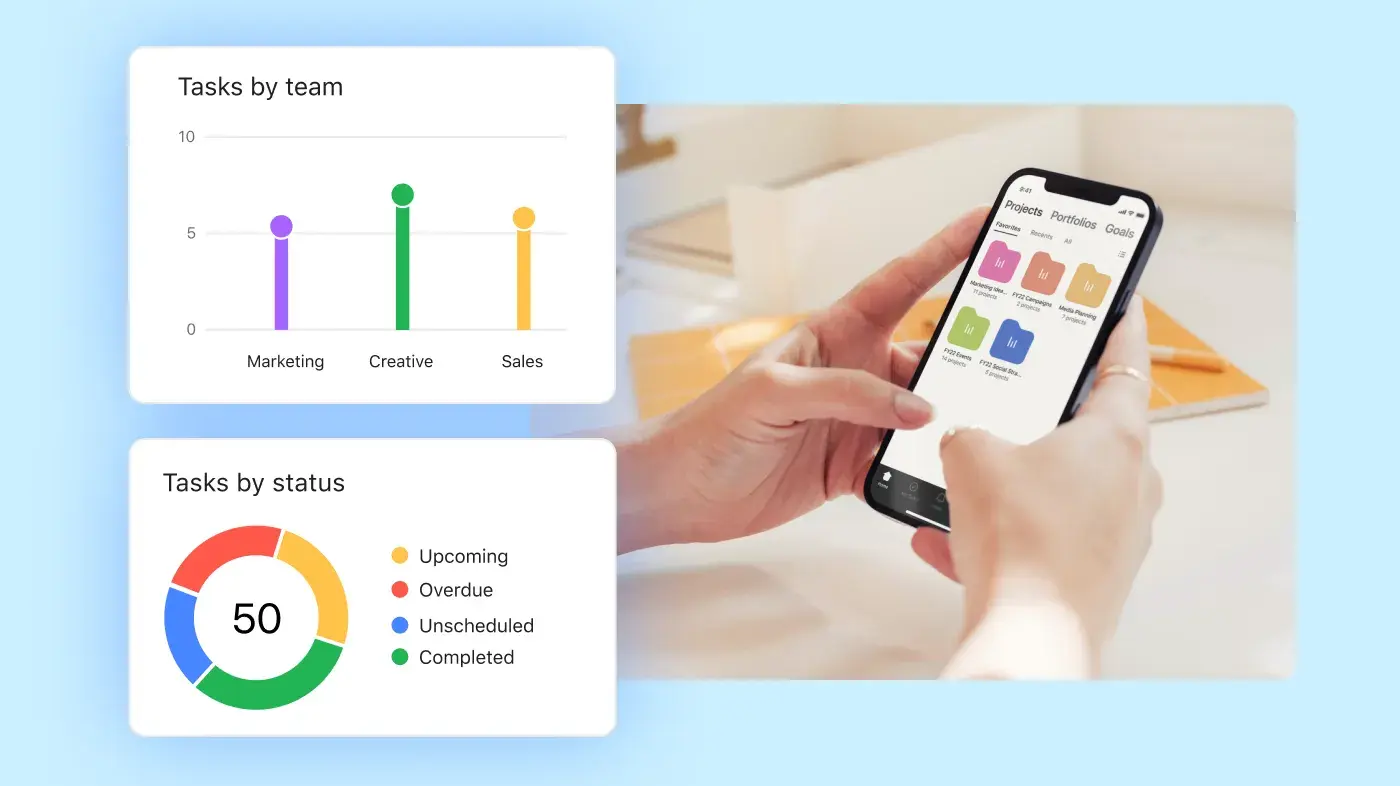
Asana synchroniseren met andere planningstools
Verbind Asana-taken met de agenda-app die je team al gebruikt.
Evalueer projectdeadlines naast vergaderingen en afspraken.
Open de gesynchroniseerde agenda-items om terug te keren naar de oorspronkelijke Asana-taak.
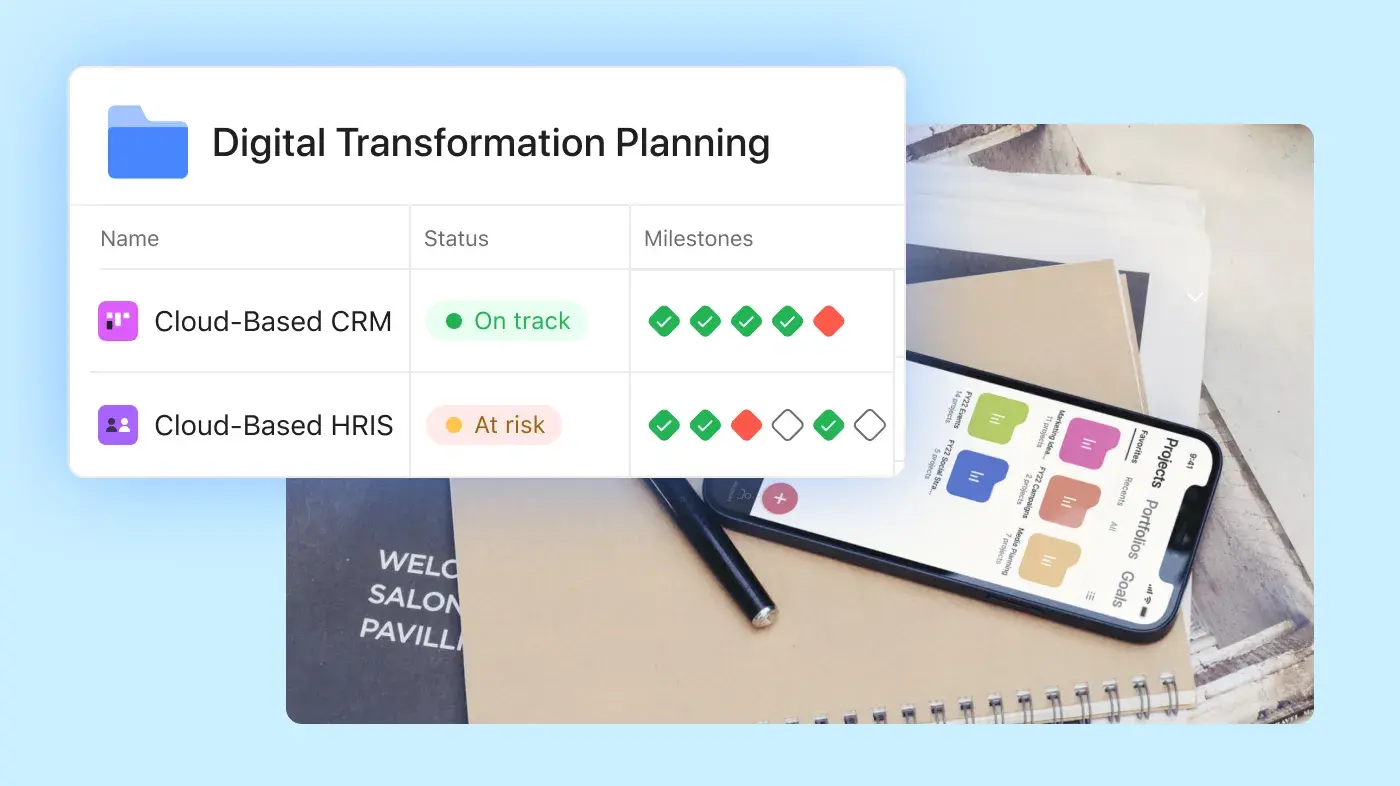
Projectweergaven
Uw werk visualiseren met een gedeelde teamagenda
Asana maakt het gemakkelijk om werk te plannen zoals u dat wilt. Kies de weergave die bij je behoeften past en schakel gemakkelijk van de ene weergave naar de andere om projectdetails op een heel nieuwe manier te bekijken.

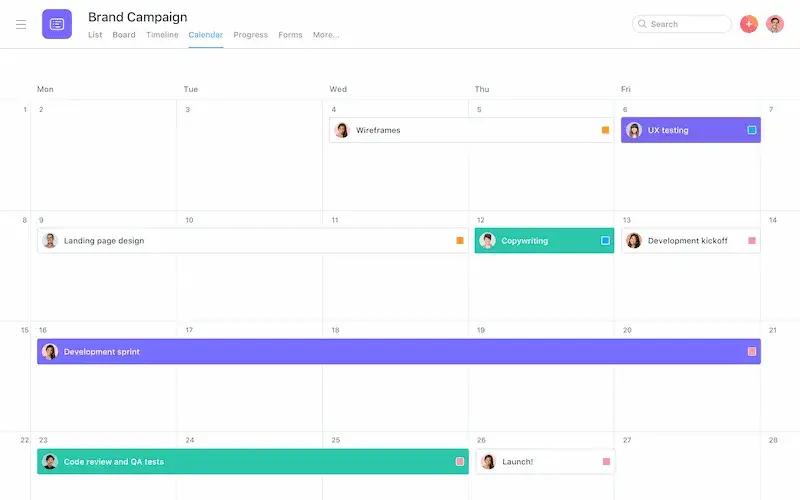
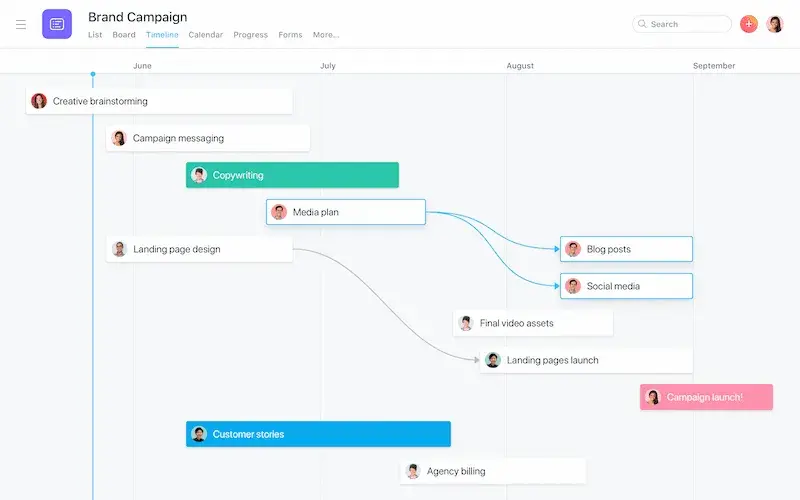


Zie waar uw team aan werkt en hou de voortgang bij ten opzichte van projectdeadlines.
Breng projectplannen in kaart, zodat u een tijdlijn van taken kunt zien en het werk op schema kunt houden.
Meer informatie over TimelineOrganiseer het werk op een kanbanbord en stroomlijn het taakbeheer in elke fase.
Meer informatie over BoardsLeg elke stap van het projectwerk vast en beheer elke stap van begin tot eind.
Meer informatie over LijstenTeams die resultaten willen vertrouwen op Asana













Bedrijfsomvang
Enterprise
Industrie
Detailhandel en consumptiegoederen
De agenda's van Asana hebben ons geholpen het uit te voeren werk te visualiseren, de werkbelasting van ons team te beoordelen en projecten op tijd te leveren. Wij kunnen de komende maanden overzien, of ons beperken tot deze week, om er zeker van te zijn dat wij op schema liggen om onze doelen te bereiken.
Bene Cipolla
Directeur Editorial Operations, Birchbox
Beheer meer dan alleen vergaderingen met een gedeelde teamagenda-app
Gebruik Asana om het werk achter elke deadline te plannen. Maak gedeelde agenda's voor campagnes, lanceringen, inhoudsplannen, evenementen en projectmijlpalen.
![[Sjablonen] Redactionele agenda (kaartafbeelding)](https://assets.asana.biz/transform/5fac5de2-17f6-4d69-8cd3-091a887a24bd/TG23-web-thumbnail-042-editorial-resource-management-static-2x?io=transform:fill,width:2560&format=webp)
![[Sjablonen] Sociale media-agenda (kaart)](https://assets.asana.biz/transform/3d20dd82-f67c-47be-a595-0d0019ee7e98/Social-media-calendar-m?io=transform:fill,width:2560&format=webp)
Heb je nog steeds vragen? Wij hebben antwoorden
Om een gedeelde teamagenda in Asana te maken, begin je met het openen van een gratis Asana-account en het maken van een project voor het werk dat je moet plannen. Het Personal-abonnement van Asana omvat agendaweergave, onbeperkte taken en onbeperkte projecten voor maximaal twee gebruikers. De gratis teamagenda-app van Asana is ideaal voor individuen, partners of zeer kleine teams die een gedeelde agenda nodig hebben voor deadlines en projectwerk.
Een eenvoudige gratis teamagenda ziet er zo uit:
Maak een nieuw project in Asana.
Voeg taken toe voor het werk dat je team moet voltooien.
Wijs eigenaren toe, zodat teamgenoten weten wie elke taak afhandelt.
Voeg vervaldatums toe zodat taken in de Agendaweergave worden weergegeven.
Gebruik de maandweergave om aankomende deadlines te bekijken.
Voeg beschrijvingen, bestanden, reacties en goedkeuringen toe.
Teams kunnen een Asana-teamagenda gebruiken om campagnes te plannen, inhoud-agenda's te maken, evenementen bij te houden en projectmijlpalen te plannen. Aangezien elk agenda-item terugkoppelt naar een taak, werkt Asana goed voor zowel taak- als tijdbeheer, niet alleen voor de aanmaak van evenementen.
Ja, elk Asana-project kan een eigen Agendaweergave hebben, zodat teams meerdere agenda's kunnen maken voor verschillende projecten, afdelingen of workflows. Een marketingteam kan bijvoorbeeld één werkagenda gebruiken voor campagnedeadlines, een andere voor een redactioneel schema en een andere voor mijlpalen voor productlanceringen.
Een gedeelde agenda-app werkt goed wanneer verschillende teams verschillende eigenaren, datums en projectdetails nodig hebben. Een inhoudsagenda kan publicatiedata en beoordelingen bijhouden, terwijl een evenementenagenda deadlines voor leveranciers, terugkerende evenementen en taken op de dag zelf kan bijhouden.
Teams kunnen ook van weergave wisselen op basis van het soort planning dat ze nodig hebben:
Gebruik Agendaweergave om deadlines per datum te bekijken.
Gebruik de Lijstweergave om een gedetailleerde Takenlijst te beheren.
Gebruik Tijdlijn om schema's en afhankelijkheden te bekijken.
Gebruik de bordweergave om werk te groeperen op status, zoals aangevraagd, in behandeling, in beoordeling en voltooid.
Ja, je kunt Asana synchroniseren met Google Agenda, Microsoft Outlook, Apple Calendar en andere agendatools die abonnementen via URL ondersteunen. De mogelijkheid om gedeelde werkagenda's te synchroniseren helpt teamgenoten om projectdeadlines te bekijken in de agenda-app die ze al gebruiken voor vergaderingen, afspraken en meldingen.
Dit is vooral nuttig voor teams die Google Workspace, Gmail of Microsoft 365 gebruiken als onderdeel van hun dagelijkse routine. Een consultant met een Google-account kan bijvoorbeeld boekingspagina's gebruiken, zodat klanten vergaderingen kunnen plannen, en vervolgens Asana gebruiken om opvolgingstaken en deadlines te beheren.
Een paar opmerkingen over het synchroniseren van gedeelde agenda's:
Asana-taken met vervaldatums kunnen in een gekoppelde agenda verschijnen.
Elk gesynchroniseerd agenda-item koppelt terug naar de oorspronkelijke Asana-taak.
Teamgenoten kunnen de taak openen om eigenaren, reacties, bestanden en projectdetails te bekijken.
Asana blijft de plek om het werk achter elke deadline bij te werken.
Ja, Asana-taken kunnen in je persoonlijke agenda-app verschijnen nadat je agendasynchronisatie hebt ingesteld. Dit helpt je projectdeadlines te bekijken naast vergaderingen, afspraken, verjaardagen en persoonlijke herinneringen. Je kunt bijvoorbeeld een Asana-project of Mijn taken synchroniseren met Google Agenda, Outlook of iCloud-agenda's die agenda-abonnementen ondersteunen. Sommige agendainstellingen gebruiken CalDAV, maar Asana-synchronisatie werkt meestal via een agenda-abonnementslink.
Door Asana te synchroniseren met je agenda-app, kun je je dag makkelijker plannen zonder constant van tool te wisselen. Je persoonlijke agenda toont de datum, terwijl Asana de taakdetails, eigenaar, reacties, bestanden en vervolgstappen opslaat die je team nodig heeft om het werk te voltooien.
Ja, teams kunnen Asana gebruiken op iPhone, iPad, Apple Watch en Android-apparaten om projectwerk te bekijken, taken te maken, eigenaren toe te wijzen en vervaldatums bij te werken vanaf een telefoon of tablet. Met de mobiele app van Asana kunnen gebruikers ook taakbeschrijvingen toevoegen, bestanden bijvoegen en werk beheren wanneer ze niet achter hun desktop zitten.
Teams kunnen Asana op mobiel gebruiken om:
Nieuwe Taken toe te voegen wanneer er werk binnenkomt.
Taken toe te wijzen aan teamgenoten.
Vervaldatums in te stellen of te wijzigen.
Projectdetails evalueren vóór een vergadering.
Op taken reageren en vervolgvragen beantwoorden.
Voeg bestanden of afbeeldingen toe vanaf een mobiel apparaat.
De beste gratis agenda-app hangt af van wat je team moet beheren. Sommige apps richten zich op vergaderingen en persoonlijke planningen, terwijl andere teams helpen datums te koppelen aan taken, eigenaren en projectdetails.
Hier zijn een paar veelvoorkomende opties:
Asana: Goed voor teams die een gedeelde agenda nodig hebben die is gekoppeld aan taakbeheer, projecteigenaren, goedkeuringen, bestanden en deadlines.
Google Agenda: goed voor teams die Google Workspace, Gmail en gedeelde agenda's gebruiken voor vergaderingen, herinneringen en het plannen van evenementen.
Microsoft Outlook: goed voor teams die Microsoft 365 en Outlook-agenda gebruiken voor vergaderingen, werkplanningen en beschikbaarheid van teams.
Apple Agenda: Goed voor Apple-gebruikers die een eenvoudige agenda-app willen voor evenementen, herinneringen, verjaardagen en iCloud-agenda's.
Simple Calendar: goed voor Android-gebruikers die een eenvoudige offline agenda willen met een maandweergave.
Fantastical: Goed voor Apple-gebruikers die dagweergaven, widgets, agendasets en een meer gedetailleerde persoonlijke planningservaring willen.
Morgen: goed voor mensen die hun dag willen plannen met agenda's, taken, boekingspagina's en planningslinks.
Todoist: Goed voor mensen die een takenlijst-app willen met deadlines voor taken, terugkerende taken en planning in agendastijl.
Voor teamprojecten werkt Asana beter wanneer je gedeelde agenda meer nodig heeft dan datums en evenementen. In Asana zijn agenda-items verbonden met taken, eigenaren, vervaldatums, reacties, bestanden, goedkeuringen en projectweergaven. Dat helpt teams bij het beheren van het werk achter elke deadline, niet alleen de datum op de agenda.
Gebruik een standaard agenda-app wanneer je alleen vergaderingen, afspraken of evenementen hoeft te plannen. Gebruik Asana wanneer je team deadlines moet plannen, eigenaren moet toewijzen, projecttaken moet bijhouden en werk moet beheren, van aanvraag tot voltooiing.
Ja, de AI-agenda van Asana plant taken rond deadlines, prioriteiten, beschikbare tijd en de capaciteit van je team. Asana AI kan tijdblokken maken, het plan herzien wanneer deadlines veranderen en gepland werk synchroniseren met Google Agenda of Outlook.
Transformeer de manier waarop je werkt met Asana
Je gratis proefperiode starten
Probeer Asana gratis. Geen creditcard vereist.
De demo bekijken
Bekijk hoe Asana bedrijven op grote schaal verbindt.
Praat met een verkoper
Ontdek hoe Asana teams helpt naadloos samen te werken.